



Wenn Sie einen Bitmain Antminer besitzen und mehr Leistung aus ihm herausholen moechten, ohne neue Hardware zu kaufen, ist das Installieren von Braiins OS eine der klugsten Entscheidungen, die Sie treffen koennen. Diese Open-Source-Firmware ersetzt die Standard-Bitmain-Software durch ein schlankeres, transparenteres System, das Auto-Tuning, praezise Stromsteuerung und deutlich bessere Effizienz freischaltet. Im Jahr 2026 bleibt Braiins OS der Goldstandard fuer Heim-Miner, die volle Kontrolle ueber ihre Maschinen haben wollen.
Diese Anleitung fuehrt Sie durch jeden Schritt – vom Herunterladen der Tools bis zu Ihrem ersten optimierten Block-Share – ohne technische Vorkenntnisse. Ob Sie einen einzelnen Antminer S21, einen aelteren S19 oder etwas dazwischen betreiben, der Prozess ist derselbe.
Was wir behandeln
- Warum zu Braiins OS wechseln?
- Was Sie bevor Sie beginnen benoetigen
- Schritt 1: Braiins OS Toolbox herunterladen
- Schritt 2: Ihren Antminer vorbereiten
- Schritt 3: Braiins OS via Toolbox flashen
- Schritt 4: Ihre Mining-Pool konfigurieren
- Schritt 5: Auto-Tuning aktivieren und ueberwachen
- Haeufige Probleme und Loesungen
- FAQ
Warum zu Braiins OS wechseln?
Die Standard-Bitmain-Firmware erledigt ihren Job, laesst aber viel auf der Strecke liegen. Braiins OS wurde vom selben Team entwickelt, das Slush Pool betreibt – den aeltesten Bitcoin-Mining-Pool der Welt – und das zeigt sich in der Qualitaet der Software. Hier ist der Grund, warum Heim-Miner es konsistent bevorzugen:
Auto-Tuning pro Chip
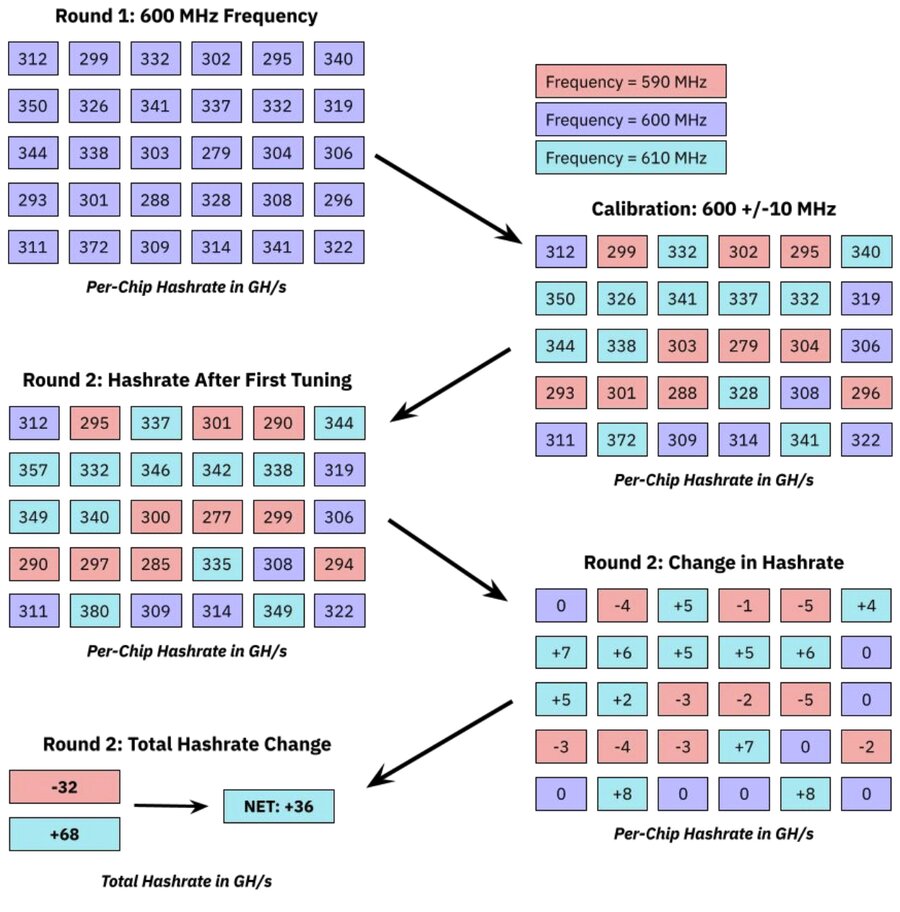
Jeder ASIC-Chip in Ihrem Miner hat aufgrund von Fertigungstoleranzen eine leicht unterschiedliche Effizienzkurve. Braiins OS stimmt jeden Chip automatisch einzeln ab, um die maximale Hashrate aus den besten Chips zu holen und bei schwaecheren zurueckzufahren. Das Ergebnis ist oft eine 5–15% bessere Effizienz (J/TH) im Vergleich zur Standard-Firmware bei gleichem Stromverbrauch.
Praezise Stromsteuerung
Statt zwischen festen Standard-Modi zu waehlen, koennen Sie mit Braiins OS exakte Watt-Ziele einstellen. Laufen Sie mit 0,10 EUR/kWh? Stellen Sie es auf 1.800W ein und lassen Sie die Firmware die Hashrate in diesem Rahmen maximieren. Dies ist fuer die Profitabilitaet entscheidend, wenn die Stromkosten schwanken.
Transparenz und Sicherheit
Braiins OS ist vollstaendig Open Source. Im Gegensatz zu geschlossener Standard-Firmware koennen Sie genau pruefen, was auf Ihrer Maschine laeuft. Es gibt keine versteckten Entwicklergebuehren in Braiins OS+ (der kostenlosen Stufe), obwohl Sie optional erweiterte Funktionen ueber ein bezahltes Abo aktivieren koennen.
Was Sie bevor Sie beginnen benoetigen
Stellen Sie vor dem Flashen sicher, dass Sie Folgendes bereit haben:
- Einen Bitmain Antminer (S19, S19 Pro, S19j Pro, S21, S21 XP oder andere unterstuetzte Modelle)
- Einen Windows-, macOS- oder Linux-Computer im selben lokalen Netzwerk wie der Miner
- Den Miner per Ethernet mit Ihrem Router verbunden (Wi-Fi wird nicht unterstuetzt)
- Die lokale IP-Adresse des Miners (pruefen Sie das Admin-Panel Ihres Routers oder verwenden Sie einen Netzwerk-Scanner)
- Ihre Mining-Pool-Anmeldedaten (URL, Worker-Name, Passwort)
Sie koennen das gesamte Sortiment der kompatiblen Bitmain Antminer-Modelle bei Mineshop durchsuchen, wenn Sie weitere Hardware zu Ihrer Installation hinzufuegen moechten.
Schritt 1: Braiins OS Toolbox herunterladen
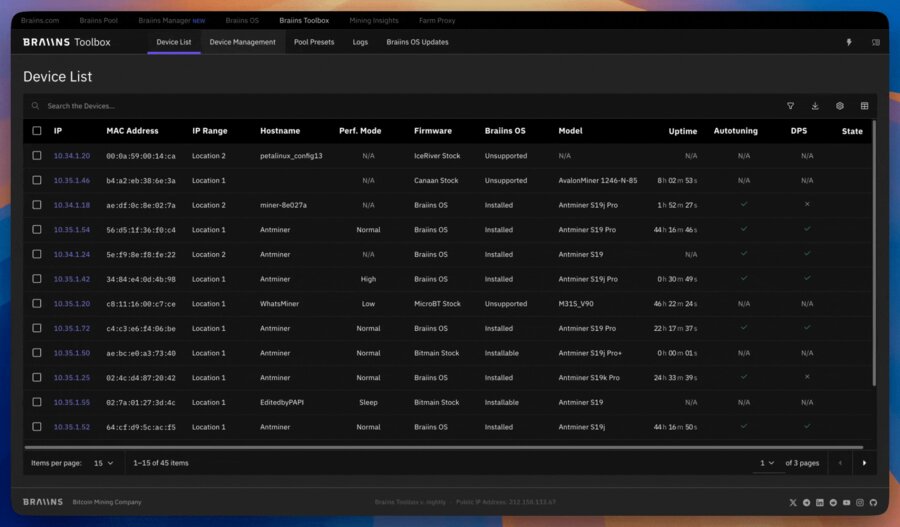
Die Braiins OS Toolbox ist eine Desktop-Anwendung, die den gesamten Installationsprozess verwaltet. Sie funktioniert unter Windows, macOS und Linux und erfordert keine Erfahrung mit der Kommandozeile.
- Gehen Sie zu braiins.com/os/plus und laden Sie die neueste Toolbox fuer Ihr Betriebssystem herunter.
- Entpacken Sie das Archiv in einen Ordner, den Sie leicht finden (z. B.
Desktop/braiins-toolbox). - Starten Sie die Toolbox-Anwendung. Unter macOS moechten Sie moeglicherweise mit der rechten Maustaste klicken → Oeffnen, um Gatekeeper beim ersten Mal zu umgehen.
Schritt 2: Ihren Antminer vorbereiten
Bevor Sie flashen, sollten Sie die aktuelle IP-Adresse Ihres Miners notieren und sicherstellen, dass er laeuft und von Ihrem Computer aus erreichbar ist.
- oeffnen Sie einen Browser und geben Sie die IP-Adresse Ihres Miners ein (z. B.
192.168.1.45), um zu bestaetigen, dass die Web-Oberflaeche laedt. - Melden Sie sich mit den Standard-Anmeldedaten an: Benutzername
root, Passwortroot(oderadmin/admin, je nach Modell). - Notieren Sie die auf dem Dashboard angezeigte Firmware-Version – Sie muessen damit nichts tun, aber es hilft bei der Fehlerbehebung, falls noetig.
- Optional, aber empfohlen: Fuehren Sie ueber die Antminer-Web-Oberflaeche einen Werksreset durch, bevor Sie flashen (System → Konfiguration zuruecksetzen). Dies gibt Ihnen eine saubere Basis.
Schritt 3: Braiins OS via Toolbox flashen
Das ist das Hauptereignis. Die Toolbox erledigt alles automatisch – Sie muessen sie nur auf Ihren Miner ausrichten.
- Klicken Sie in der Toolbox auf Miner hinzufuegen und geben Sie die IP-Adresse Ihres Miners ein.
- Die Toolbox erkennt das Miner-Modell und bestaetigt, dass es unterstuetzt wird. Sie sollten einen gruenen Status "Erreichbar" sehen.
- Waehlen Sie den Miner aus der Liste aus und klicken Sie auf Braiins OS+ installieren.
- Die Toolbox laedt die richtige Firmware-Version fuer Ihr Modell herunter, ueberträgt sie an den Miner und startet ihn automatisch neu. Dies dauert 3–8 Minuten, je nach Ihrer Verbindungsgeschwindigkeit.
- Schalten Sie den Miner waehrend dieses Vorgangs nicht aus. Die Luefter koennen kurz schneller laufen – das ist normal.
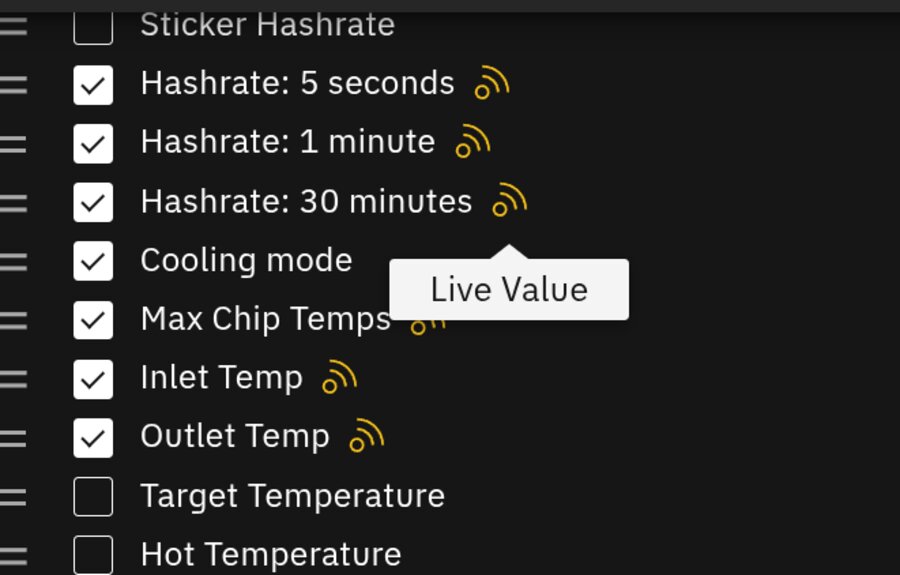
Sobald die Installation abgeschlossen ist, startet der Miner in Braiins OS neu. Die Web-Oberflaeche sieht nun voellig anders aus als die Standard-Bitmain-Benutzeroberflaeche – sauberer, mit Echtzeit-Hashrate-Diagrammen und Chip-Statusdaten.
Schritt 4: Ihre Mining-Pool konfigurieren
Nach dem Flashen muss der Miner wissen, wohin er seine Hashrate senden soll. Sie richten dies ueber die neue Braiins OS-Web-Oberflaeche ein.
- oeffnen Sie einen Browser und gehen Sie zur IP-Adresse Ihres Miners. Das neue Braiins OS-Dashboard laedt.
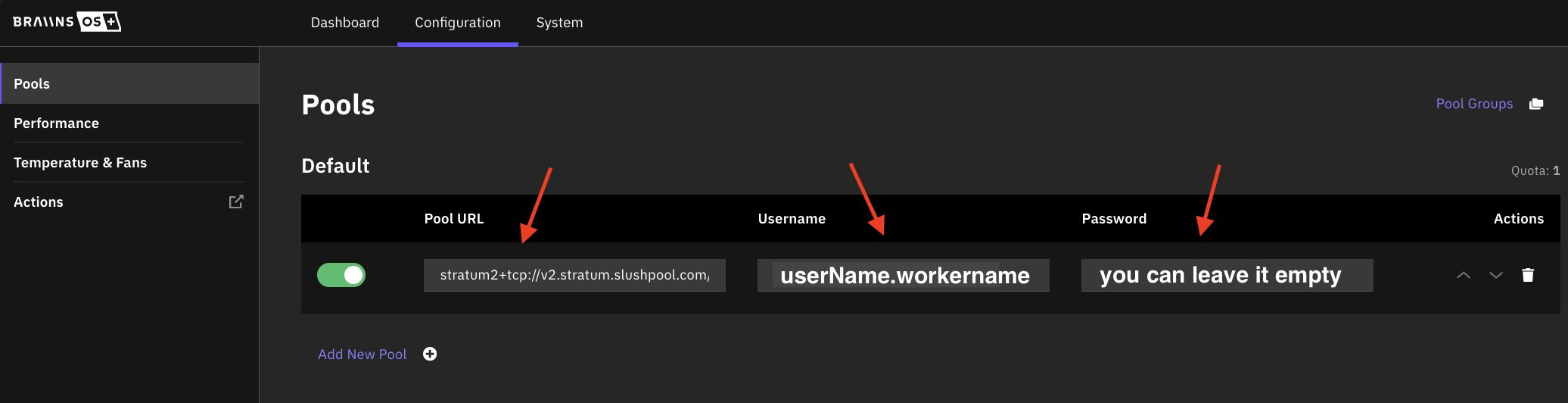
- Klicken Sie im linken Menu auf Konfiguration, dann auf Mining.
- Geben Sie die Stratum-URL Ihres Pools ein (z. B.
stratum+tcp://stratum.slushpool.com:3333), Ihren Worker-Namen und das Passwort. - Fuegen Sie einen Backup-Pool im zweiten Slot hinzu – dies stellt sicher, dass Sie weiter hashen, wenn Ihr Haupt-Pool kurz ausfaellt.
- Klicken Sie auf Speichern. Der Miner verbindet sich neu und beginnt innerhalb von 30–60 Sekunden, Shares einzureichen.
Wenn Sie sich fuer Solo-Mining statt Pool-Mining interessieren, schauen Sie sich unsere Heim-Miner-Anleitungen fuer Tipps zum Anschluss an einen Solo-Pool wie CKPool an.
Schritt 5: Auto-Tuning aktivieren und ueberwachen
Hier glänzt Braiins OS wirklich. Sobald Ihr Miner hasht, aktivieren Sie das Auto-Tuning, damit die Firmware jeden Chip einzeln optimiert.
- Gehen Sie in der Braiins OS-Oberflaeche zu Konfiguration → Leistung.
- Stellen Sie den Leistungsmodus auf Auto-Tuning.
- Stellen Sie optional ein Stromziel in Watt ein, um den Verbrauch des Miners zu begrenzen. Fuer den Heimgebrauch hilft dies, innerhalb der Kapazitaet Ihres Stromkreises zu bleiben und die Stromkosten zu kontrollieren.
- Klicken Sie auf Speichern und lassen Sie dem Auto-Tuner 15–30 Minuten Zeit, um seinen ersten Optimierungsdurchlauf abzuschliessen.
- Pruefen Sie das Dashboard, um den Status pro Hashboard und pro Chip zu sehen. Gruen = gesund; gelb oder rot = untersuchen.
Fuer die fortlaufende Verfolgung der Profitabilitaet verwenden Sie den ASIC-Miner-Profitabilitaetsrechner mit Ihrer tatsaechlichen Hashrate und Ihrem Stromverbrauch nach dem Tuning, um genaue ROI-Werte zu erhalten.
Haeufige Probleme und Loesungen
Miner wird von der Toolbox nicht gefunden
Stellen Sie sicher, dass Ihr Computer und der Miner im selben Subnetz (gleicher Router) sind. Deaktivieren Sie waehrend der Installation alle VPNs auf Ihrem Computer. Versuchen Sie, die IP manuell einzugeben, anstatt den automatischen Scan zu verwenden.
Installation scheitert bei 40–60%
Dies bedeutet in der Regel, dass der Miner waehrend des Flashens aufgrund einer Stromunterbrechung neu gestartet wurde. Führen Sie einen Neustart des Miners durch, warten Sie 2 Minuten und versuchen Sie die Installation erneut. Die Braiins OS Toolbox ist so konzipiert, dass sie sicher von teilweisen Flash-Vorgängen zurueckkehrt.
Miner zeigt nach der Installation eine niedrige Hashrate
Geben Sie dem Auto-Tuning 30–60 Minuten Zeit, um abzuschliessen. Waehrend der Abstimmphase schwankt die Hashrate erheblich – das ist zu erwarten. Starten Sie den Miner waehrend dieser Zeit nicht neu.
Web-Oberflaeche laedt nach dem Flashen nicht
Die IP des Miners koennte sich geaendert haben, wenn Ihr Router IPs ueber DHCP zuweist. Pruefen Sie die Liste der verbundenen Gerate Ihres Routers nach der neuen IP oder weisen Sie der MAC-Adresse Ihres Miners in Ihren Router-Einstellungen eine statische IP zu.
FAQ
Ist Braiins OS kostenlos?
Ja. Braiins OS+ ist kostenlos und ohne Entwicklergebuehr. Es gibt ein optionales bezahltes Abo (Braiins OS+ Premium), das zusatzliche Funktionen wie erweiterte Auto-Tuning-Profile freischaltet, aber die kostenlose Stufe uebertrifft die Standard-Firmware fuer die meisten Heim-Miner bereits.
Macht das Installieren von Braiins OS meine Garantie ungültig?
Technisch gesehen macht das Flashen von Drittanbieter-Firmware die Garantie von Bitmain ungültig. Braiins OS kann jedoch jederzeit ueber die Toolbox deinstalliert und die Standard-Firmware wiederhergestellt werden, ohne Spuren der Aenderung zu hinterlassen. Wenn Sie Garantieleistungen benoetigen, stellen Sie zuerst die Standard-Firmware wieder her.
Welche Antminer-Modelle werden unterstuetzt?
Braiins OS unterstuetzt die meisten S19-Varianten, den S21, S21 XP und eine wachsende Liste neuerer Modelle. Pruefen Sie die offizielle Braiins-Kompatibilitaetsliste, bevor Sie einen Miner speziell fuer diesen Zweck kaufen.
Kann ich Braiins OS fuer Solo-Mining verwenden?
Ja. Geben Sie einfach die Stratum-Adresse Ihres Solo-Pools (z. B. CKPool) in der Pool-Konfiguration ein. Braiins OS funktioniert mit jedem Stratum-kompatiblen Pool, einschliesslich Solo-Pools. Sehen Sie sich unsere Heim-Miner-Ressourcen fuer weitere Solo-Mining-Anleitungen an.
Wird Auto-Tuning die Lebensdauer meines Miners verkuerzen?
Nein – im Gegenteil. Auto-Tuning optimiert die Effizienz, was oft niedrigere Chip-Temperaturen bei gleicher Hashrate bedeutet, verglichen mit der Standard-Firmware im Maximalleistungsmodus. Kuehler laufende Chips neigen dazu, laenger zu halten.
Bereit, Ihre Installation zu aktualisieren?
Braiins OS ist eines der wirkungsvollsten kostenlosen Upgrades, die Sie an jedem Antminer vornehmen koennen. Eine 10%ige Effizienzsteigerung bedeutet 10% mehr Bitcoin pro Euro Strom – ueber Monate und Jahre addiert sich das zu echtem Geld.
Wenn Sie bereit sind, weitere Bitmain Antminer-Hardware zu Ihrer Installation hinzufuegen, oder wenn Sie gerade erst anfangen und einen Plug-and-Play-Heim-Miner suchen, durchsuchen Sie unser gesamtes Sortiment an ASIC-Minern bei Mineshop.eu. Wir liefern schnell in ganz Europa.
Haben Sie Fragen zu Braiins OS oder der Wahl des richtigen Miners? Kontaktieren Sie unser Team – wir helfen gerne.
Comments (0)