



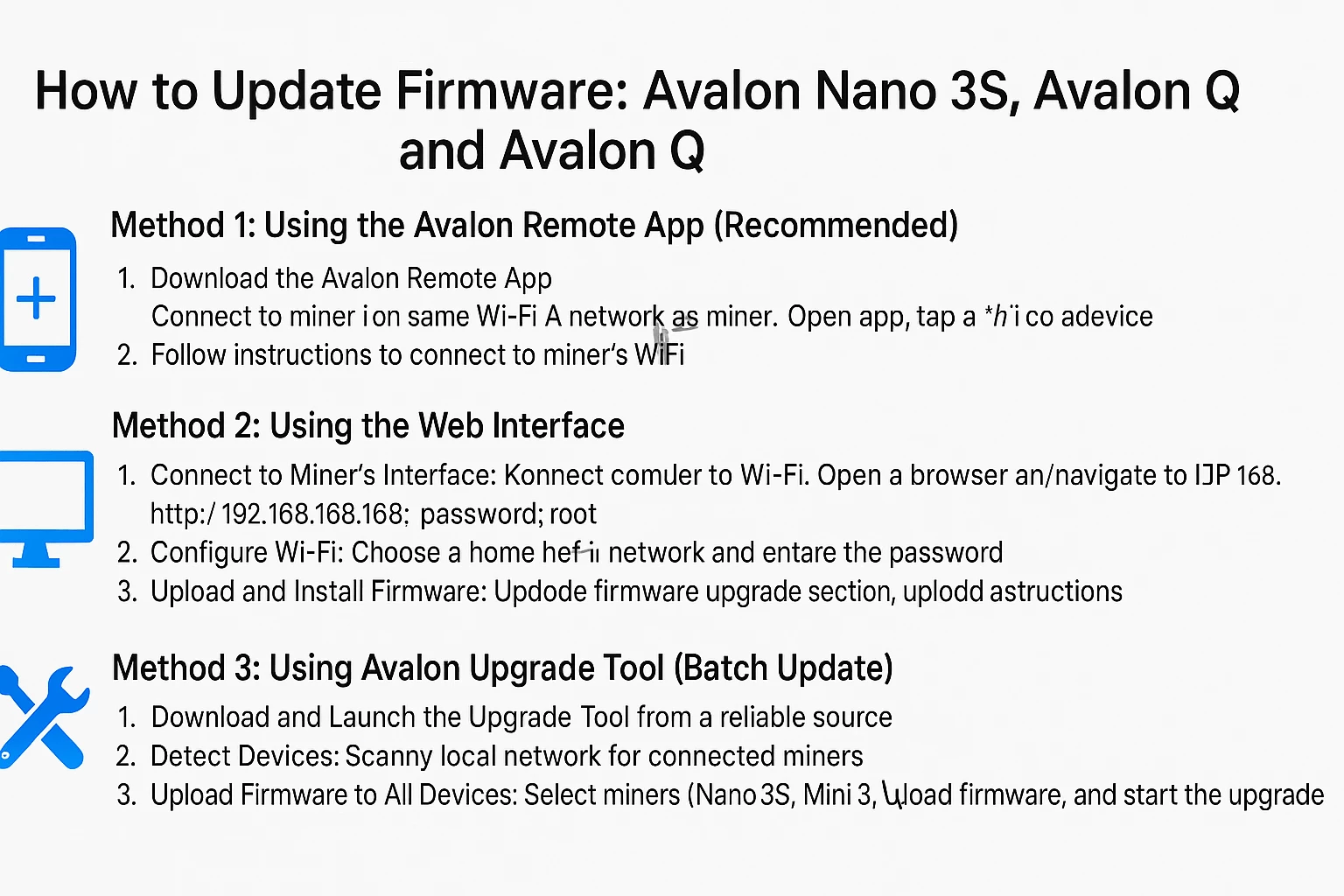
🔧 So aktualisieren Sie die Firmware: Avalon Nano 3S, Avalon Mini 3 und Avalon Q
Diese Anleitung gilt für alle drei Modelle: Avalon Nano 3S, Avalon Mini 3 und Avalon Q. Der Update-Prozess und die Tools sind bei diesen Geraten identisch.
Methode 1: Mit der Avalon Remote App (Empfohlen)
-
Avalon Remote App herunterladen aus dem App Store Ihres Mobilgerats.
-
Mit dem Miner verbinden:
-
Stellen Sie sicher, dass Ihr Telefon mit demselben Wi-Fi-Netzwerk wie der Miner verbunden ist.
-
Offnen Sie die App und tippen Sie auf das "+"-Symbol, um ein neues Gerat hinzuzufugen.
-
Folgen Sie den Anweisungen, um eine Verbindung zum Wi-Fi des Miners herzustellen (z. B.
heater_nano_xxxxoder ahnlich).
-
-
Firmware aktualisieren:
-
Die App sucht automatisch nach Updates.
-
Wenn ein Update verfugbar ist, folgen Sie den Anweisungen zum Herunterladen und Installieren.
-
Hinweis: Diese Methode ist einfach und benutzerfreundlich, besonders fur neue Nutzer. Sie hilft auch, Verbindungsfehler zu beheben, die diese Modelle betreffen konnen.
Methode 2: Mit dem Webinterface
-
Mit dem Interface des Miners verbinden:
-
Verbinden Sie Ihren Computer mit dem Wi-Fi des Miners (
heater_nano_xxxxoder aquivalent). -
Offnen Sie einen Browser und gehen Sie zu
http://192.168.168.168. -
Melden Sie sich an mit:
-
Benutzername:
root -
Passwort:
root
-
-
-
Wi-Fi konfigurieren:
-
Wahlen Sie Ihr Heim-Wi-Fi aus und geben Sie das Passwort ein.
-
Der Miner verbindet sich neu und zeigt eine neue lokale IP-Adresse an.
-
-
Firmware hochladen und installieren:
-
Gehen Sie zum Bereich Firmware-Upgrade.
-
Laden Sie die korrekte Firmware-Datei hoch und folgen Sie den Anweisungen, um das Update abzuschliessen.
-
Methode 3: Mit dem Avalon Upgrade Tool (Batch-Update)
-
Upgrade Tool herunterladen und starten von einer zuverlassigen Quelle.
-
Gerate erkennen:
-
Verwenden Sie das Tool, um Ihr lokales Netzwerk nach allen verbundenen Minern zu durchsuchen.
-
-
Firmware auf alle Gerate hochladen:
-
Wahlen Sie die Miner aus (Nano 3S, Mini 3, Q).
-
Laden Sie die Firmware hoch und starten Sie das Upgrade.
-
Tipp: Diese Methode ist am besten, wenn Sie mehrere Einheiten gleichzeitig aktualisieren, besonders in kleinen Heim-Mining-Setups.
⚠️ Wichtige Hinweise
-
Einstellungen sichern: Speichern Sie Ihre Mining-Pool- und Netzwerkkonfiguration vor dem Upgrade.
-
Stromunterbrechungen vermeiden: Schalten Sie den Miner wahrend des Updates nicht aus.
-
Prufung nach dem Update: Stellen Sie sicher, dass der Miner korrekt startet und nach dem Neustart wieder arbeitet.

Comments (0)