



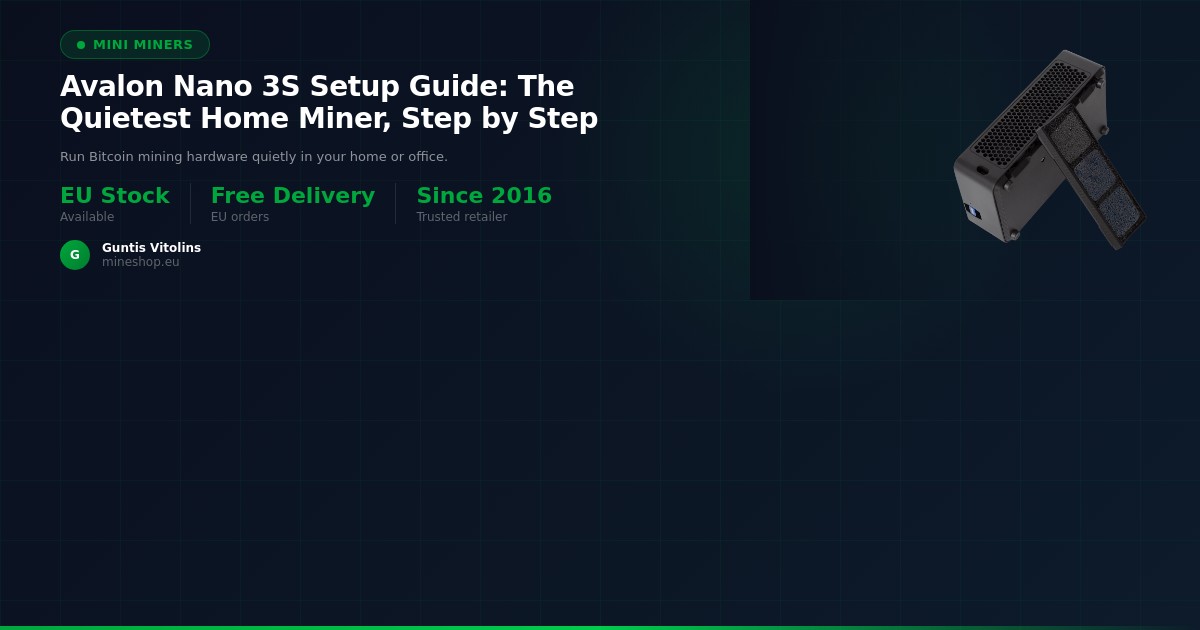
Der Avalon Nano 3S ist einer der benutzerfreundlichsten Bitcoin-Miner, die je hergestellt wurden. Entwickelt von Canaan – einem der ältesten ASIC-Hersteller der Welt – läuft er so leise, dass er auf einem Schreibtisch stehen kann, bezieht Strom über eine Standard-USB-C-Verbindung und erfordert keinerlei industrielle Elektroarbeiten. Wenn Sie Ihren gerade erhalten haben und sich fragen, wo Sie anfangen sollen, führt Sie diese Avalon Nano 3S Einrichtungsanleitung durch alles, vom Anschließen bis zum Beobachten Ihrer ersten Shares, die an einen Mining-Pool übermittelt werden.
Bevor Sie beginnen, stellen Sie sicher, dass Sie einige Dinge bereit haben: einen Laptop oder Desktop-Computer mit einem modernen Browser, eine stabile Wi-Fi- oder kabelgebundene Internetverbindung und ein registriertes Konto bei einem Bitcoin-Mining-Pool (wie CKPool, OCEAN oder Braiins Pool). Sie müssen keine Software auf Ihrem Computer installieren – der Miner verfügt über eine eigene integrierte Weboberfläche, auf die Sie über Ihren Browser zugreifen. Der gesamte Prozess dauert typischerweise weniger als 30 Minuten, selbst wenn Sie zum ersten Mal eine Mining-Hardware einrichten.
Ein Mining-Pool ist eine Gruppe von Minern, die ihre Rechenleistung bündeln, um Bitcoin-Blöcke konsistenter zu finden, und den Blocklohn proportional aufteilen, basierend auf dem Beitrag jedes Miners. Anstatt monate- oder jahrelang auf einen Block im Solo-Mining zu warten, liefert das Pool-Mining kleine, regelmäßige Auszahlungen. Laut asicminersprofitability.com eignen sich kleine Heim-Miner wie der Avalon Nano 3S aufgrund ihrer Hashrate am besten für das Pool-Mining, was die Pool-Konfiguration zum wichtigsten Schritt in dieser Anleitung macht.
Was Sie benötigen
- Avalon Nano 3S Miner (ausgepackt, mit USB-C-Stromkabel inklusive)
- Ein USB-C-Stromadapter mit mindestens 30W Ausgangsleistung (ein moderner Laptop-Ladegerät funktioniert)
- Ein Computer, Tablet oder Smartphone mit Webbrowser (Chrome, Firefox oder Edge empfohlen)
- Ein Wi-Fi-Netzwerk oder ein freier Ethernet-Anschluss an Ihrem Router
- Einen aktiven Account bei einem Bitcoin-Mining-Pool – CKPool, OCEAN und Braiins Pool funktionieren alle gut
- Ihre Bitcoin-Wallet-Adresse für die Auszahlung
- Optional: eine Netzwerksuch-App wie Advanced IP Scanner (Windows) oder Angry IP Scanner (Mac/Linux), um die IP-Adresse des Miners zu finden
Schritt-für-Schritt-Anleitung
Schritt 1: Hardware auspacken und prüfen
Nehmen Sie den Avalon Nano 3S aus der Verpackung und prüfen Sie ihn auf sichtbare Schäden am Gehäuse, dem USB-C-Anschluss oder den Lüftungsgittern. Das Gerät sollte sich fest und einheitlich anfühlen – keine rasselnden Geräusche, wenn es leicht geneigt wird. In der Box sollten Sie den Miner selbst und ein USB-C-Kabel finden; einige Pakete enthalten auch eine kurze Einrichtungskarte. Laut offizieller Produktdokumentation von Canaan ist der Nano 3S mit ca. 4 TH/s bewertet und hat einen Stromverbrauch von rund 10–14W, was ihn zu einem der stromsparendsten Bitcoin-ASICs für den Heimgebrauch macht. Wenn etwas beschädigt aussieht, kontaktieren Sie den Mineshop.eu-Support, bevor Sie fortfahren.
Schritt 2: Miner mit Strom verbinden
Stecken Sie das mitgelieferte USB-C-Kabel in den Anschluss an der Rückseite des Avalon Nano 3S und verbinden Sie das andere Ende mit Ihrem USB-C-Stromadapter. Ein 30W oder höherer USB-C-Ladegerät wird für einen stabilen Betrieb empfohlen – die Art, die mit den meisten modernen Laptops geliefert wird, ist ideal. Sobald der Strom angeschlossen ist, sollten Sie eine kleine Kontrollleuchte am Gerät leuchten sehen, und innerhalb von etwa 30 Sekunden hören Sie ein sehr leises Summen, während sich die internen Lüfter hochdrehen. Der Nano 3S ist speziell für einen nahezu geräuschlosen Betrieb konzipiert, also lassen Sie sich nicht beunruhigen, wenn Sie ihn kaum hören können – das ist beabsichtigt und einer seiner Hauptvorteile gegenüber industriellen Minern.
Schritt 3: Miner mit Ihrem Netzwerk verbinden
Der Avalon Nano 3S verbindet sich mit Ihrem lokalen Netzwerk über Wi-Fi. Um den Wi-Fi-Paarungsprozess zu starten, halten Sie die kleine Reset- oder Wi-Fi-Taste auf dem Gerät etwa drei Sekunden lang gedrückt, bis die Kontrollleuchte zu blinken beginnt – dies versetzt den Miner in den Access-Point-(AP)-Modus. Öffnen Sie auf Ihrem Computer oder Telefon Ihre Wi-Fi-Einstellungen und suchen Sie nach einem neuen Netzwerk mit einem Namen wie AvalonNano_XXXX (wobei XXXX eine eindeutige Kennung für Ihre Einheit ist). Verbinden Sie sich mit diesem temporären Netzwerk unter Verwendung des Standardpassworts, das auf der Unterseite des Miners oder in Ihrer Dokumentation gedruckt ist. Sobald Sie verbunden sind, öffnet Ihr Browser möglicherweise automatisch die Einstellungsseite des Miners; wenn nicht, geben Sie 192.168.168.1 in die Adressleiste Ihres Browsers ein.
Schritt 4: Ihre Heim-Wi-Fi-Anmeldedaten konfigurieren
Auf der Einstellungsseite des Miners sehen Sie einen Wi-Fi-Konfigurationsbildschirm, auf dem Sie aufgefordert werden, Ihr Heimnetzwerk aus einer Liste erkannter SSIDs auszuwählen. Wählen Sie Ihren Heim-Wi-Fi-Netzwerknamen aus, geben Sie Ihr Wi-Fi-Passwort sorgfältig ein (Passwörter sind Groß-/Kleinschreibungssensitiv) und klicken Sie auf Speichern oder Verbinden. Der Miner trennt die Verbindung zu seinem temporären AP-Netzwerk und tritt Ihrem Heimnetzwerk bei – Ihre Browserverbindung wird kurz unterbrochen, was völlig normal ist. Warten Sie etwa 60 Sekunden und verbinden Sie Ihren Computer erneut mit Ihrem regulären Heim-Wi-Fi-Netzwerk. Der Miner befindet sich nun in Ihrem lokalen Netzwerk und ist für den nächsten Schritt bereit.
Schritt 5: Die lokale IP-Adresse des Miners finden
Da sich der Miner nun in Ihrem Heimnetzwerk befindet, müssen Sie die IP-Adresse finden, die ihm von Ihrem Router zugewiesen wurde, um das volle Kontrollpanel öffnen zu können. Die einfachste Methode ist der Login in die Admin-Seite Ihres Routers (meist bei 192.168.1.1 oder 192.168.0.1) und das Ansehen der Liste der verbundenen Geräte – Sie sollten einen Eintrag mit der Bezeichnung AvalonNano oder ähnlich sehen. Alternativ laden Sie Advanced IP Scanner (Windows) oder Angry IP Scanner (Mac/Linux) herunter und führen Sie es aus, scannen Sie Ihr lokales Subnetz und suchen Sie nach dem Canaan- oder AvalonNano-Gerät in den Ergebnissen. Sobald Sie die IP-Adresse haben – sie sieht etwa so aus wie 192.168.1.45 – geben Sie sie direkt in die Adressleiste Ihres Browsers ein und drücken Sie Enter.
Schritt 6: In das Web-Dashboard des Miners einloggen
Das Web-Dashboard des Avalon Nano 3S wird in Ihrem Browser geladen. Sie werden aufgefordert, sich anzumelden – der Standard-Benutzername ist root und das Standardpasswort ist root (beides klein geschrieben). Nach dem ersten Login wird dringend empfohlen, Ihr Passwort sofort zu ändern, indem Sie zum System- oder Administrationsbereich des Dashboards navigieren; verwenden Sie etwas Einzigartiges, das Sie nicht vergessen. Das Haupt-Dashboard zeigt Echtzeitinformationen wie Hashrate, Temperatur, Lüftergeschwindigkeit und Betriebszeit an. Zu diesem Zeitpunkt miniert der Miner möglicherweise bereits an einem Standard-Pool – Sie werden dies im nächsten Schritt durch Ihre eigene Pool-Konfiguration ersetzen.
Schritt 7: Ihre Mining-Pool-Einstellungen eingeben
Navigieren Sie zum Bereich Miner oder Pool-Konfiguration des Dashboards. Hier sehen Sie Felder für die Pool-URL (auch Stratum-URL genannt), den Worker-Namen und das Passwort. Geben Sie die von Ihrem gewählten Mining-Pool bereitgestellte Stratum-Adresse ein – beispielsweise verwendet Braiins Pool stratum+tcp://stratum.braiins.com:3333, während CKPool sein eigenes Stratum-Endpunkt verwendet, das in Ihrem Pool-Account-Dashboard aufgeführt ist. Geben Sie im Feld Worker Ihren Pool-Benutzernamen gefolgt von einem Punkt und einem Worker-Namen Ihrer Wahl ein, wie z.B. ihrpooluser.nano3s. Die meisten Pools akzeptieren jeden Wert im Passwortfeld, daher ist das Eingeben von x oder 123 in Ordnung. Klicken Sie auf Speichern und warten Sie 30–60 Sekunden, bis sich der Miner erneut verbindet.
Schritt 8: Überprüfen Sie, ob Shares übermittelt werden
Kehren Sie zum Haupt-Dashboard zurück und beobachten Sie die Hashrate-Anzeige – innerhalb von zwei bis drei Minuten nach dem Speichern Ihrer Pool-Einstellungen sollten Sie sehen, dass der Miner eine aktive Hashrate von ca. 4 TH/s meldet. Prüfen Sie den Pool-Status-Bereich des Dashboards; er sollte mindestens einen Pool als Alive (Lebendig) oder Active (Aktiv) anzeigen. Melden Sie sich in einem separaten Browser-Tab bei Ihrem Mining-Pool-Account an und navigieren Sie zum Bereich Workers oder Dashboard – der Worker-Name Ihres Miners sollte dort innerhalb von fünf bis zehn Minuten erscheinen, zusammen mit übermittelten Shares. Das Sehen akzeptierter Shares auf der Pool-Seite bestätigt, dass Ihr Avalon Nano 3S korrekt miniert und Ihre Einrichtung abgeschlossen ist.
Schritt 9: Das Standard-Admin-Passwort ändern
Dieser Schritt ist leicht zu überspringen, aber wichtig für die Sicherheit. Gehen Sie im Web-Dashboard zu System > Administration (oder ähnlich, je nach Firmware-Version) und ändern Sie die Standard-Anmeldung root/root in ein starkes, einzigartiges Passwort. Jeder in Ihrem lokalen Netzwerk könnte auf die Einstellungen des Miners zugreifen, wenn Sie die Standard-Anmeldedaten belassen, was dazu führen könnte, dass Ihr Pool-Worker ohne Ihr Wissen umgeleitet wird. Wählen Sie ein Passwort von mindestens 12 Zeichen mit einer Mischung aus Buchstaben und Zahlen und speichern Sie es an einem sicheren Ort, wie einem Passwort-Manager.
Schritt 10: Platzierung für Kühlung und Geräusch optimieren
Der Avalon Nano 3S läuft am besten, wenn er aufrecht auf einer flachen, harten Oberfläche mit mindestens fünf Zentimetern Freiraum auf allen Seiten für die Luftzirkulation platziert wird. Vermeiden Sie es, ihn in Schubladen, Schränken oder direkt an einer Wand zu platzieren, da eingeschränkte Luftzirkulation die Betriebstemperaturen erhöhen und die Leistung verringern kann. Die Einheit ist für Umgebungstemperaturen zwischen 0°C und 40°C ausgelegt – eine normale Raumtemperatur ist ideal. Da dieser Miner so leise ist, kann er problemlos auf einem Bücherregal, Schreibtisch oder TV-Möbelstück leben, ohne jemanden in der Nähe zu stören, was einer seiner größten Vorteile für das Heim-Mining ist.
Schnellreferenz-Tabelle
| Einstellung / Spezifikation | Avalon Nano 3S Wert | Wo zu finden / anwenden |
|---|---|---|
| Standard-Web-UI-Benutzername | root | Browser-Login-Aufforderung nach Eingabe der IP-Adresse |
| Standard-Web-UI-Passwort | root | Browser-Login-Aufforderung – sofort nach dem ersten Login ändern |
| AP-Modus-Einrichtungs-IP | 192.168.168.1 | Im Browser eingeben, während mit AvalonNano_XXXX Wi-Fi verbunden |
| Bewertete Hashrate | ~4 TH/s | Sichtbar auf dem Haupt-Dashboard unter Hashrate oder Zusammenfassung |
| Stromverbrauch | ~10–14W | USB-C-Adapter muss mindestens 30W liefern für stabilen Betrieb |
| Pool-Stratum-Port (üblich) | 3333 oder 3334 | Pool-Konfigurationsbereich – prüfen Sie die Dokumentation Ihres Pools |
| Worker-Name-Format | benutzername.workername | Pool-Konfiguration > Worker-Feld im Dashboard |
| Betriebstemperaturbereich | 0°C – 40°C Umgebung | Physische Platzierung – in einem belüfteten Raum mit Raumtemperatur halten |
Häufige Probleme und Lösungen
Problem 1: Das Wi-Fi-Netzwerk des Miners (AvalonNano_XXXX) erscheint nicht
Halten Sie die Wi-Fi- oder Reset-Taste für volle fünf Sekunden gedrückt, bis die LED schnell blinkt – ein kurzer Druck löst möglicherweise nicht den AP-Modus aus. Wenn das Netzwerk nach 60 Sekunden immer noch nicht erscheint, ziehen Sie das USB-C-Stromkabel ab, warten Sie zehn Sekunden, schließen Sie es wieder an und versuchen Sie es erneut. Stellen Sie sicher, dass Sie sich während dieses Schritts innerhalb von zwei Metern vom Miner befinden, da das AP-Modus-Signal eine kurze Reichweite hat.
Problem 2: Der Browser lädt das Dashboard nicht nach Eingabe der Miner-IP
Stellen Sie sicher, dass Ihr Computer mit Ihrem Heim-Wi-Fi-Netzwerk verbunden ist und nicht noch mit dem temporären AvalonNano-AP. Überprüfen Sie die IP-Adresse in der Geräteliste Ihres Routers – sie könnte sich geändert haben, wenn Ihr Router Adressen neu zugewiesen hat. Versuchen Sie, die IP-Adresse mit http:// vorangestellt einzutippen (nicht https://), da das Dashboard standardmäßig eine unverschlüsselte Verbindung verwendet.
Problem 3: Der Pool zeigt den Worker als offline an oder keine Shares werden akzeptiert
Überprüfen Sie erneut die Stratum-URL und die Portnummer für Ihren gewählten Pool – ein einziger Tippfehler verhindert die Verbindung. Stellen Sie sicher, dass Ihr Pool-Account-Benutzername korrekt im Worker-Feld eingegeben ist, genau wie registriert. Einige Pools erfordern, dass Sie Worker-Namen in Ihrem Account-Dashboard vorregistrieren, bevor sie Shares von einem neuen Gerät akzeptieren.
Problem 4: Hashrate zeigt null oder schwankt stark im Dashboard
Warten Sie mindestens fünf Minuten nach dem Speichern der Pool-Einstellungen, bevor Sie Schlussfolgerungen ziehen – anfängliche Hashrate-Lesungen können instabil sein, während sich der Miner kalibriert. Wenn die Hashrate weiterhin null bleibt, starten Sie den Miner über das System-Menü neu und lassen Sie zwei Minuten für einen Neustart. Stellen Sie sicher, dass Ihr USB-C-Stromadapter für mindestens 30W ausgelegt ist; unterdimensionierte Adapter verursachen unregelmäßiges Verhalten.
Problem 5: Der Miner trennt sich ständig vom Wi-Fi
Bewegen Sie den Miner näher an Ihren Wi-Fi-Router oder Access Point, da ein schwaches Signal die häufigste Ursache für wiederholte Verbindungsabbrüche ist. Wenn Ihr Router sowohl 2,4 GHz als auch 5 GHz Bänder unter demselben Netzwerknamen unterstützt, versuchen Sie, sie zu trennen und den Miner spezifisch mit dem 2,4 GHz-Band zu verbinden, das eine bessere Reichweite für kleine IoT-Geräte bietet. Die Zuweisung einer statischen IP an den Miner über die DHCP-Reservierungsfunktion Ihres Routers kann auch Verbindungsverzögerungen verhindern.
Problem 6: Admin-Passwort nach Änderung vergessen
Drücken und halten Sie die Reset-Taste am Miner für zehn oder mehr Sekunden, bis die LED in einem anderen Muster blinkt, was einen Werksreset anzeigt. Dies löscht auch Ihre Wi-Fi-Anmeldedaten und Pool-Einstellungen, sodass Sie den Einrichtungsprozess ab Schritt 3 wiederholen müssen. Speichern Sie Ihr Admin-Passwort zukünftig in einem Passwort-Manager, um diese Situation zu vermeiden.
Häufig gestellte Fragen
Wie lange dauert es, den Avalon Nano 3S von Grund auf einzurichten?
Die meisten Benutzer vollenden die vollständige Einrichtung in 15 bis 30 Minuten, einschließlich Pool-Konfiguration und Share-Verifizierung. Der Wi-Fi-Paarungsschritt fügt einige Minuten hinzu im Vergleich zu reinen Ethernet-Geräten, aber der Prozess ist auch für Erst-Miner unkompliziert. Wenn Sie Ihre Pool-Anmeldedaten und Wallet-Adresse vor dem Start bereithalten, sparen Sie zusätzliche Zeit.
Brauche ich eine spezielle Steckdose oder einen Stromkreis für den Avalon Nano 3S?
Nein – der Avalon Nano 3S läuft vollständig über USB-C-Strom, was bedeutet, dass jede Standard-Wandsteckdose mit einem 30W oder höherem USB-C-Adapter ausreicht. Sie benötigen keinen dedizierten Stromkreis, eine industrielle Steckdose oder elektrische Änderungen an Ihrem Zuhause. Dies macht ihn zu einem der zugänglichsten Mini-Bitcoin-Miner für den Wohngebrauch.
Welcher Mining-Pool ist am besten für den Avalon Nano 3S?
CKPool, OCEAN und Braiins Pool sind beliebte Wahlmöglichkeiten unter Heim-Minern und funktionieren gut mit dem Avalon Nano 3S. Ihre Wahl hängt von Ihrer Präferenz für die Auszahlungsmethode (FPPS, PPLNS usw.) und Mindestabhebungsschwellen ab. Laut asicminersprofitability.com können Pool-Gebühren und Auszahlungsstrukturen die Nettoeinnahmen bei Minern mit niedriger Hashrate erheblich beeinflussen, daher lohnt es sich, Optionen zu vergleichen, bevor Sie sich festlegen.
Kann ich mehr als einen Pool (Failover) auf dem Avalon Nano 3S betreiben?
Ja – das Dashboard unterstützt mehrere Pool-Einträge, typischerweise beschriftet als Pool 1, Pool 2 und Pool 3. Pool 1 ist Ihr primärer Pool; wenn er offline geht, schaltet der Miner automatisch auf Pool 2 und dann Pool 3 um. Es ist gute Praxis, mindestens zwei Pools zu konfigurieren, damit Ihr Miner auch bei kurzen Pool-Ausfällen weiterarbeitet.
Ist der Avalon Nano 3S laut genug, um zu Hause störend zu sein?
Nein – der Nano 3S ist speziell für einen nahezu geräuschlosen Betrieb konzipiert und arbeitet auf einem Geräuschpegel, den die meisten Benutzer als leiser als einen Desktop-PC im Leerlauf beschreiben. Er ist einer der leisesten ASIC-Miner auf dem Markt und eignet sich für Wohnzimmer, Heimbüros und Schlafzimmer. Wenn Sie nach anderen leisen Optionen suchen, können Sie auch das vollständige Heim-Miner-Sortiment bei Mineshop.eu durchsuchen.
Wie aktualisiere ich die Firmware auf dem Avalon Nano 3S?
Firmware-Updates werden von Canaan auf ihrer offiziellen Website unter canaan.io verteilt. Laden Sie die neueste Firmware-Datei für den Nano 3S herunter, melden Sie sich dann im Web-Dashboard Ihres Miners an, navigieren Sie zu System > Upgrade oder Firmware-Update und laden Sie die Datei hoch. Ziehen Sie den Miner während eines Updates nicht ab – der Prozess dauert zwei bis vier Minuten und der Miner startet automatisch neu, wenn er fertig ist.
Bereit zum Starten des Minings?
Mineshop.eu beliefert europäische Miner seit 2016 mit echter ASIC-Hardware und schneller DHL/FedEx-Lieferung in alle EU-Länder; die meisten Bestellungen werden aus Irland und Lettland versandt. Ob Sie Ihren ersten Miner einrichten oder eine bestehende Operation erweitern, Sie finden echte, getestete Hardware mit professionellem Support. Wenn Sie andere kompakte Miner erkunden, werfen Sie einen Blick auf den Goldshell AE Box Pro (44MH/s) – High-Performance Home Miner für ALEO, den Bitmain Antminer X9 XMR RandomX ASIC Miner oder den Pinecone Matches INIBOX – INI ASIC Miner für alternative Coins. Für die vollständige Auswahl an geräuscharmen Heimgeräten durchsuchen Sie die Kategorie Mini-Bitcoin-Miner oder erkunden Sie alle ASIC-Miner, die heute auf Lager sind. Wenn Sie Fragen zur Einrichtung, Kompatibilität oder Ihrer Bestellung haben, ist das Mineshop.eu-Team bereit zu helfen – kontaktieren Sie uns hier und ein Support-Ingenieur wird sich umgehend bei Ihnen melden.
Comments (0)