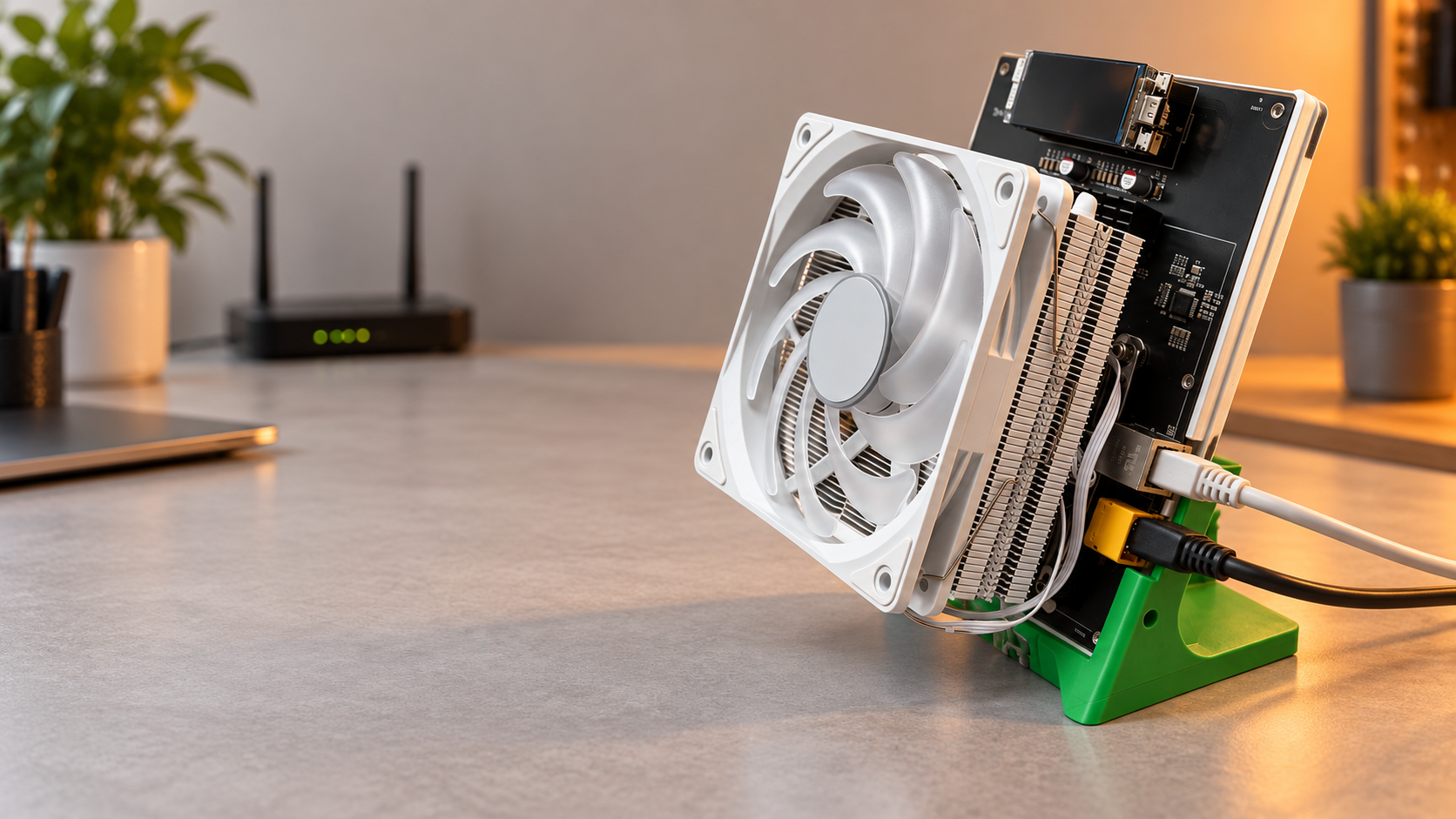
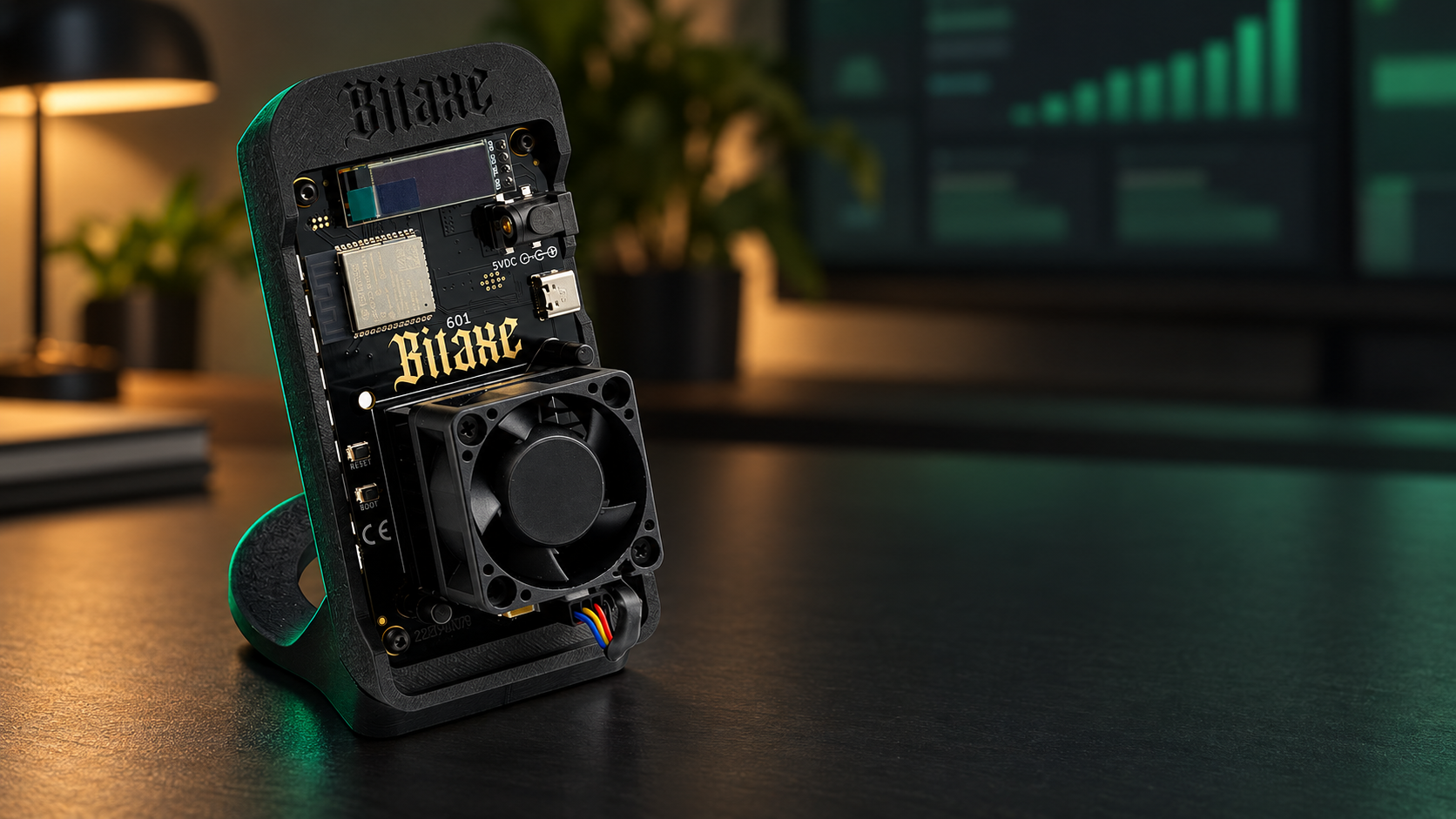
AxeOS nutzen: Komplettanleitung für das BitAxe- und NerdQAxe-Dashboard
Wenn Sie gerade Ihren BitAxe oder NerdQAxe Miner erhalten haben und auf eine blinkende LED starren, ohne zu wissen, was als Nächstes zu tun ist, sind Sie genau richtig. Diese Anleitung führt Sie durch jeden Schritt der Nutzung von AxeOS – der browserbasierten Steuerschnittstelle, die in diese kompakten Open-Source-Miner integriert ist – vom ersten Einschalten bis hin zu bestätigten Pool-Verbindungen und der Echtzeit-Hashrate-Überwachung. Keine Kommandozeile, kein Coding, keine Vorerfahrung erforderlich.
AxeOS ist die Open-Source-Web-Firmware-Schnittstelle, die vom Skot9000 / Proto.xyz-Projekt entwickelt wurde und die BitAxe- und NerdQAxe-Familie von Ein-Chip-Bitcoin-Miner antreibt. Sie läuft vollständig auf dem Gerät und ist von jedem Browser in Ihrem lokalen Netzwerk aus zugänglich – denken Sie daran als das eingebaute Kontrollpanel des Miners, das alles von WLAN-Zugangsdaten und Mining-Pool-Konfiguration bis hin zu Chip-Frequenz, Spannungstuning und Echtzeit-Leistungsstatistiken abdeckt.
Bevor Sie beginnen, stellen Sie sicher, dass Sie alles aus dem Abschnitt unten haben. Mineshop.eu beliefert europäische Miner seit 2016 mit echter ASIC-Hardware, mit EU-Lagerbestand in Irland und schneller DHL/FedEx-Lieferung in alle EU-Länder – wenn Sie Ihr Gerät bei uns gekauft haben, können Sie sicher sein, dass es werkseitig mit einer stabilen AxeOS-Version flashed und sofort nach dem Auspacken zur Konfiguration bereit ist.
Was Sie benötigen
- BitAxe oder NerdQAxe Miner (jede Variante: BitAxe Ultra, BitAxe Gamma, NerdQAxe+, usw.)
- USB-C-Stromkabel und ein 5 V / 3 A (Minimum) USB-C-Netzteil
- Ein 2,4 GHz WLAN-Netzwerk mit bekanntem SSID und Passwort (5 GHz wird nicht unterstützt)
- Ein Laptop, Desktop oder Smartphone mit einem modernen Webbrowser (Chrome, Firefox oder Safari)
- Einen Mining-Pool-Account – CKPool, OCEAN oder Braiins Pool funktionieren alle gut für Solo- oder Low-Hashrate-Setups
- Die Stratum-URL und die Portnummer Ihres Pools (zu finden im Bereich "Connect" oder "Worker" Ihres Pools)
- Eine Bitcoin-Wallet-Adresse, wenn Sie an eine persönliche Wallet minen (für CKPool Solo erforderlich)
- Sowohl Ihr Miner als auch Ihr Computer müssen mit demselben lokalen WLAN- oder LAN-Netzwerk verbunden sein
Schritt-für-Schritt-Anleitung
Schritt 1: Ihren Miner einschalten
Schließen Sie Ihr USB-C-Stromkabel an den Miner an und stecken Sie es in Ihr Netzteil. Das Gerät startet sofort – Sie sollten sehen, wie die onboard-LED kurz aufblinkt und sich dann je nach Firmware-Version in ein gleichmäßiges oder langsames Pulsieren verwandelt. Der Lüfter (falls vorhanden) startet innerhalb weniger Sekunden. Trennen Sie während des Starts nicht die Stromversorgung; der anfängliche Startvorgang dauert etwa 15–20 Sekunden. Sobald die LED stabil ist, ist das Gerät bereit, seinen eigenen WLAN-Access-Point für die Erstkonfiguration auszustrahlen.
Schritt 2: Mit dem BitAxe Access Point verbinden
Öffnen Sie auf Ihrem Telefon oder Laptop Ihre WLAN-Einstellungen und suchen Sie nach einem Netzwerk mit einem Namen wie BitAxe_XXXXXX oder NerdQAxe_XXXXXX (wobei XXXXXX eine eindeutige Hex-Identifikation ist). Verbinden Sie sich mit diesem Netzwerk – es ist kein Passwort erforderlich. Ihr Gerät zeigt im Netzwerkstatus kurz "kein Internet" an, was zu diesem Zeitpunkt völlig normal ist. Sobald verbunden, öffnen Sie Ihren Browser und navigieren Sie zu http://192.168.4.1, um die initiale WLAN-Einrichtungsseite zu erreichen.
Schritt 3: Ihre Heim-WLAN-Zugangsdaten eingeben
Auf der Einrichtungsseite sehen Sie zwei Felder: SSID (Ihr Heim-WLAN-Netzwerkname) und Passwort. Geben Sie beide sorgfältig ein – WLAN-Zugangsdaten sind Groß-/Kleinschreibung sensibel. Klicken Sie auf Speichern oder Verbinden. Der Miner startet automatisch neu, trennt sich von seinem eigenen Access Point und versucht, sich mit Ihrem Heimnetzwerk zu verbinden. Warten Sie 30–45 Sekunden. Ihr Telefon oder Laptop wird ebenfalls die BitAxe AP-Verbindung trennen und zu Ihrem normalen WLAN zurückkehren; dies ist erwartet.
Schritt 4: Die lokale IP-Adresse Ihres Miners finden
Sobald sich Ihr Miner mit Ihrem Heimnetzwerk verbunden hat, benötigen Sie seine lokale IP-Adresse, um auf das AxeOS-Dashboard zuzugreifen. Die einfachste Methode ist der Login ins Admin-Panel Ihres Routers (meist unter 192.168.1.1 oder 192.168.0.1) und die Suche in der Liste der verbundenen Geräte oder der DHCP-Client-Liste nach einem Gerät namens bitaxe oder nerdqaxe. Alternativ können Sie eine kostenlose Netzwerk-Scanner-App wie Fing auf Ihrem Smartphone verwenden. Notieren Sie die angezeigte IP-Adresse – sie sieht etwa so aus: 192.168.1.105. Laut der Proto.xyz-Projektdokumentation wird mDNS in den meisten Netzwerken ebenfalls unterstützt, was bedeutet, dass Sie direkt zu http://bitaxe.local in Ihrem Browser navigieren können, als Abkürzung.
Schritt 5: Das AxeOS-Dashboard öffnen
Geben Sie die lokale IP-Adresse Ihres Miners in die Adressleiste Ihres Browsers ein (z. B. http://192.168.1.105) und drücken Sie Enter. Das AxeOS-Dashboard wird geladen – Sie sehen eine saubere Schnittstelle, die die aktuelle Hashrate, Chip-Temperatur, Lüftergeschwindigkeit, Uptime und Pool-Verbindungsstatus des Miners anzeigt. Wenn die Seite nicht lädt, überprüfen Sie doppelt, ob Ihr Computer im selben WLAN-Netzwerk wie der Miner ist und ob Sie die IP korrekt kopiert haben. Standardmäßig ist kein Login oder Passwort erforderlich, um auf das Dashboard zuzugreifen.
Schritt 6: Ihren Mining-Pool konfigurieren
Klicken Sie im AxeOS-Navigationsmenü auf den Reiter Einstellungen (manchmal als Zahnrad-Symbol angezeigt). Sie sehen Felder für Pool-URL, Port, Worker/Benutzername und Passwort. Geben Sie die Stratum-Adresse Ihres Pools im Feld Pool-URL ein – zum Beispiel stratum+tcp://solo.ckpool.org für CKPool Solo. Stellen Sie die Portnummer ein, wie von Ihrem Pool bereitgestellt (CKPool Solo verwendet Port 3333). Geben Sie im Worker-Feld Ihre Bitcoin-Wallet-Adresse (für CKPool) oder Ihren Pool-Benutzernamen und Workernamen im Format benutzername.workername für andere Pools ein. Das Passwortfeld kann typischerweise als x belassen oder leer gelassen werden. Klicken Sie zum Abschluss auf Speichern.
Schritt 7: Den Miner neu starten und die Pool-Verbindung überprüfen
Nach dem Speichern Ihrer Pool-Einstellungen klicken Sie auf die Schaltfläche Neu starten in AxeOS (zu finden am unteren Rand der Einstellungsseite oder im Systemmenü). Der Miner startet in etwa 20 Sekunden neu. Navigieren Sie zurück zum Hauptreiter Dashboard. Innerhalb von ein bis zwei Minuten nach dem Neustart sollte der Indikator Pool-Status grün werden und Verbunden neben der von Ihnen eingegebenen Pool-URL anzeigen. Wenn er rot bleibt oder "Getrennt" anzeigt, kehren Sie zu Schritt 6 zurück und überprüfen Sie, ob Ihre Stratum-URL und der Port korrekt sind – ein Tippfehler in der URL ist die häufigste Ursache für Verbindungsfehler.
Schritt 8: Hashrate und Temperatur überwachen
Mit verbundener Pool zeigt der Hauptbildschirm des Dashboards nun Live-Mining-Daten an. Wichtige Metriken, die Sie beobachten sollten, sind Hashrate (angezeigt in GH/s), Beste Schwierigkeit (die höchste Schwierigkeits-Anteil, der seit dem letzten Start gefunden wurde), Chip-Temperatur und Lüfter-RPM. Laut Daten von asicminersprofitability.com profitieren Solo-Miner mit BitAxe-Klasse-Geräten am meisten von der Maximierung der Uptime und stabilen Pool-Verbindungen, anstatt marginale Hashrate-Gewinne durch aggressives Overclocking zu verfolgen. Eine gesunde Chip-Temperatur liegt typischerweise unter 65 °C; alles, was konstant über 70 °C liegt, erfordert Aufmerksamkeit für Luftstrom oder Frequenzeinstellungen.
Schritt 9: Frequenz und Spannung anpassen (Optional)
AxeOS ermöglicht es Ihnen, die Kernfrequenz (in MHz) und die Kernspannung (in mV) des ASIC-Chips im Reiter Einstellungen anzupassen. Diese Einstellungen beeinflussen direkt Ihre Hashrate, den Stromverbrauch und die Wärmabgabe. Wenn Sie ein Erstnutzer sind, lassen Sie diese zunächst auf ihren Standardwerten und lassen Sie den Miner 24 Stunden laufen, um eine stabile Basislinie zu etablieren. Wenn Sie experimentieren möchten, erhöhen Sie die Frequenz in kleinen Schritten von 25 MHz, speichern Sie, starten Sie neu und überwachen Sie die Chip-Temperatur, bevor Sie weitere Änderungen vornehmen. Eine leichte Reduzierung der Spannung kann die Effizienz verbessern, kann aber dazu führen, dass der Chip ungültige Anteile produziert – beobachten Sie die Ablehnungsrate auf dem Dashboard.
Schritt 10: Gerät speichern und benennen
Im Reiter Einstellungen finden Sie auch ein Feld für Hostname. Wenn Sie Ihrem Miner einen eindeutigen Namen geben (z. B. "bitaxe-desk" oder "nerdqaxe-01"), ist es einfacher, ihn in Ihrem Netzwerk zu identifizieren, insbesondere wenn Sie mehrere Geräte betreiben. Nach dem Eingeben eines Hostnames speichern Sie die Einstellung und starten neu. Ab diesem Zeitpunkt können Sie versuchen, das Dashboard über http://ihr-hostname.local von jedem Browser im selben Netzwerk aus zuzugreifen, zusätzlich zur IP-Adress-Methode.
Schnellreferenz-Tabelle
| Einstellung / Funktion | BitAxe (Ultra/Gamma) | NerdQAxe+ | Empfohlener Standard |
|---|---|---|---|
| Standard AxeOS-Zugriffs-URL | http://bitaxe.local oder IP | http://nerdqaxe.local oder IP | Verwenden Sie die IP-Adresse für Zuverlässigkeit |
| Unterstütztes WLAN-Band | Nur 2,4 GHz | Nur 2,4 GHz | 2,4 GHz-Netzwerk erforderlich |
| Standard Stratum-Port (CKPool) | 3333 | 3333 | 3333 |
| Typischer Chip-Temperaturbereich | 50–65 °C | 50–65 °C | Unter 65 °C halten |
| Hashrate-Klasse | ~500 GH/s (Gamma) | ~1–2 TH/s (vier Chips) | Überprüfen Sie Ihr spezifisches Modell |
| Empfohlene Pools | CKPool, OCEAN, Braiins | CKPool, OCEAN, Braiins | CKPool Solo für Solo-Mining |
| Stromeingang | USB-C 5 V / 3 A+ | USB-C 5 V / 3–5 A | Verwenden Sie ein hochwertiges USB-C-Netzteil |
Häufige Probleme und Lösungen
Problem 1: BitAxe Access Point nicht gefunden
Wenn das BitAxe_XXXXXX WLAN-Netzwerk nach dem Einschalten nicht erscheint, hat sich das Gerät möglicherweise nicht vollständig gestartet oder ist bereits konfiguriert, um sich mit einem gespeicherten Netzwerk zu verbinden. Halten Sie den onboard-Boot/Reset-Knopf für 5–10 Sekunden gedrückt, bis die LED schnell blinkt – dies löscht die WLAN-Konfiguration und aktiviert den Access-Point-Modus erneut. Aktualisieren Sie Ihre WLAN-Liste und der AP sollte wieder erscheinen.
Problem 2: AxeOS-Dashboard lädt nicht
Wenn die Navigation zur IP des Miners eine leere Seite oder einen Timeout-Fehler zurückgibt, stellen Sie sicher, dass Ihr Computer und der Miner im selben Subnetz sind (z. B. beide auf 192.168.1.x). Versuchen Sie einen anderen Browser oder deaktivieren Sie jedes VPN, das auf Ihrem Gerät läuft, da VPNs den Zugriff auf das lokale Netzwerk blockieren können. Überprüfen Sie auch, ob die IP-Adresse noch aktuell ist – Router weisen manchmal nach einem Neustart IPs neu zu, also überprüfen Sie die DHCP-Liste Ihres Routers erneut.
Problem 3: Pool zeigt "Getrennt" nach dem Speichern
Die häufigste Ursache ist eine fehlerhafte Stratum-URL. Stellen Sie sicher, dass die URL mit stratum+tcp:// beginnt und keine abschließenden Schrägstriche oder Leerzeichen enthält. Überprüfen Sie die Portnummer gegen die offizielle Verbindungsseite Ihres Pools und bestätigen Sie, dass Ihr Worker-Name oder Ihre Wallet-Adresse korrekt formatiert ist. Speichern Sie die Einstellungen und verwenden Sie die Schaltfläche Neustart, anstatt das Gerät physisch zu trennen.
Problem 4: Chip-Temperatur über 70 °C
Hohe Temperaturen werden normalerweise durch unzureichenden Luftstrom um das Gerät verursacht. Verschieben Sie den Miner an einen gut belüfteten Ort, weg von Wänden oder geschlossenen Räumen. Wenn Sie die Kernfrequenz manuell erhöht haben, reduzieren Sie sie um 25–50 MHz und starten Sie neu. Sie können auch zu Einstellungen navigieren und das Ziel für die Lüftergeschwindigkeit erhöhen, wenn Ihr Modell eine manuelle Lüftersteuerung unterstützt.
Problem 5: Hohe Ablehnungsrate im Pool
Eine Ablehnungsrate von über 2–3 % deutet oft darauf hin, dass die Kernspannung für die von Ihnen eingestellte Frequenz zu niedrig ist, wodurch der Chip ungültige Arbeit produziert. Versuchen Sie in den AxeOS-Einstellungen, die Kernspannung um 10–20 mV zu erhöhen, während die Frequenz konstant bleibt, starten Sie dann neu und überwachen Sie. Wenn das Problem besteht, stellen Sie das Gerät mit der Option "Auf Standardwerte zurück" im Reiter Einstellungen auf die Standard-Frequenz- und Spannungseinstellungen zurück.
Problem 6: Miner startet ständig neu oder stürzt ab
Spontane Neustarts sind fast immer ein Problem mit der Stromversorgung. Stellen Sie sicher, dass Ihr USB-C-Adapter für mindestens 3 A (5 A für NerdQAxe+ mit mehreren Chips) ausgelegt ist und dass das USB-C-Kabel hochwertig und unbeschädigt ist. Billige Handy-Ladekabel können Spannungsabfälle verursachen, die den ESP32-Watchdog auslösen und einen Neustart erzwingen. Ersetzen Sie Kabel und Adapter durch zertifizierte Alternativen und beobachten Sie die Stabilität in der nächsten Stunde.
Häufig gestellte Fragen
Was ist AxeOS und muss ich es installieren?
AxeOS ist die Open-Source-Web-Firmware, die auf BitAxe- und NerdQAxe-Geräten vorinstalliert ist. Sie müssen nichts installieren oder flashen, es sei denn, Sie möchten auf eine neuere Version aktualisieren. Geräte, die vom Mineshop.eu Mini-Bitcoin-Miner-Sortiment gekauft wurden, werden mit einer stabilen, getesteten AxeOS-Version ausgeliefert.
Kann ich Bitcoin direkt in meine eigene Wallet minen, ohne einen Pool-Account?
Ja – mit der Solo-Option von CKPool geben Sie Ihre Bitcoin-Wallet-Adresse als Benutzernamen ein und minen direkt. Wenn Ihr Miner einen gültigen Block findet, geht der volle Blockbelohnung an Ihre Wallet. Die Chancen sind für eine einzelne BitAxe-Einheit sehr gering, aber Tools wie soloblocks.io verfolgen Solo-Funde von kleinen Minern, wenn Sie die Ergebnisse der Community verfolgen möchten.
Wie aktualisiere ich die AxeOS-Firmware?
Navigieren Sie im AxeOS-Dashboard zum Reiter System oder Einstellungen und suchen Sie nach einer OTA-Update (Over-The-Air) oder Firmware-Upload-Option. Sie können die neueste Release-Binärdatei vom offiziellen Proto.xyz GitHub-Repository herunterladen und direkt über die Browser-Schnittstelle hochladen. Sichern Sie Ihre Pool-Einstellungen immer vor dem Flashen, da ein Update die Konfiguration auf Standardwerte zurücksetzen kann.
Ist der BitAxe profitabel?
BitAxe und NerdQAxe sind nicht für Profitabilität im traditionellen Sinne konzipiert – sie verbrauchen sehr wenig Strom, produzieren aber auch nur einen Bruchteil der Hashrate von vollwertigen ASICs. Laut asicminersprofitability.com liegt ihr Wert in Bildung, Dezentralisierung und der kleinen, aber realen Lotterie-Chance eines Solo-Block-Fundes, anstatt täglichen Einnahmen. Viele Benutzer betreiben sie als Hobby neben produktiveren Maschinen aus unserem vollständigen ASIC-Miner-Sortiment.
Kann ich mehrere BitAxe-Miner auf demselben Pool-Account betreiben?
Absolut. Geben Sie jedem Gerät einfach einen eindeutigen Workernamen in den AxeOS-Einstellungen (z. B. ihradresse.bitaxe1, ihradresse.bitaxe2) und konfigurieren Sie sie mit derselben Pool-URL und demselben Port. Ihr Pool-Dashboard zeigt die Hashrate jedes Workers einzeln an. Dies ist eine häufige Einrichtung unter Enthusiasten, die mehrere Geräte aus unserer Home-Miner-Kategorie betreiben.
Mein Miner zeigt eine Hashrate auf dem Dashboard, aber der Pool zeigt null. Warum?
Die lokal in AxeOS angezeigte Hashrate wird unabhängig von der Pool-Verbindung aus der Ausgabe des Chips berechnet. Wenn die Pool-Seite null anzeigt, bedeutet dies, dass Anteile den Pool nicht erreichen – normalerweise, weil die Stratum-URL oder der Port falsch ist, Ihre Internetverbindung kurz unterbrochen wurde oder eine Firewall den ausgehenden Port 3333 blockiert. Überprüfen Sie Ihre Pool-Einstellungen in AxeOS, stellen Sie sicher, dass Port 3333 ausgehend nicht von Ihrem Router blockiert wird, und verwenden Sie die Neustart-Schaltfläche, um einen neuen Verbindungsversuch zu erzwingen.
Bereit zum Mining?
Das Einrichten von AxeOS ist wirklich einfach, sobald man die Schritte kennt – und jetzt kennen Sie sie. Egal, ob Sie einen einzelnen BitAxe auf Ihrem Schreibtisch betreiben oder eine kleine Flotte von NerdQAxe-Einheiten aufbauen, das AxeOS-Dashboard bietet Ihnen alle Sichtbarkeit und Kontrolle, die Sie von jedem Browser aus benötigen. Wenn Sie über kompakte Solo-Miner hinausgehen möchten, erkunden Sie unser vollständiges Sortiment an ASIC-Minern, stöbern Sie in der Bitmain Antminer-Serie oder schauen Sie sich die Whatsminer-Reihe für ernsthafte Hashrate an. Für weitere Anleitungen, Tipps und Mining-News besuchen Sie den Mineshop.eu Blog. Wenn Sie Fragen haben oder auf Probleme stoßen, die unser Support-Team über diese Anleitung nicht lösen kann, zögern Sie nicht, direkt mit uns Kontakt aufzunehmen – wir sind hier, um Ihnen zu helfen, mit Zuversicht zu minen.
Related Blog
Solo Bitcoin ieguve mājās 2026. gadā
Jul 13, 2026 by Guntis Vitolins
Mineshop mini bitcoin miner
Canaan Avalon A15 Pro apskats: Labākais lielais mājas racējs 2026. gadā?
Jul 1, 2026 by Guntis Vitolins
mini bitcoin miner
Whatsminer M60S apskats: Mājas ieguves zvērs vai pārspīlējums?
Jun 30, 2026 by Guntis Vitolins
mini bitcoin miner
Antminer S21 XP apskats: Visefektīvākais mājas racējs 2026. gadā?
Jun 29, 2026 by Guntis Vitolins
mini bitcoin miner