



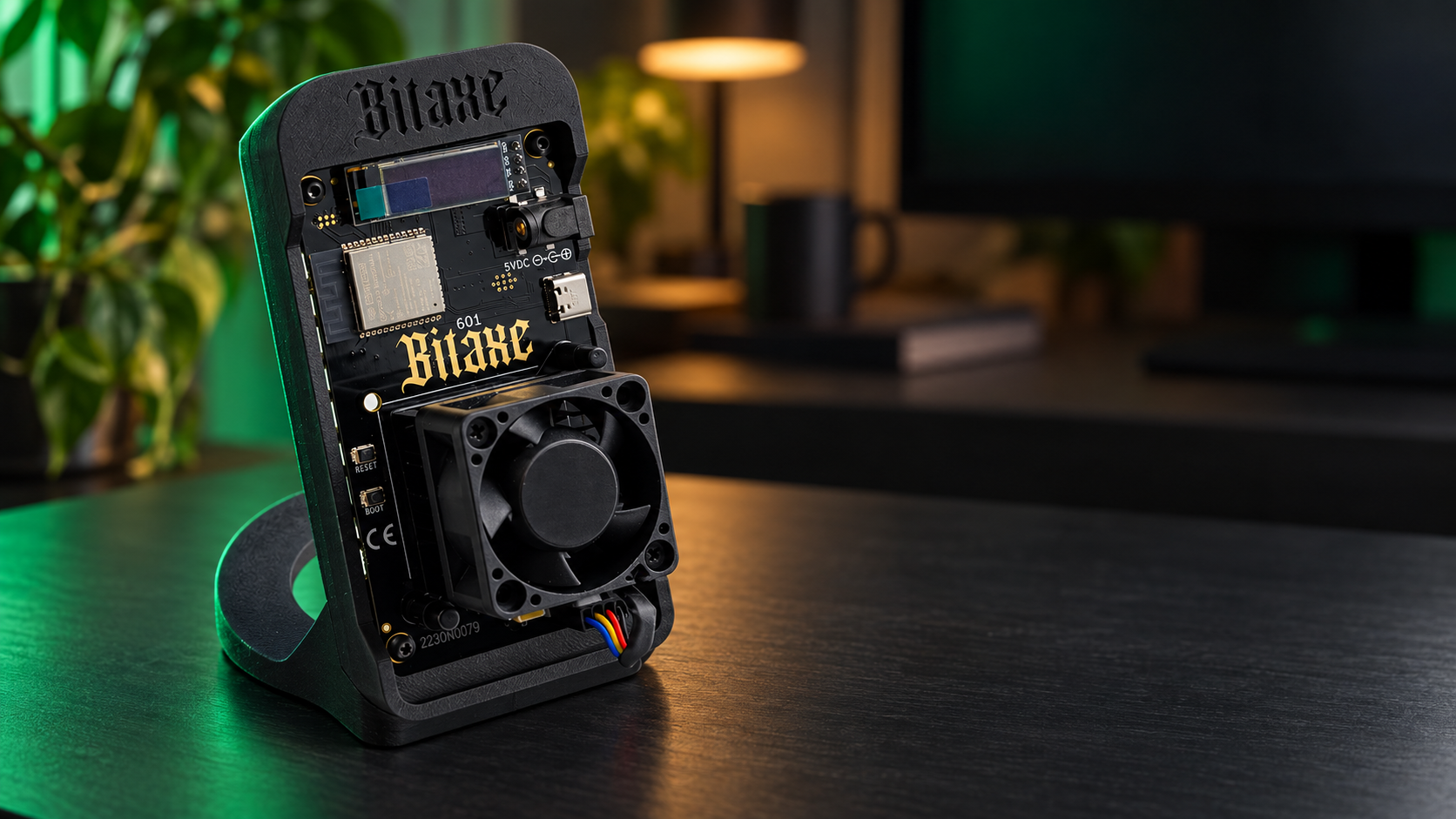
Ein erfolgreiches Bitaxe Gamma Setup bedeutet mehr als nur ein laufender Lüfter: Der Miner braucht das richtige Netzteil, eine funktionierende Wi-Fi-Verbindung und einen Pool, der seine Arbeit akzeptiert. Beginnen Sie mit dem hier gezeigten Standard-Gamma 601, lassen Sie die Tuning-Einstellungen so, wie sie sind, und prüfen Sie jede Stufe, bevor Sie weitermachen.
Bevor Sie beginnen
Haben Sie Ihren Bitaxe Gamma Miner, den passenden Netzteil-Adapter und Stand, ein Telefon oder einen Computer, Ihre Wi-Fi-Daten und die aktuellen Verbindungsanweisungen Ihres gewählten Pools griffbereit. Für das Solo-Mining mit Wallet-Adresse benötigen Sie zusätzlich eine Bitcoin-Empfangsadresse, die Sie kontrollieren.
Diese Anleitung behandelt den konventionellen Single-Chip-Gamma, nicht jedes Produkt mit „Gamma“ im Namen. Board-Revisionen, Custom-Builds und andere Nerd-Familien-Miner können unterschiedliche Anforderungen haben. Identifizieren Sie das Board, bevor Sie Firmware- oder Stromversorgungsanweisungen befolgen.
1. Das richtige Netzteil anschliessen
Die offizielle Bitaxe Gamma Hardware-Dokumentation spezifiziert einen 5V DC, mittelpositiven 5.5 × 2.1 mm Barrel-Stecker und eine Versorgung, die in der Lage ist, mehr als 4A ohne Spannungseinbruch zu liefern. Ein physisch kompatibler Stecker stellt keine elektrische Kompatibilität sicher.
Verwenden Sie das korrekt passende Netzteil, das mit Ihrer Einheit geliefert wurde. Ersetzen Sie keinen 12V-Adapter und nehmen Sie nicht an, dass ein Handy-Ladegerät geeignet ist. Halten Sie den Lüfter und den Kühlkörper frei, mit dem Board sicher auf seinem Stand. Prüfen Sie, dass der Lüfter läuft, bevor Sie den Miner laufen lassen. Eine höhere Wattzahl-Bewertung des Adapters beschreibt seine Kapazität; es bedeutet nicht, dass der Miner kontinuierlich diese Anzahl an Watt verbraucht.
2. Ihrem Heim-Wi-Fi beitreten
Bei einer nicht konfigurierten Einheit treten Sie vom Telefon oder Computer aus dem temporären Bitaxe_… Netzwerk bei. Geben Sie im Setup-Bildschirm Ihren Heimnetzwerknamen und Ihr Passwort ein, speichern Sie dann und starten Sie neu. Der Gamma benötigt 2.4GHz Wi-Fi; ein nur 5GHz-Netzwerk funktioniert nicht.
Verbinden Sie Ihr Telefon oder Ihren Computer wieder mit dem Heimnetzwerk. Finden Sie die Adresse des Miners auf seinem Display und öffnen Sie diese Adresse in Ihrem Browser. Die Power Mining Setup-Anleitung des Herstellers veranschaulicht diese Abfolge. Wenn der Setup-Bildschirm nicht erscheint, konsultieren Sie die Anweisungen für Ihre installierte Firmware, anstatt eine Reset-Tastenfolge zu raten.
3. Den Pool konfigurieren – nicht nur die Wallet
Öffnen Sie die Pool-Einstellungen in AxeOS. Kopieren Sie den aktuellen Host, Port und das Login-Format von Ihrem gewählten Dienst. Eine Wallet-Adresse allein ist keine vollständige Konfiguration, und verschiedene Dienste können unterschiedliche Benutzernamen, Worker-Suffixe und Authentifizierungs-Konventionen verwenden.
| Feld | Was einzugeben |
|---|---|
| Host / Server | Der Hostname des Pools, im vom Feld geforderten Format. |
| Port | Der passende Port, der vom Pool aufgelistet wird. |
| User / Worker | Ihre Empfangsadresse oder Ihr Konto/Worker-Identifier, wie vom Dienst spezifiziert. |
| Passwort / Protokoll | Die dokumentierten Werte des Dienstes und ein von Ihrer Firmware unterstütztes Protokoll. |
Halten Sie separate Felder getrennt: Fügen Sie keine gesamte Verbindungs-URL in ein nur-Hostname-Feld ein. Vergleichen Sie die gespeicherte Empfangsadresse mit der, die von Ihrer Wallet angezeigt wird, nicht nur mit einer alten kopierten Notiz. Speichern Sie die Einstellungen und wenden Sie den vom Interface angeforderten Neustart an.
4. Bestätigen, dass das Mining tatsächlich funktioniert
Achten Sie auf eine anhaltende Hashrate, einen verbundenen Pool und akzeptierte Shares. Prüfen Sie die Empfangsadresse oder den Worker, der auf dem eigenen Dashboard des Pools angezeigt wird, als zweite Ansicht der Verbindung. Ein Lüfter, ein beleuchtetes Display oder ein „verbundenes“ Wi-Fi-Symbol allein bestätigen keine akzeptierte Mining-Arbeit.
Betrachten Sie keinen kurzen Hashrate-Spike als Benchmark. Notieren Sie die Einstellungen und beobachten Sie die Stabilität, bevor Sie experimentieren. Für einen breiteren Rundgang durch das Interface, siehe unsere AxeOS Dashboard-Anleitung.
Die fehlgeschlagene Stufe beheben
| Symptom | Hier anfangen |
|---|---|
| Kann dem Wi-Fi nicht beitreten | Prüfen Sie die genaue SSID/das Passwort und die Verfügbarkeit der 2.4GHz-Abdeckung. |
| Wi-Fi funktioniert, Dashboard nicht | Prüfen Sie die angezeigte IP und den lokalen Netzwerkzugriff von Ihrem Telefon oder Computer erneut. |
| Dashboard funktioniert, Pool getrennt | Prüfen Sie die Host-, Port- und Login-Felder erneut anhand der Pool-Anweisungen. |
| Instabile Funktion | Kehren Sie zur mitgelieferten Konfiguration zurück und prüfen Sie Strom und Kühlung, bevor Sie Tuning in Betracht ziehen. |
Ändern Sie eine Sache nach der anderen und notieren Sie das Ergebnis. Das trennt ein Netzwerkproblem von einem Konfigurationsproblem und gibt dem Support einen nützlichen Ausgangspunkt. Teilen Sie die Board-Revision, die Firmware-Version und die Symptome; halten Sie Wi-Fi-Passwörter aus Screenshots heraus.
Was kostet es, wenn es läuft?
Verwenden Sie gemessene Wandleistung und Ihren tatsächlichen Stromtarif. Die Berechnung ist einfach:
Monatliche Kosten = Watt ÷ 1,000 × Stunden pro Tag × Tage × €/kWh
Für eine illustrative 20W Wandmessung, die 24 Stunden täglich für 30 Tage läuft, werden 14.4kWh verbraucht:
| Stromtarif | 30-Tage-Stromkosten |
|---|---|
| €0.15/kWh | €2.16 |
| €0.25/kWh | €3.60 |
| €0.35/kWh | €5.04 |
Dies sind Berechnungen, keine Messungen Ihres Miners oder Rentabilitätsprognosen. Sie schliessen den Kaufpreis und andere Kosten aus. Setzen Sie Ihre eigenen Messwerte ein, besonders nach dem Ändern von Leistungseinstellungen.
Fragen, die sich vor dem Tuning klären lassen
Sollte ich die Firmware sofort aktualisieren?
Erstellen Sie zuerst eine funktionierende Baseline und notieren Sie die installierte Version. Verwenden Sie das offizielle ESP-Miner-Projekt, um Release- und Wiederherstellungsanweisungen zu prüfen. Wählen Sie Dateien für Ihre tatsächliche Hardware; nehmen Sie nicht an, dass ein 601 und ein 602 austauschbare Fabrik-Images verwenden. Firmware-Updates und Fabrik-Resets sind verschiedene Operationen.
Bedeutet ein akzeptierter Share, dass ich Bitcoin verdient habe?
Nicht unbedingt. Ein Share demonstriert eingereichte Arbeit; die Zahlung hängt vom Dienst und seinem Auszahlungsmodell ab. Solo-Mining bietet eine Chance, einen Block zu finden, nicht einen verlässlichen Einkommensstrom. Ein funktionierendes Setup kann laufen, ohne jemals einen zu finden. Vermeiden Sie es, Hardware auf Basis eines versprochenen Rückzahlungsdatums zu wählen.
Wählen Sie den nächsten Schritt, der zu Ihrem Ziel passt
Wenn das Lernen des Prozesses Ihr Ziel ist, beenden Sie das Baseline-Setup, bevor Sie mehr Hardware kaufen. Wenn Sie grössere Open-Source-Alternativen vergleichen, prüfen Sie die genaue NerdQaxe++ Rev6.1 Spezifikation, anstatt die Stromversorgungsanweisungen des Gamma zu übernehmen. Unsere Mini-Bitcoin-Miner-Reihe ist ein nützlicher Ort, um Modelle zu vergleichen.
Bereits ein Gerät im Betrieb und planen eine Heiminstallation? Unsere Low-Power-Home-Mining-Anleitung behandelt den breiteren Anwendungsfall. Das Ziel hier ist einfacher: korrekter Strom, eine stabile Verbindung und verifizierte Arbeit – dann eine informierte Entscheidung darüber, was als Nächstes kommt.
Comments (0)