



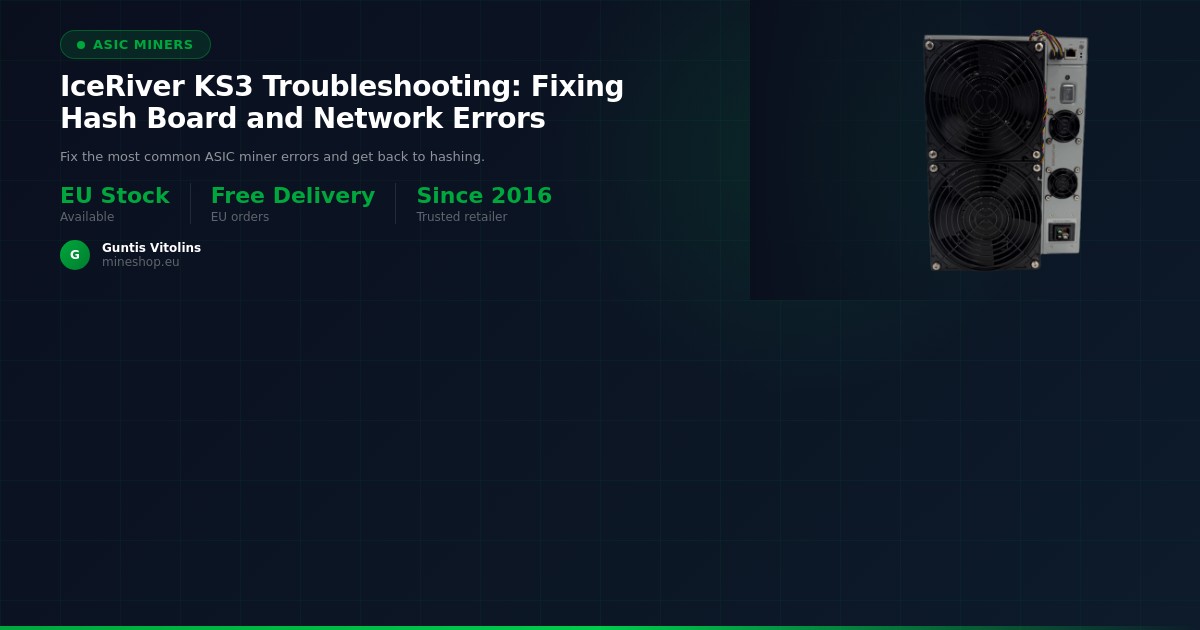
Der Empfang Ihres IceRiver KS3 ist ein aufregender Moment — doch wenn Ihr Miner nicht mit voller Geschwindigkeit hashed, ein ausgefallenes Hash Board anzeigt oder sich einfach nicht mit Ihrem Netzwerk verbinden lässt, bewahren Sie Ruhe. Dies sind die häufigsten Probleme, die von neuen KS3-Besitzern gemeldet werden, und die große Mehrheit lässt sich in unter 30 Minuten ohne Spezialwerkzeug lösen. Diese Anleitung führt Sie klar und ruhig durch jeden Diagnoseschritt, damit Sie so schnell wie möglich wieder Kaspa (KAS) minen können.
Stellen Sie vor Beginn sicher, dass Sie alles aus dem Abschnitt Was Sie benötigen unten zur Hand haben. Die IceRiver KS3 Fehlerbehebung umfasst zwei Hauptkategorien von Fehlern: Hash-Board-Fehler — bei denen eines oder mehrere der drei internen Hash Boards keine Hashrate mehr beiträgt — und Netzwerkfehler, bei denen der Miner keine IP-Adresse erhält oder keine Verbindung zu Ihrem Mining-Pool herstellen kann. Ein Hash Board ist eine physische Leiterplatte im Inneren des Miners, die die ASIC-Chips enthält, die für die Lösung von Proof-of-Work-Berechnungen zuständig sind; wenn auch nur ein Board unterdurchschnittlich arbeitet, sinkt Ihre Gesamt-Hashrate deutlich unter die bewertete Leistung von 8 TH/s.
Laut IceRivers offizieller Support-Dokumentation wird der KS3 mit drei Hash Boards und einem Steuerboard geliefert. Jedes Board muss im Web-Dashboard korrekt registriert sein, damit der Miner mit voller Nennleistung arbeitet. Diese Anleitung behandelt sowohl Hardware-Prüfungen als auch Software-/Firmware-Konfigurationsschritte, sodass Sie am Ende ein vollständiges Bild haben. Mineshop.eu versorgt europäische Miner seit 2016 mit echter ASIC-Hardware und schneller DHL/FedEx-Lieferung in alle EU-Länder — unser Support-Team hat Hunderte von IceRiver-Setup-Tickets bearbeitet, sodass jeder Tipp in diesem Artikel auf praktischer Erfahrung basiert; die meisten Bestellungen werden aus Irland und Lettland versandt.
Was Sie benötigen
- IceRiver KS3 Miner — ausgeschaltet und auf einer stabilen, nicht leitenden Oberfläche
- Standard-IEC C13 Netzkabel (im Lieferumfang enthalten) und eine 240-V/16-A-Steckdose (EU-Standard)
- RJ45 Ethernet-Kabel — Cat 5e oder besser; WLAN wird beim KS3 nicht unterstützt
- Einen Netzwerk-Router oder Switch mit aktiviertem DHCP und einem freien LAN-Port
- Einen Laptop oder Desktop-Computer im selben lokalen Netzwerk mit einem modernen Browser (Chrome oder Firefox empfohlen)
- Zugang zum Admin-Panel Ihres Routers, um verbundene Geräte anzuzeigen und die IP-Adresse des Miners zu finden
- Einen konfigurierten Mining-Pool-Account — Kaspa-Pools wie K1Pool, Herominers oder Woolypooly funktionieren gut mit dem KS3
- Die Stratum-URL, Portnummer und Ihre Wallet-Adresse des Pools als Worker-Benutzername
- Einen Kreuzschlitzschraubendreher (PH2), falls Sie einen Hash-Board-Stecker neu einsetzen müssen
- Ein Antistatik-Armband — empfohlen, wenn Sie das Gehäuse öffnen
- Die neueste KS3-Firmware-Datei, herunterladbar von der offiziellen IceRiver-Website
Schritt-für-Schritt-Anleitung
Schritt 1: Sicheres Ersteinschalten und physische Inspektion
Prüfen Sie vor dem Anschließen der Stromversorgung das Äußere des KS3 auf Transportschäden — eingedellte Gehäuse, gebrochene Lüftergitter oder lose Stecker können sofortige Fehler verursachen. Stellen Sie den Miner auf eine harte, flache Oberfläche mit mindestens 30 cm Abstand auf allen Seiten für die Luftzirkulation. Verbinden Sie das Ethernet-Kabel mit dem LAN-Port des Miners und das andere Ende mit Ihrem Router oder Switch, schließen Sie dann das Netzkabel an und schalten Sie das Gerät ein. Alle Lüfter sollten innerhalb von drei Sekunden hochlaufen und die Control-Board-LED sollte innerhalb von 30–60 Sekunden dauerhaft grün leuchten. Wenn die LED beim Start wiederholt gelb blinkt, notieren Sie das Muster — dies ist ein Hardware-Fehlercode, auf den im Abschnitt Häufige Probleme und Lösungen weiter unten eingegangen wird.
Schritt 2: IP-Adresse des Miners finden
Melden Sie sich beim Admin-Panel Ihres Routers an (typischerweise unter 192.168.1.1 oder 192.168.0.1) und navigieren Sie zur DHCP-Client-Liste oder Tabelle der verbundenen Geräte. Suchen Sie nach einem Gerät mit der Bezeichnung IceRiver oder einem Hostnamen, der mit KS beginnt — notieren Sie die zugewiesene IP-Adresse, z. B. 192.168.1.105. Wenn Sie den Miner in der Liste nicht identifizieren können, versuchen Sie ein IP-Scanner-Tool wie Advanced IP Scanner (Windows) oder Angry IP Scanner (macOS/Linux) im selben Netzwerk. Sobald Sie die IP haben, geben Sie diese direkt in die Adressleiste Ihres Browsers ein und drücken Sie Enter. Sie sollten die IceRiver KS3 Web-Dashboard-Anmeldeseite sehen; die Standard-Anmeldedaten sind admin / admin.
Schritt 3: Hash-Board-Status im Dashboard prüfen
Navigieren Sie nach dem Einloggen im linken Menü zu Miner Status oder Übersicht. Das Dashboard zeigt drei Hash-Board-Zeilen (Board 1, Board 2, Board 3), jede mit einer Chip-Anzahl, Temperatur und individuellem Hashrate-Beitrag. Ein gesundes Board zeigt eine Chip-Anzahl ungleich null (typischerweise 64 Chips pro Board beim KS3) und eine Temperatur zwischen 55 °C und 75 °C unter Last. Wenn ein Board 0 Chips erkannt anzeigt, einen roten Statusindikator hat oder einfach nicht in der Liste erscheint, hat dieses Board entweder nicht initialisiert oder hat einen losen Stecker — fahren Sie mit Schritt 4 fort. Wenn alle drei Boards sichtbar und in Ordnung sind, springen Sie zu Schritt 6, um stattdessen Pool-Verbindungsprobleme zu lösen.
Schritt 4: Daten- und Stromstecker des defekten Hash Boards neu einsetzen
Schalten Sie den Miner vollständig aus und trennen Sie das Netzkabel — warten Sie volle 60 Sekunden, damit die Kondensatoren entladen werden, bevor Sie das Gehäuse öffnen. Entfernen Sie die obere Abdeckung, indem Sie die vier Schrauben an den Seiten lösen. Suchen Sie das betroffene Hash Board (sie sind auf dem PCB-Siebdruck nummeriert) und trennen Sie dann das flache Flachbandkabel und den 6-poligen Stromstecker fest ab und schließen Sie sie wieder an. Ein loses Flachbandkabel ist die häufigste Ursache dafür, dass ein Hash Board null Chips anzeigt, und das einfache Neueinsetzen löst das Problem in der Mehrzahl der Fälle. Bauen Sie die Abdeckung wieder zusammen, schließen Sie die Stromversorgung an und lassen Sie den Miner vollständig booten, bevor Sie das Dashboard erneut prüfen.
Schritt 5: Firmware auf die neueste stabile Version aktualisieren
Veraltete Firmware ist eine häufig übersehene Ursache für Hash-Board-Initialisierungsfehler und falsche Fehlercodes beim KS3. Laden Sie das neueste Firmware-Paket von der offiziellen IceRiver-Support-Seite herunter und speichern Sie es auf Ihrem Computer. Gehen Sie im Web-Dashboard des Miners zu System > Upgrade, klicken Sie auf Datei auswählen, wählen Sie die Firmware-Datei aus und klicken Sie auf Upgrade. Der Miner startet automatisch neu; unterbrechen Sie die Stromversorgung während dieses Vorgangs nicht — er dauert in der Regel 3–5 Minuten. Melden Sie sich nach dem Neustart wieder an und prüfen Sie, ob das fehlende Hash Board jetzt korrekt auf der Statusseite erscheint.
Schritt 6: Mining-Pool-Einstellungen konfigurieren
Navigieren Sie im Dashboard zu Miner Configuration oder Pool Settings. Sie sehen Slots für Pool 1, Pool 2 und Pool 3 — konfigurieren Sie für die Redundanz immer mindestens zwei Pools. Geben Sie die Stratum-URL Ihres primären Pools im Format stratum+tcp://pool.example.com:PORT ein, Ihre Wallet-Adresse (mit optionalem Worker-Suffix wie .worker1) als Benutzername und ein eventuell erforderliches Passwort des Pools (viele Kaspa-Pools akzeptieren x als Platzhalter). Klicken Sie auf Speichern und Anwenden. Laut asicminersprofitability.com liefert der IceRiver KS3 ca. 8 TH/s auf dem KHeavyHash-Algorithmus — wenn Ihr Pool-Dashboard nach 15 Minuten deutlich weniger anzeigt, überprüfen Sie erneut die Hash Boards in den Schritten 3 und 4.
Schritt 7: Netzwerkverbindungsfehler beheben
Wenn der Miner eine IP-Adresse erhalten hat, aber der Pool-Status im Dashboard Getrennt oder Verbindung fehlgeschlagen anzeigt, liegt das Problem fast immer an einem von drei Dingen: einer Firewall, die den ausgehenden Stratum-Port blockiert, einem Tippfehler in der Pool-URL oder einem DNS-Auflösungsfehler auf Ihrem Router. Überprüfen Sie zunächst die Stratum-URL Zeichen für Zeichen — ein einzelnes zusätzliches Leerzeichen oder ein fehlender Doppelpunkt verhindert die Verbindung. Bestätigen Sie als Nächstes, dass Ihr Router oder ISP nicht den ausgehenden TCP-Datenverkehr auf dem Port Ihres Pools blockiert (häufig 3333, 5555 oder 14444). Wenn Sie ein DNS-Problem vermuten, ersetzen Sie den Pool-Hostnamen vorübergehend durch seine direkte IP-Adresse, um die Verbindung zu testen.
Schritt 8: Statische IP zuweisen, um zukünftige Verbindungsabbrüche zu verhindern
Der Ablauf des DHCP-Leases kann dazu führen, dass sich die IP-Adresse des Miners ändert, wodurch alle gespeicherten Dashboard-Links ungültig werden und gelegentlich Pool-Verbindungen kurzzeitig unterbrochen werden. Suchen Sie im Admin-Panel Ihres Routers den Abschnitt DHCP-Reservierung oder statischer Lease und binden Sie die MAC-Adresse des Miners (sichtbar auf dem Aufkleber am Gehäuse des Miners und auch im Dashboard unter System > Netzwerk) an eine feste IP-Adresse außerhalb des DHCP-Pool-Bereichs. Alternativ können Sie eine statische IP direkt am Miner festlegen, indem Sie im Dashboard zu System > Netzwerk gehen und von DHCP auf Statisch umschalten, dann Ihre gewählte IP, Subnetzmaske, Gateway und DNS-Server eingeben. Dieser einmalige Schritt verhindert eine Vielzahl von intermittierenden Verbindungsproblemen.
Schritt 9: Factory Reset als letztes Mittel durchführen
Wenn Sie alle vorherigen Schritte durchgeführt haben und der Miner noch immer Hash-Board-Fehler anzeigt oder sich nicht verbinden lässt, löscht ein vollständiger Factory Reset alle Konfigurationsdaten und zwingt das Steuerboard, die Hardware von Grund auf neu zu erkennen. Gehen Sie im Dashboard zu System > Reset und bestätigen Sie die Aktion — oder halten Sie, wenn das Dashboard nicht erreichbar ist, den physischen Reset-Knopf auf dem Steuerboard 10 Sekunden lang gedrückt, während der Miner eingeschaltet ist. Nach dem Reset startet der Miner mit Standardeinstellungen neu; Sie müssen sich erneut mit admin / admin anmelden und Ihre Pool-Einstellungen ab Schritt 6 neu konfigurieren. Wenn ein Hash Board nach einem Factory Reset und bestätigtem Neueinsetzen der Stecker weiterhin null Chips anzeigt, benötigt das Board möglicherweise eine professionelle Reparatur — kontaktieren Sie den Mineshop.eu-Support für Garantiehinweise.
Kurzreferenztabelle
| Problem | Wahrscheinliche Ursache | Empfohlene Lösung | Geschätzte Lösungszeit |
|---|---|---|---|
| Hash Board zeigt 0 Chips | Loser Flachband- oder Stromstecker | Alle Board-Stecker neu einsetzen (Schritt 4) | 10–15 Minuten |
| Hashrate 30–50% unter dem bewerteten 8 TH/s | Ein Board offline oder veraltete Firmware | Firmware-Update + Board-Prüfung (Schritte 3–5) | 15–20 Minuten |
| Pool-Status: Getrennt | Falsche Stratum-URL oder blockierter Port | Pool-Konfiguration prüfen, Firewall kontrollieren (Schritte 6–7) | 5–10 Minuten |
| Miner im Netzwerk nicht gefunden | DHCP weist keine IP zu oder Kabeldefekt | Kabel und Router-DHCP-Liste prüfen (Schritt 2) | 5–10 Minuten |
| Dashboard-Login schlägt fehl | Geändertes Passwort oder IP-Konflikt | Factory Reset (Schritt 9) oder IP-Scan | 10 Minuten |
| Überhitzung / Thermische Drosselung | Blockierter Luftstrom oder zu hohe Umgebungstemperatur | Hindernisse beseitigen, Raumtemperatur unter 35 °C senken | Sofort |
Häufige Probleme und Lösungen
Fehler: „Board X nicht gefunden" auf der Statusseite
Diese Meldung bedeutet, dass das Steuerboard überhaupt nicht mit dem aufgeführten Hash Board kommunizieren kann. Schalten Sie den Miner aus, setzen Sie das Flachbandkabel sowohl am Hash-Board-Ende als auch am Steuerboard-Ende neu ein und schalten Sie ihn dann wieder ein. Wenn der Fehler nach dem Neueinsetzen weiterhin besteht, versuchen Sie ein Firmware-Reflash (Schritt 5), bevor Sie auf einen Hardware-Defekt des Boards schließen.
Fehler: Niedrige Chip-Anzahl (z. B. 48/64 Chips erkannt)
Eine teilweise Chip-Anzahl deutet in der Regel auf eine Verschlechterung der Wärmeleitpaste bei einer kleinen Anzahl von ASIC-Chips oder auf ein Lötstellenproblem durch Transportvibrationen hin. Lassen Sie den Miner 30 Minuten laufen, damit er sich thermisch stabilisieren kann — gelegentlich normalisieren sich die Chip-Anzahlen, sobald das Board die Betriebstemperatur erreicht. Wenn die Anzahl niedrig bleibt und die Hashrate dauerhaft beeinträchtigt ist, sollte das Board von einem qualifizierten Reparaturtechniker beurteilt werden.
Fehler: Miner startet alle 10–20 Minuten neu
Spontane Neustarts werden fast immer durch ein unterversorgtes oder defektes Netzteil oder einen Übertemperaturschutzauslöser verursacht. Überprüfen Sie, ob Ihre Steckdose und Ihr Kabel für die Leistungsaufnahme des KS3 ausgelegt sind (ca. 3.200 W an der Steckdose), und stellen Sie sicher, dass die Umgebungstemperatur in Ihrem Mining-Raum unter 35 °C liegt. Das Ersetzen eines minderwertigen Netzkabels durch ein hochwertiges 16-A-IEC-Kabel löst dieses Problem oft sofort.
Fehler: Akzeptierte Pool-Share-Anzahl bleibt bei null
Wenn der Miner mit dem Pool verbunden ist, aber die akzeptierten Shares nach 10+ Minuten null anzeigen, liegt die häufigste Ursache darin, Shares an den falschen Pool-Algorithmus zu senden oder ein Wallet-Adressformat zu verwenden, das der Pool ablehnt. Bestätigen Sie, dass Ihre Kaspa-Wallet-Adresse mit kaspa: beginnt und genau mit dem übereinstimmt, was in Ihrem Pool-Account registriert ist. Vergleichen Sie die Einstiegsseite Ihres Pools für das genaue Stratum-String-Format, das für IceRiver-Miner erforderlich ist.
Fehler: Web-Dashboard nach IP-Änderung nicht erreichbar
Wenn Sie die Netzwerkeinstellungen geändert haben und das Dashboard nicht mehr erreichen können, verwenden Sie einen IP-Scanner in Ihrem lokalen Netzwerk, um die neue Adresse des Miners zu finden. Wenn der Miner auf eine statische IP gesetzt wurde, die nicht mehr in Ihren Netzwerkbereich passt, ist ein Factory Reset (Schritt 9) der schnellste Weg zurück zum Zugang — danach sollten Sie sofort eine DHCP-Reservierung wie in Schritt 8 beschrieben einrichten.
Fehler: Lüftergeschwindigkeitswarnung oder Lüfterausfallwarnung
Der KS3 verwendet zwei Hochgeschwindigkeitslüfter; wenn einer unter ca. 2.000 U/min fällt, wird das Dashboard eine Warnung anzeigen und der Miner kann die Hashrate reduzieren, um die Komponenten zu schützen. Prüfen Sie, ob nichts den Lüftereinlass oder -auslass physisch blockiert. Wenn der Lüfter sichtbar nicht dreht, obwohl der Miner eingeschaltet ist, muss der Lüfter ersetzt werden — kontaktieren Sie den Mineshop.eu-Support, da Ersatzlüfter für IceRiver-Geräte in unserem EU-Lager vorrätig sind.
Häufig gestellte Fragen
Wie lange dauert es, bis der IceRiver KS3 nach der Ersteinrichtung mit dem Mining beginnt?
Nachdem Sie Ihre Pool-Einstellungen konfiguriert und gespeichert haben, beginnt der KS3 in der Regel innerhalb von 2–5 Minuten mit dem Einreichen von Shares. Ihr Mining-Pool-Dashboard zeigt den Miner als aktiv an, sobald der erste Share akzeptiert wurde, obwohl die Hashrate-Anzeigen bis zu 15 Minuten brauchen können, um sich vollständig zu stabilisieren, da die Boards sich aufwärmen.
Kann ich den IceRiver KS3 über WLAN statt Ethernet betreiben?
Nein — der KS3 hat keinen WLAN-Adapter und benötigt eine physische Ethernet-Verbindung über seinen RJ45-Port. Die Verwendung eines WLAN-zu-Ethernet-Bridge-Adapters ist technisch möglich, aber nicht empfohlen, da jede drahtlose Instabilität direkt zu verlorenen Shares und möglichen Pool-Verbindungsabbrüchen führt.
Was ist die normale Betriebstemperatur für die KS3 Hash Boards?
Hash-Board-Temperaturen zwischen 55 °C und 80 °C gelten unter Volllast als normal. Wenn ein Board dauerhaft 85 °C überschreitet, wird der Miner die Leistung drosseln, um die Chips zu schützen — stellen Sie eine ausreichende Belüftung sicher und achten Sie darauf, dass die Ansauglufttemperatur unter 35 °C liegt.
Löscht ein Firmware-Update meine Pool-Konfiguration?
Standard-Firmware-Updates auf dem KS3 behalten Ihre Pool-Einstellungen in den meisten Fällen bei, aber es ist bewährte Praxis, Ihre Pool-URLs, Benutzernamen und alle benutzerdefinierten Einstellungen vor dem Upgrade zu notieren. Ein Factory Reset hingegen löscht alle Konfigurationsdaten und erfordert eine vollständige Neukonfiguration danach.
Ein Hash Board ist nach einer Woche Betrieb ausgefallen — ist das durch die Garantie abgedeckt?
Ja. IceRiver bietet eine Herstellergarantie auf den KS3, und Mineshop.eu unterstützt Garantieansprüche für alle über unseren Shop gekauften Geräte. Kontaktieren Sie unser Support-Team über die Mineshop.eu Kontaktseite mit Ihrer Bestellnummer und einer Beschreibung des Fehlers, und wir koordinieren die nächsten Schritte einschließlich etwaiger Rücksende- oder Reparaturvorgänge.
Mein KS3 zeigt 8 TH/s im Dashboard, aber mein Pool meldet nur 6 TH/s — warum?
Eine Abweichung von 10–20% zwischen der selbst gemeldeten Hashrate des Miners und der vom Pool berechneten effektiven Hashrate ist normal und auf statistische Varianz bei der Share-Einreichung über kurze Messzeiträume zurückzuführen. Die vom Pool gemeldete Hashrate ist ein Durchschnitt, der über längere Zeiträume berechnet wird — typischerweise 1 Stunde — und wird sich dem bewerteten 8 TH/s annähern, wenn mehr Daten anfallen. Wenn die Abweichung nach 24 Stunden 25% übersteigt, überprüfen Sie erneut den Hash-Board-Status wie in Schritt 3 beschrieben.
Wenn Sie den IceRiver KS3 mit anderen ASIC-Minern für Ihr Setup vergleichen, stöbern Sie in der vollständigen Auswahl der IceRiver KAS-Miner bei Mineshop.eu oder erkunden Sie den umfangreicheren ASIC-Miner-Katalog für Alternativen über mehrere Algorithmen hinweg. Für ruhigere heimbasierte Setups bieten unsere Kategorien Home Miner und Mini Bitcoin Miner geräuscharme Optionen, die neben Ihrer KAS-Mining-Strategie eine Überlegung wert sind.
Bereit, eine weitere Maschine zu Ihrem Betrieb hinzuzufügen? Der IceRiver KS3 und das gesamte IceRiver-Sortiment sind bei Mineshop.eu erhältlich, mit EU-Lagerbestand und schnellem DHL/FedEx-Versand in alle EU-Länder. Wenn Sie persönliche Unterstützung bei der IceRiver KS3 Fehlerbehebung benötigen, steht unser technisches Team über die Mineshop.eu Support-Seite zur Verfügung — wir helfen Ihnen gerne Schritt für Schritt bei jedem Problem.

Comments (0)