



Wenn Sie einen Bitmain Antminer besitzen und mehr Leistung daraus herausholen möchten, ohne neue Hardware zu kaufen, ist die Installation von Braiins OS eine der klügsten Entscheidungen, die Sie treffen können. Diese Open-Source-Firmware ersetzt die Standard-Bitmain-Software durch ein schlankeres, transparenteres System, das Auto-Tuning, präzise Leistungssteuerung und deutlich bessere Effizienz freischaltet. Im Jahr 2026 bleibt Braiins OS der Goldstandard für Home-Miner, die vollständige Kontrolle über ihre Maschinen wünschen.
Diese Anleitung führt Sie durch jeden Schritt – vom Herunterladen der Tools bis zu Ihrem ersten optimierten Block-Share – ganz ohne technische Vorkenntnisse. Ob Sie einen einzelnen Antminer S21, einen älteren S19 oder ein Modell dazwischen betreiben: Der Prozess ist derselbe.
Was wir behandeln
- Warum zu Braiins OS wechseln?
- Was Sie vor dem Start benötigen
- Schritt 1: Braiins OS Toolbox herunterladen
- Schritt 2: Ihren Antminer vorbereiten
- Schritt 3: Braiins OS über die Toolbox flashen
- Schritt 4: Ihren Mining-Pool konfigurieren
- Schritt 5: Auto-Tuning aktivieren und überwachen
- Häufige Probleme und Lösungen
- FAQ
Warum zu Braiins OS wechseln?
Die Standard-Bitmain-Firmware erfüllt ihren Zweck, lässt jedoch viel Potenzial ungenutzt. Braiins OS wurde von demselben Team entwickelt, das Slush Pool betreibt – den ältesten Bitcoin-Mining-Pool der Welt – und die Qualität der Software spricht für sich. Hier ist, warum Home-Miner es konsequent bevorzugen:
Auto-Tuning pro Chip
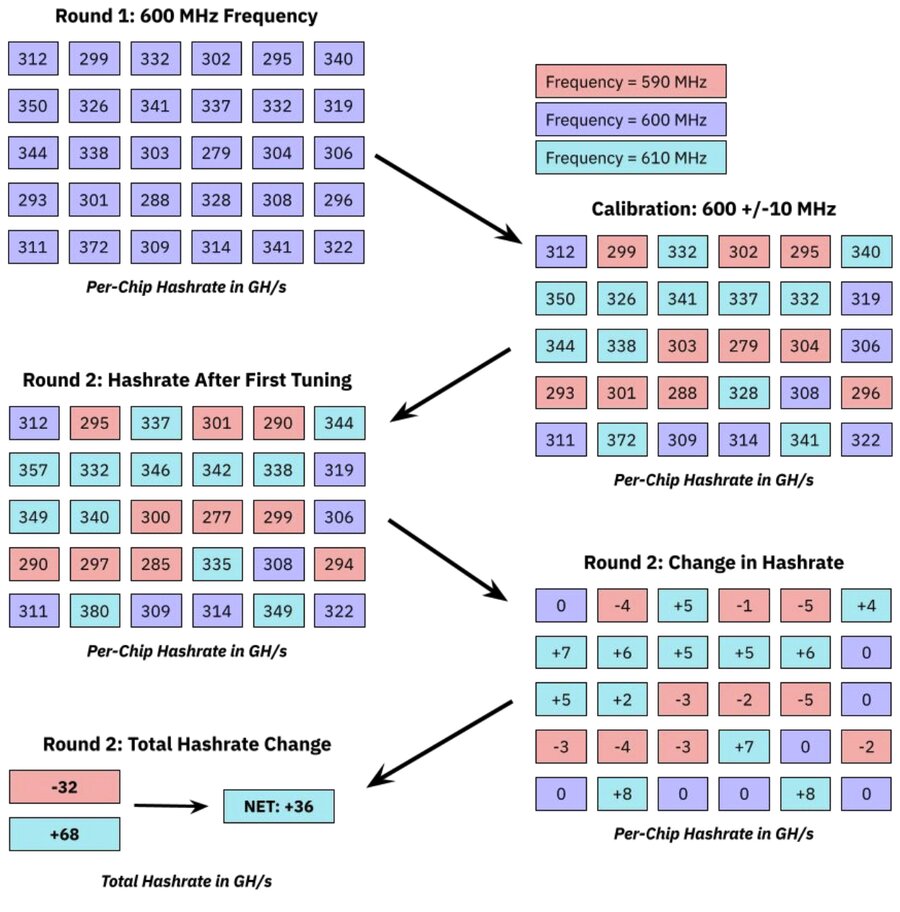
Jeder ASIC-Chip in Ihrem Miner hat aufgrund von Fertigungstoleranzen eine leicht unterschiedliche Effizienzkurve. Braiins OS stimmt jeden Chip automatisch individuell ab, holt das maximale Hashrate aus den besten Chips heraus und drosselt schwächere. Das Ergebnis ist oft eine um 5–15 % bessere Effizienz (J/TH) im Vergleich zur Standard-Firmware bei gleicher Leistungsaufnahme.
Präzise Leistungssteuerung
Statt zwischen fixen Standard-Modi zu wählen, können Sie mit Braiins OS genaue Watt-Zielwerte einstellen. Betreiben Sie Ihren Miner bei €0,10/kWh? Stellen Sie ihn auf 1.800 W ein und lassen Sie die Firmware die Hashrate in diesem Rahmen maximieren. Dies ist entscheidend für die Rentabilität, wenn die Stromkosten variieren.
Transparenz und Sicherheit
Braiins OS ist vollständig Open Source. Im Gegensatz zur proprietären Standard-Firmware können Sie genau prüfen, was auf Ihrer Maschine läuft. In Braiins OS+ (der kostenlosen Version) gibt es keine versteckten Entwicklergebühren, obwohl Sie optional erweiterte Funktionen über ein kostenpflichtiges Abonnement freischalten können.
Was Sie vor dem Start benötigen
Stellen Sie vor dem Flashen sicher, dass Folgendes bereitsteht:
- Ein Bitmain Antminer (S19, S19 Pro, S19j Pro, S21, S21 XP oder ein anderes unterstütztes Modell)
- Ein Windows-, macOS- oder Linux-Computer im selben lokalen Netzwerk wie der Miner
- Der Miner per Ethernet mit Ihrem Router verbunden (WLAN wird nicht unterstützt)
- Die lokale IP-Adresse des Miners (prüfen Sie das Admin-Panel Ihres Routers oder verwenden Sie einen Netzwerk-Scanner)
- Ihre Mining-Pool-Zugangsdaten (URL, Worker-Name, Passwort)
Sie können die vollständige Auswahl kompatibler Bitmain Antminer-Modelle bei Mineshop durchstöbern, wenn Sie Ihrem Setup weitere Hardware hinzufügen möchten.
Schritt 1: Braiins OS Toolbox herunterladen
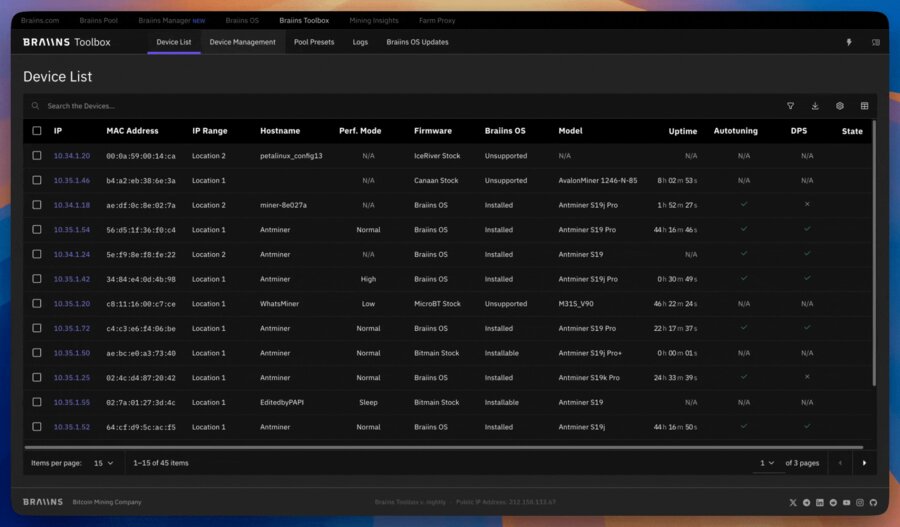
Die Braiins OS Toolbox ist eine Desktop-Anwendung, die den gesamten Installationsprozess übernimmt. Sie funktioniert unter Windows, macOS und Linux und erfordert keine Erfahrung mit der Kommandozeile.
- Gehen Sie zu braiins.com/os/plus und laden Sie die neueste Toolbox für Ihr Betriebssystem herunter.
- Entpacken Sie das Archiv in einen Ordner, den Sie leicht finden (z. B.
Desktop/braiins-toolbox). - Starten Sie die Toolbox-Anwendung. Unter macOS müssen Sie beim ersten Start möglicherweise Rechtsklick → Öffnen wählen, um den Gatekeeper zu umgehen.
Schritt 2: Ihren Antminer vorbereiten
Vor dem Flashen sollten Sie die aktuelle IP-Adresse Ihres Miners notieren und sicherstellen, dass er läuft und von Ihrem Computer aus erreichbar ist.
- Öffnen Sie einen Browser und geben Sie die IP-Adresse Ihres Miners ein (z. B.
192.168.1.45), um zu bestätigen, dass die Weboberfläche lädt. - Melden Sie sich mit den Standardzugangsdaten an: Benutzername
root, Passwortroot(oderadmin/admin, je nach Modell). - Notieren Sie die im Dashboard angezeigte Firmware-Version — Sie müssen nichts damit tun, aber es hilft bei der Fehlersuche falls nötig.
- Optional, aber empfohlen: Führen Sie vor dem Flashen einen Werksreset über die Antminer-Weboberfläche durch (System → Konfiguration zurücksetzen). Das gibt Ihnen eine saubere Ausgangsbasis.
Schritt 3: Braiins OS über die Toolbox flashen
Dies ist der Hauptschritt. Die Toolbox erledigt alles automatisch — Sie müssen sie nur auf Ihren Miner verweisen.
- Klicken Sie in der Toolbox auf Miner hinzufügen und geben Sie die IP-Adresse Ihres Miners ein.
- Die Toolbox erkennt das Miner-Modell und bestätigt, dass es unterstützt wird. Sie sollten den grünen Status „Erreichbar" sehen.
- Wählen Sie den Miner aus der Liste und klicken Sie auf Braiins OS+ installieren.
- Die Toolbox lädt die korrekte Firmware-Version für Ihr Modell herunter, überträgt sie auf den Miner und startet ihn automatisch neu. Dies dauert je nach Verbindungsgeschwindigkeit 3–8 Minuten.
- Schalten Sie den Miner während dieses Vorgangs nicht aus. Die Lüfter können kurz hochdrehen — das ist normal.
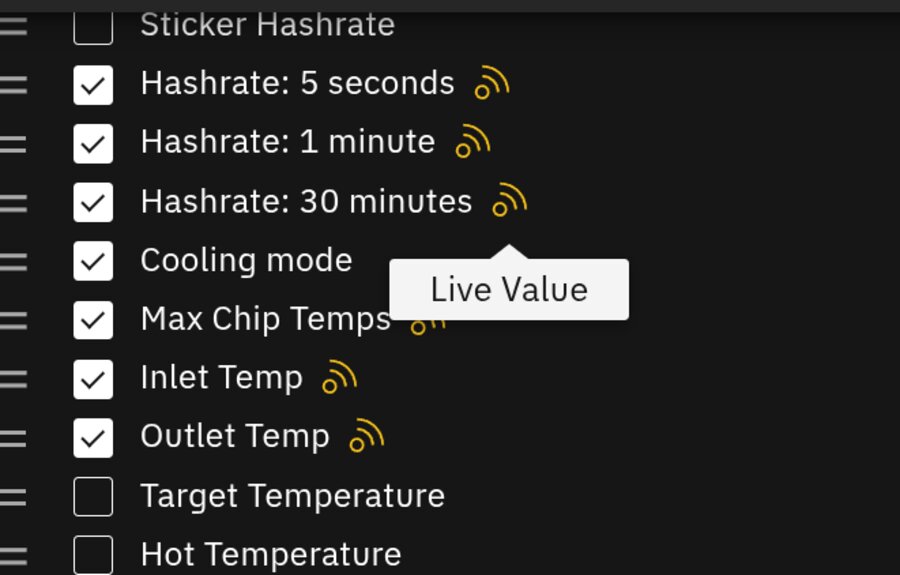
Sobald die Installation abgeschlossen ist, startet der Miner in Braiins OS neu. Die Weboberfläche sieht nun völlig anders aus als die Standard-Bitmain-Oberfläche — übersichtlicher, mit Echtzeit-Hashrate-Graphen und Chip-Level-Statistiken.
Schritt 4: Ihren Mining-Pool konfigurieren
Nach dem Flashen muss der Miner wissen, wohin er seine Hashrate senden soll. Sie richten dies über die neue Braiins OS-Weboberfläche ein.
- Öffnen Sie einen Browser und gehen Sie zur IP-Adresse Ihres Miners. Das neue Braiins OS-Dashboard wird geladen.
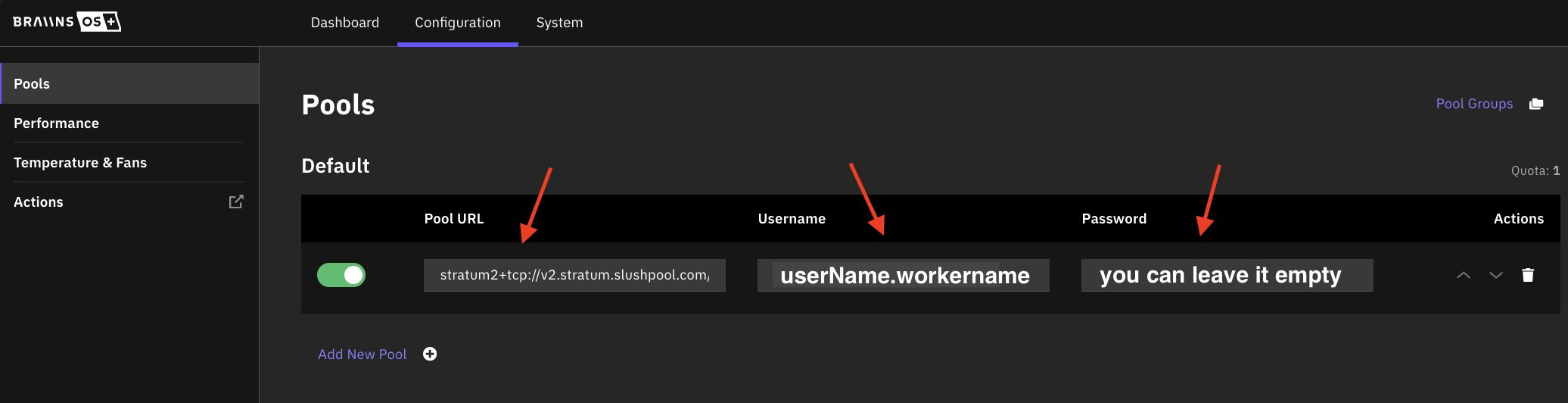
- Klicken Sie im linken Menü auf Konfiguration und dann auf Mining.
- Geben Sie die Stratum-URL Ihres Pools ein (z. B.
stratum+tcp://stratum.slushpool.com:3333), Ihren Worker-Namen und das Passwort. - Fügen Sie im zweiten Slot einen Backup-Pool hinzu — so bleiben Sie am Hashen, wenn Ihr primärer Pool kurzzeitig ausfällt.
- Klicken Sie auf Speichern. Der Miner verbindet sich erneut und beginnt innerhalb von 30–60 Sekunden mit der Übermittlung von Shares.
Wenn Sie am Solo-Mining statt am Pool-Mining interessiert sind, lesen Sie unsere Home-Miner-Anleitungen für Tipps zur Verbindung mit einem Solo-Pool wie CKPool.
Schritt 5: Auto-Tuning aktivieren und überwachen
Hier glänzt Braiins OS wirklich. Sobald Ihr Miner hasht, aktivieren Sie das Auto-Tuning, damit die Firmware jeden Chip individuell optimiert.
- Gehen Sie in der Braiins OS-Oberfläche zu Konfiguration → Leistung.
- Stellen Sie den Leistungsmodus auf Auto-Tuning.
- Legen Sie optional ein Leistungsziel in Watt fest, um die Leistungsaufnahme des Miners zu begrenzen. Für den Heimgebrauch hilft dies, innerhalb der Kapazität Ihrer Stromkreise zu bleiben und die Stromkosten zu kontrollieren.
- Klicken Sie auf Speichern und warten Sie 15–30 Minuten, bis der Auto-Tuner seinen ersten Optimierungsdurchlauf abgeschlossen hat.
- Überprüfen Sie das Dashboard, um den Status pro Hashboard und pro Chip zu sehen. Grün = in Ordnung; Gelb oder Rot = untersuchen.
Für laufende Rentabilitätsverfolgung nutzen Sie den ASIC Miners Profitability Calculator mit Ihrer tatsächlichen Hashrate und Leistungsaufnahme nach dem Tuning, um genaue ROI-Zahlen zu erhalten.
Häufige Probleme und Lösungen
Miner wird von der Toolbox nicht gefunden
Stellen Sie sicher, dass sich Ihr Computer und der Miner im selben Subnetz befinden (gleicher Router). Deaktivieren Sie während der Installation ein eventuell aktives VPN auf Ihrem Computer. Versuchen Sie, die IP manuell einzugeben, anstatt den Auto-Scan zu verwenden.
Installation schlägt bei 40–60 % fehl
Das bedeutet in der Regel, dass der Miner während des Flash-Vorgangs aufgrund einer Stromunterbrechung neu gestartet wurde. Schalten Sie den Miner aus und wieder ein, warten Sie 2 Minuten und versuchen Sie die Installation erneut. Die Braiins OS Toolbox ist so konzipiert, dass sie von unvollständigen Flash-Vorgängen sicher wiederhergestellt werden kann.
Miner zeigt nach der Installation niedrige Hashrate
Warten Sie 30–60 Minuten, bis das Auto-Tuning abgeschlossen ist. Während der Tuning-Phase schwankt die Hashrate erheblich — das ist zu erwarten. Starten Sie den Miner in dieser Zeit nicht neu.
Weboberfläche lädt nach dem Flash nicht
Die IP-Adresse des Miners kann sich geändert haben, wenn Ihr Router IPs per DHCP vergibt. Überprüfen Sie die Liste der verbundenen Geräte in Ihrem Router nach der neuen IP, oder weisen Sie der MAC-Adresse Ihres Miners in den Router-Einstellungen eine statische IP zu.
FAQ
Ist Braiins OS kostenlos nutzbar?
Ja. Braiins OS+ ist kostenlos und ohne Entwicklergebühr. Es gibt ein optionales kostenpflichtiges Abonnement (Braiins OS+ Premium), das zusätzliche Funktionen wie erweiterte Auto-Tuning-Profile freischaltet, aber die kostenlose Version übertrifft für die meisten Home-Miner bereits die Standard-Firmware.
Macht die Installation von Braiins OS meine Garantie nichtig?
Technisch gesehen erlischt Bitmains Garantie durch das Flashen von Drittanbieter-Firmware. Braiins OS kann jedoch jederzeit über die Toolbox deinstalliert und die Standard-Firmware wiederhergestellt werden, ohne Spuren der Änderung zu hinterlassen. Wenn Sie Garantieservice benötigen, stellen Sie zuerst die Standard-Firmware wieder her.
Welche Antminer-Modelle werden unterstützt?
Braiins OS unterstützt die meisten S19-Varianten, den S21, S21 XP und eine wachsende Liste neuerer Modelle. Prüfen Sie die offizielle Braiins-Kompatibilitätsliste, bevor Sie einen Miner speziell für diesen Zweck kaufen.
Kann ich Braiins OS für Solo-Mining verwenden?
Ja. Geben Sie einfach die Stratum-Adresse Ihres Solo-Pools (z. B. CKPool) in der Pool-Konfiguration ein. Braiins OS funktioniert mit jedem stratum-kompatiblen Pool, einschließlich Solo-Pools. Weitere Hinweise zum Solo-Mining finden Sie in unseren Home-Miner-Ressourcen.
Verkürzt Auto-Tuning die Lebensdauer meines Miners?
Nein — ganz im Gegenteil. Auto-Tuning optimiert die Effizienz, was häufig niedrigere Chip-Temperaturen bei gleicher Hashrate im Vergleich zur Standard-Firmware im Maximalleistungsmodus bedeutet. Kühler laufende Chips halten in der Regel länger.
Bereit, Ihr Setup aufzurüsten?
Braiins OS ist eines der wirkungsvollsten kostenlosen Upgrades, die Sie für jeden Antminer vornehmen können. Ein Effizienzgewinn von 10 % bedeutet 10 % mehr Bitcoin pro Euro Strom — über Monate und Jahre summiert sich das zu echtem Geld.
Wenn Sie bereit sind, Ihrem Setup weitere Bitmain Antminer-Hardware hinzuzufügen, oder wenn Sie gerade erst anfangen und nach einem Plug-and-Play-Home-Miner suchen, stöbern Sie in unserer vollständigen Auswahl an ASIC-Minern bei Mineshop.eu. Wir liefern mit schnellem Versand quer durch Europa.
Haben Sie Fragen zu Braiins OS oder zur Wahl des richtigen Miners? Kontaktieren Sie unser Team — wir helfen Ihnen gerne weiter.
Comments (0)