



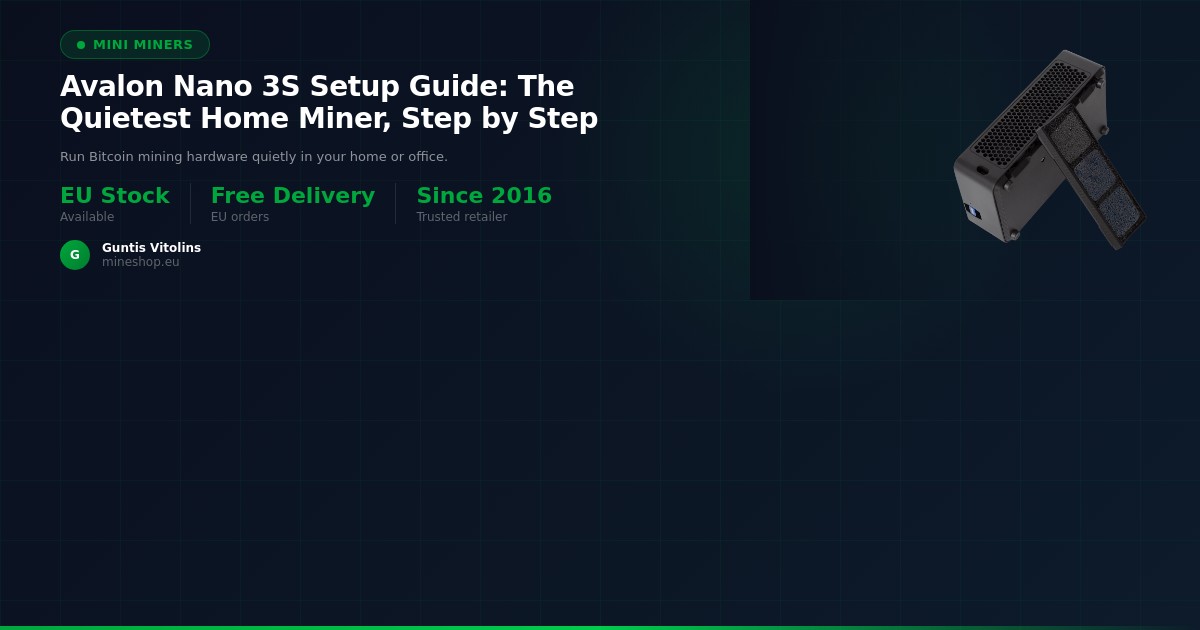
Der Avalon Nano 3S ist einer der einsteigerfreundlichsten Bitcoin-Miner, die je entwickelt wurden. Entwickelt von Canaan – einem der ältesten ASIC-Hersteller der Welt – ist er leise genug, um auf einem Schreibtisch zu stehen, wird über eine Standard-USB-C-Verbindung mit Strom versorgt und erfordert keinerlei industrielle Elektroinstallationen. Wenn Sie Ihr Gerät gerade erhalten haben und sich fragen, wo Sie anfangen sollen, führt Sie diese Avalon Nano 3S Setup-Anleitung durch alles – vom Anschließen bis hin zur Beobachtung Ihrer ersten an einen Mining-Pool übermittelten Shares.
Bevor Sie beginnen, stellen Sie sicher, dass Sie einige Dinge bereit haben: einen Laptop oder Desktop-Computer mit einem modernen Browser, eine stabile WLAN- oder kabelgebundene Internetverbindung und ein registriertes Konto bei einem Bitcoin-Mining-Pool (z. B. CKPool, OCEAN oder Braiins Pool). Sie müssen keine Software auf Ihrem Computer installieren – der Miner verfügt über eine integrierte Web-Oberfläche, auf die Sie über Ihren Browser zugreifen. Der gesamte Vorgang dauert in der Regel weniger als 30 Minuten, auch wenn es Ihr erstes Mal ist, dass Sie Mining-Hardware einrichten.
Ein Mining-Pool ist eine Gruppe von Minern, die ihre Rechenleistung bündeln, um Bitcoin-Blöcke konsistenter zu finden, und die Block-Belohnung dann proportional zu dem geleisteten Beitrags jeden Miners aufteilen. Anstatt Monate oder Jahre darauf zu warten, einen Block im Solo-Mining zu finden, liefert Pool-Mining kleine, regelmäßige Auszahlungen. Laut asicminersprofitability.com eignen sich kleine Heim-Miner wie der Avalon Nano 3S aufgrund ihrer Hashrate am besten für das Pool-Mining, was die Pool-Konfiguration zum wichtigsten Schritt in dieser Anleitung macht.
Was Sie benötigen
- Avalon Nano 3S Miner (ausgepackt, mit enthaltenem USB-C-Netzkabel)
- Ein USB-C-Netzteil mit mindestens 30W Ausgangsleistung (ein modernes Laptop-Ladegerät funktioniert)
- Ein Computer, Tablet oder Smartphone mit einem Webbrowser (Chrome, Firefox oder Edge empfohlen)
- Ein WLAN-Netzwerk oder einen freien Ethernet-Port an Ihrem Router
- Ein aktives Konto bei einem Bitcoin-Mining-Pool – CKPool, OCEAN und Braiins Pool funktionieren alle gut
- Ihre Bitcoin-Wallet-Adresse für den Empfang von Auszahlungen
- Optional: eine Netzwerk-Scan-App wie Advanced IP Scanner (Windows) oder Angry IP Scanner (Mac/Linux), um die IP-Adresse des Miners zu finden
Schritt-für-Schritt-Anleitung
Schritt 1: Auspacken und Hardware überprüfen
Nehmen Sie den Avalon Nano 3S aus seiner Verpackung und prüfen Sie, ob sichtbare Schäden am Gehäuse, am USB-C-Anschluss oder an den Lüftungsgittern vorhanden sind. Das Gerät sollte sich solide und gleichmäßig anfühlen – keine Rasselgeräusche beim vorsichtigen Kippen. In der Verpackung sollten Sie den Miner selbst und ein USB-C-Kabel finden; einige Pakete enthalten auch eine kurze Schnellstartanleitung. Laut Canaanss offizielle Produktdokumentation ist der Nano 3S auf ca. 4 TH/s ausgelegt, bei einem Stromverbrauch von rund 10–14W, was ihn zu einem der energieeffizientesten Bitcoin-ASICs für den Heimgebrauch macht. Wenn etwas beschädigt aussieht, wenden Sie sich vor dem Fortfahren an den Mineshop.eu-Support.
Schritt 2: Miner mit dem Strom verbinden
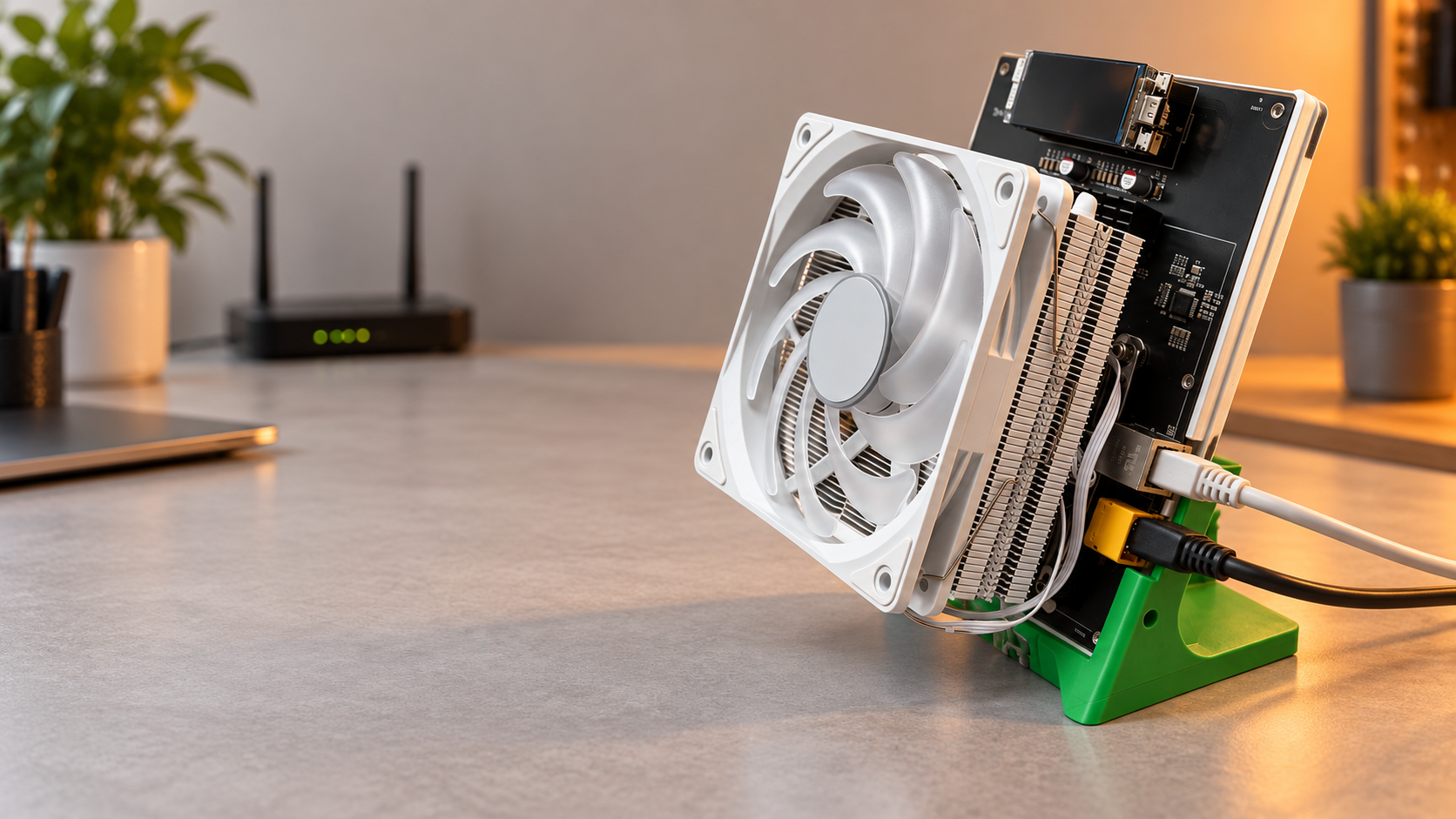
Stecken Sie das mitgelieferte USB-C-Kabel in den Anschluss auf der Rückseite des Avalon Nano 3S und verbinden Sie das andere Ende mit Ihrem USB-C-Netzteil. Ein USB-C-Ladegerät mit 30W oder mehr wird für einen stabilen Betrieb empfohlen – das Ladegerät, das bei den meisten modernen Laptops mitgeliefert wird, ist ideal. Sobald die Stromversorgung angeschlossen ist, sollte eine kleine Kontrollleuchte am Gerät aufleuchten, und innerhalb von etwa 30 Sekunden hören Sie möglicherweise ein sehr leises Summen, wenn die internen Lüfter anlaufen. Der Nano 3S ist speziell für einen nahezu lautlosen Betrieb entwickelt worden – erschrecken Sie also nicht, wenn Sie ihn kaum hören können. Das ist beabsichtigt und einer seiner wichtigsten Vorteile gegenüber industriellen Minern.
Schritt 3: Miner mit Ihrem Netzwerk verbinden
Der Avalon Nano 3S verbindet sich über WLAN mit Ihrem lokalen Netzwerk. Um den WLAN-Kopplungsvorgang zu starten, halten Sie die kleine Reset- oder WLAN-Taste am Gerät etwa drei Sekunden lang gedrückt, bis die Kontrollleuchte zu blinken beginnt – dadurch wird der Miner in den Access-Point-Modus (AP-Modus) versetzt. Öffnen Sie auf Ihrem Computer oder Smartphone die WLAN-Einstellungen und suchen Sie nach einem neuen Netzwerk namens AvalonNano_XXXX (wobei XXXX eine eindeutige Kennung für Ihr Gerät ist). Verbinden Sie sich mit diesem temporären Netzwerk über das auf der Unterseite des Miners oder in Ihrer Dokumentation aufgedruckte Standardpasswort. Sobald Sie verbunden sind, öffnet sich möglicherweise automatisch die Setup-Seite des Miners in Ihrem Browser; falls nicht, geben Sie 192.168.168.1 in die Adressleiste Ihres Browsers ein.
Schritt 4: Ihre Heim-WLAN-Zugangsdaten konfigurieren
Auf der Setup-Seite des Miners sehen Sie einen WLAN-Konfigurationsbildschirm, der Sie auffordert, Ihr Heimnetzwerk aus einer Liste erkannter SSIDs auszuwählen. Wählen Sie den Namen Ihres Heim-WLAN-Netzwerks, geben Sie Ihr WLAN-Passwort sorgfältig ein (Passwörter unterscheiden Groß- und Kleinschreibung) und klicken Sie auf Speichern oder Verbinden. Der Miner trennt sich vom temporären AP-Netzwerk und tritt Ihrem Heimnetzwerk bei – Ihre Browser-Verbindung wird kurz unterbrochen, was völlig normal ist. Warten Sie etwa 60 Sekunden und verbinden Sie Ihren Computer dann wieder mit Ihrem normalen Heim-WLAN. Der Miner befindet sich jetzt in Ihrem lokalen Netzwerk und ist für den nächsten Schritt bereit.
Schritt 5: Lokale IP-Adresse des Miners finden
Da der Miner jetzt in Ihrem Heimnetzwerk ist, müssen Sie die IP-Adresse finden, die ihm Ihr Router zugewiesen hat, damit Sie sein vollständiges Bedienfeld öffnen können. Am einfachsten ist es, sich auf der Admin-Seite Ihres Routers anzumelden (normalerweise unter 192.168.1.1 oder 192.168.0.1) und die Liste der verbundenen Geräte anzusehen – Sie sollten einen Eintrag mit der Bezeichnung AvalonNano oder ähnlich sehen. Alternativ können Sie Advanced IP Scanner (Windows) oder Angry IP Scanner (Mac/Linux) herunterladen und ausführen, Ihr lokales Subnetz scannen und in den Ergebnissen nach dem Canaan- oder AvalonNano-Gerät suchen. Sobald Sie die IP-Adresse haben – sie sieht etwa so aus: 192.168.1.45 – geben Sie sie direkt in die Adressleiste Ihres Browsers ein und drücken Sie Enter.
Schritt 6: Beim Web-Dashboard des Miners anmelden
Das Web-Dashboard des Avalon Nano 3S wird in Ihrem Browser geladen. Sie werden aufgefordert, sich anzumelden – der Standard-Benutzername lautet root und das Standard-Passwort lautet root (beides in Kleinbuchstaben). Nach Ihrer ersten Anmeldung wird dringend empfohlen, Ihr Passwort sofort zu ändern, indem Sie zum Bereich System oder Administration des Dashboards navigieren; verwenden Sie etwas Einzigartiges, das Sie nicht vergessen werden. Das Haupt-Dashboard zeigt Echtzeitinformationen an, darunter Hashrate, Temperatur, Lüftergeschwindigkeit und Betriebszeit. Zu diesem Zeitpunkt könnte der Miner bereits an einen Standard-Pool minen – Sie ersetzen dies im nächsten Schritt durch Ihre eigene Pool-Konfiguration.
Schritt 7: Ihre Mining-Pool-Einstellungen eingeben
Navigieren Sie zum Bereich Miner oder Pool-Konfiguration des Dashboards. Hier sehen Sie Felder für Pool-URL (auch Stratum URL genannt), Worker-Name und Passwort. Geben Sie die Stratum-Adresse Ihres gewählten Mining-Pools ein – Braiins Pool verwendet beispielsweise stratum+tcp://stratum.braiins.com:3333, während CKPool seinen eigenen Stratum-Endpunkt verwendet, der in Ihrem Pool-Konto-Dashboard aufgeführt ist. Geben Sie im Worker-Feld Ihren Pool-Benutzernamen gefolgt von einem Punkt und einem frei wählbaren Worker-Namen ein, z. B. ihrpoolbenutzer.nano3s. Die meisten Pools akzeptieren jeden Wert im Passwortfeld, daher ist die Eingabe von x oder 123 in Ordnung. Klicken Sie auf Speichern und warten Sie 30–60 Sekunden, bis sich der Miner wieder verbunden hat.
Schritt 8: Überprüfen, ob Shares übermittelt werden
Kehren Sie zum Haupt-Dashboard zurück und beobachten Sie die Hashrate-Anzeige – innerhalb von zwei bis drei Minuten nach dem Speichern Ihrer Pool-Einstellungen sollte der Miner eine aktive Hashrate von ca. 4 TH/s anzeigen. Prüfen Sie den Pool-Status-Bereich des Dashboards; es sollte mindestens ein Pool als Alive oder Active angezeigt werden. Melden Sie sich in einem separaten Browser-Tab bei Ihrem Mining-Pool-Konto an und navigieren Sie zum Bereich Workers oder Dashboard – der Worker-Name Ihres Miners sollte dort innerhalb von fünf bis zehn Minuten zusammen mit übermittelten Shares erscheinen. Das Sehen von akzeptierten Shares auf der Pool-Seite bestätigt, dass Ihr Avalon Nano 3S korrekt mint und Ihre Einrichtung abgeschlossen ist.
Schritt 9: Standard-Admin-Passwort ändern
Dieser Schritt ist leicht zu überspringen, aber wichtig für die Sicherheit. Gehen Sie im Web-Dashboard zu System > Administration (oder ähnlich, je nach Firmware-Version) und ändern Sie den Standard-Login root/root in ein starkes, einzigartiges Passwort. Jeder in Ihrem lokalen Netzwerk könnte auf die Einstellungen des Miners zugreifen, wenn Sie die Standard-Zugangsdaten beibehalten, was dazu führen könnte, dass Ihr Pool-Worker ohne Ihr Wissen umgeleitet wird. Wählen Sie ein Passwort mit mindestens 12 Zeichen, bestehend aus einer Kombination aus Buchstaben und Zahlen, und speichern Sie es an einem sicheren Ort, z. B. in einem Passwort-Manager.
Schritt 10: Aufstellung für optimale Kühlung und Geräuschpegel
Der Avalon Nano 3S läuft am besten, wenn er aufrecht auf einer flachen, harten Oberfläche mit mindestens fünf Zentimetern Abstand auf allen Seiten für den Luftstrom aufgestellt wird. Vermeiden Sie es, ihn in Schubladen, Schränken oder direkt an einer Wand zu platzieren, da eingeschränkter Luftstrom die Betriebstemperatur erhöhen und die Leistung verringern kann. Das Gerät ist für Umgebungstemperaturen zwischen 0°C und 40°C ausgelegt – eine normale Raumtemperatur ist ideal. Da dieser Miner so leise ist, kann er problemlos in einem Bücherregal, auf einem Schreibtisch oder einem TV-Möbel stehen, ohne jemanden in der Nähe zu stören, was einer seiner größten Vorteile für das Heim-Mining ist.
Schnellreferenz-Tabelle
| Einstellung / Spezifikation | Avalon Nano 3S Wert | Wo Sie ihn finden / anwenden |
|---|---|---|
| Standard Web-UI Benutzername | root | Browser-Login-Eingabeaufforderung nach Eingabe der IP-Adresse |
| Standard Web-UI Passwort | root | Browser-Login-Eingabeaufforderung – sofort nach der ersten Anmeldung ändern |
| AP-Modus Setup IP | 192.168.168.1 | Im Browser eingeben, während Sie mit dem AvalonNano_XXXX WLAN verbunden sind |
| Nennhashrate | ~4 TH/s | Auf dem Haupt-Dashboard unter Hashrate oder Zusammenfassung sichtbar |
| Stromverbrauch | ~10–14W | USB-C-Adapter muss mindestens 30W für stabilen Betrieb liefern |
| Pool Stratum Port (üblich) | 3333 oder 3334 | Bereich Pool-Konfiguration – prüfen Sie die Dokumentation Ihres Pools |
| Worker-Name-Format | benutzername.workername | Pool-Konfiguration > Worker-Feld im Dashboard |
| Betriebstemperaturbereich | 0°C – 40°C Umgebung | Physische Aufstellung – in einem belüfteten Raum bei Raumtemperatur aufbewahren |
Häufige Probleme und Lösungen
Problem 1: Das WLAN-Netzwerk des Miners (AvalonNano_XXXX) erscheint nicht
Halten Sie die WLAN- oder Reset-Taste fünf Sekunden lang gedrückt, bis die LED schnell blinkt – ein kurzes Drücken löst möglicherweise nicht den AP-Modus aus. Wenn das Netzwerk nach 60 Sekunden immer noch nicht erscheint, ziehen Sie das USB-C-Netzkabel ab, warten Sie zehn Sekunden, schließen Sie es wieder an und versuchen Sie es erneut. Stellen Sie sicher, dass Sie sich während dieses Schritts in einem Abstand von höchstens zwei Metern zum Miner befinden, da das AP-Modus-Signal eine kurze Reichweite hat.
Problem 2: Browser lädt das Dashboard nicht, nachdem die IP-Adresse des Miners eingegeben wurde
Vergewissern Sie sich, dass Ihr Computer mit Ihrem Heim-WLAN verbunden ist und nicht noch mit dem temporären AvalonNano AP verbunden ist. Überprüfen Sie die IP-Adresse in der Geräteliste Ihres Routers erneut – sie könnte sich geändert haben, wenn Ihr Router Adressen neu vergeben hat. Versuchen Sie, die IP-Adresse mit http:// vorne einzugeben (nicht https://), da das Dashboard standardmäßig eine unverschlüsselte Verbindung verwendet.
Problem 3: Pool zeigt den Worker als offline an oder es werden keine Shares akzeptiert
Überprüfen Sie die Stratum-URL und Portnummer für Ihren gewählten Pool erneut – ein einzelner Tippfehler verhindert die Verbindung. Vergewissern Sie sich, dass Ihr Pool-Konto-Benutzername korrekt im Worker-Feld eingegeben ist, genau wie registriert. Einige Pools verlangen, dass Sie Worker-Namen in Ihrem Konto-Dashboard vorab registrieren, bevor sie Shares von einem neuen Gerät akzeptieren.
Problem 4: Hashrate zeigt null an oder schwankt stark im Dashboard
Warten Sie nach dem Speichern der Pool-Einstellungen mindestens fünf Minuten, bevor Sie Schlussfolgerungen ziehen – anfängliche Hashrate-Messwerte können instabil sein, während der Miner kalibriert. Wenn die Hashrate von null anhält, starten Sie den Miner über das Systemmenü neu und warten Sie zwei Minuten für einen Neustart. Überprüfen Sie, ob Ihr USB-C-Netzteil für mindestens 30W ausgelegt ist; unterdimensionierte Adapter verursachen unregelmäßiges Verhalten.
Problem 5: Der Miner trennt sich wiederholt vom WLAN
Stellen Sie den Miner näher an Ihren WLAN-Router oder Access Point, da ein schwaches Signal die häufigste Ursache für wiederholte Verbindungsabbrüche ist. Wenn Ihr Router sowohl 2,4 GHz- als auch 5 GHz-Bänder unter demselben Netzwerknamen unterstützt, versuchen Sie, diese zu trennen und den Miner speziell mit dem 2,4-GHz-Band zu verbinden, das eine bessere Reichweite für kleine IoT-ähnliche Geräte bietet. Das Zuweisen einer statischen IP an den Miner über die DHCP-Reservierungsfunktion Ihres Routers kann auch Verzögerungen bei der Neuverbindung verhindern.
Problem 6: Admin-Passwort vergessen, nachdem es geändert wurde
Halten Sie die Reset-Taste am Miner zehn oder mehr Sekunden gedrückt, bis die LED in einem anderen Muster blinkt, was einen Werksreset anzeigt. Dadurch werden auch Ihre WLAN-Zugangsdaten und Pool-Einstellungen gelöscht, sodass Sie den Einrichtungsvorgang ab Schritt 3 wiederholen müssen. Speichern Sie künftig Ihr Admin-Passwort in einem Passwort-Manager, um diese Situation zu vermeiden.
Häufig gestellte Fragen
Wie lange dauert die Einrichtung des Avalon Nano 3S von Grund auf?
Die meisten Benutzer schließen die vollständige Einrichtung in 15 bis 30 Minuten ab, einschließlich Pool-Konfiguration und Share-Verifizierung. Der WLAN-Kopplungsschritt dauert im Vergleich zu Nur-Ethernet-Geräten ein paar Minuten länger, aber der Prozess ist auch für erstmalige Miner unkompliziert. Wenn Sie Ihre Pool-Zugangsdaten und Wallet-Adresse vor dem Start bereithalten, sparen Sie zusätzliche Zeit.
Benötige ich eine spezielle Steckdose oder Schaltung für den Avalon Nano 3S?
Nein – der Avalon Nano 3S wird vollständig über USB-C mit Strom versorgt, was bedeutet, dass jede Standard-Wandsteckdose mit einem USB-C-Adapter mit 30W oder mehr ausreicht. Sie benötigen weder einen dedizierten Stromkreis, noch eine industrielle Steckdose oder elektrische Modifikationen in Ihrem Zuhause. Dies macht ihn zu einem der zugänglichsten Mini-Bitcoin-Miner, die für den Heimgebrauch erhältlich sind.
Welcher Mining-Pool ist am besten für den Avalon Nano 3S geeignet?
CKPool, OCEAN und Braiins Pool sind unter Heim-Minern beliebt und funktionieren gut mit dem Avalon Nano 3S. Ihre Wahl hängt von Ihrer Präferenz für die Auszahlungsmethode (FPPS, PPLNS usw.) und den Mindestauszahlungsschwellen ab. Laut asicminersprofitability.com können Pool-Gebühren und Auszahlungsstrukturen den Nettoertrag bei Minern mit niedriger Hashrate erheblich beeinflussen, daher lohnt es sich, die Optionen zu vergleichen, bevor Sie sich festlegen.
Kann ich auf dem Avalon Nano 3S mehr als einen Pool (Failover) betreiben?
Ja – das Dashboard unterstützt mehrere Pool-Einträge, die in der Regel als Pool 1, Pool 2 und Pool 3 bezeichnet werden. Pool 1 ist Ihr primärer Pool; wenn er offline geht, wechselt der Miner automatisch zu Pool 2, dann zu Pool 3. Es ist empfehlenswert, mindestens zwei Pools zu konfigurieren, damit Ihr Miner bei kurzen Pool-Ausfällen weiter arbeitet.
Ist der Avalon Nano 3S laut genug, um zu Hause störend zu sein?
Nein – der Nano 3S ist speziell für einen nahezu lautlosen Betrieb entwickelt worden und arbeitet auf einem Geräuschpegel, den die meisten Benutzer als leiser als einen Desktop-PC im Leerlauf beschreiben. Er ist einer der leisesten ASIC-Miner auf dem Markt und eignet sich daher für Wohnzimmer, Heimbüros und Schlafzimmer. Wenn Sie nach anderen leisen Optionen suchen, können Sie auch das vollständige Heim-Miner-Sortiment bei Mineshop.eu durchstöbern.
Wie aktualisiere ich die Firmware des Avalon Nano 3S?
Firmware-Updates werden von Canaan auf deren offizieller Website unter canaan.io bereitgestellt. Laden Sie die neueste Firmware-Datei für den Nano 3S herunter, melden Sie sich dann beim Web-Dashboard Ihres Miners an, navigieren Sie zu System > Upgrade oder Firmware-Update und laden Sie die Datei hoch. Trennen Sie den Miner während eines Updates nicht vom Strom – der Vorgang dauert zwei bis vier Minuten und der Miner startet automatisch neu, wenn er abgeschlossen ist.
Bereit, mit dem Mining zu beginnen?
Mineshop.eu beliefert europäische Miner seit 2016 mit echter ASIC-Hardware und schneller DHL/FedEx-Lieferung in alle EU-Länder; die meisten Bestellungen werden aus Irland und Lettland versandt. Ob Sie Ihren ersten Miner einrichten oder einen bestehenden Betrieb erweitern – Sie finden echte, getestete Hardware mit professionellem Support. Wenn Sie andere kompakte Miner erkunden möchten, schauen Sie sich den Goldshell AE Box Pro (44MH/s) – Hochleistungs-Heim-Miner für ALEO, den Bitmain Antminer X9 XMR RandomX ASIC Miner oder den Pinecone Matches INIBOX – INI ASIC Miner für alternative Coins an. Für die vollständige Auswahl an geräuscharmen Heim-Geräten stöbern Sie in der Kategorie Mini-Bitcoin-Miner oder erkunden Sie alle ASIC-Miner, die heute auf Lager sind. Wenn Sie Fragen zur Einrichtung, Kompatibilität oder Ihrer Bestellung haben, steht das Mineshop.eu-Team bereit – kontaktieren Sie uns hier und ein Support-Ingenieur meldet sich umgehend bei Ihnen.

Comments (0)