



Antminer S21 XP to jeden z najpotężniejszych koparek ASIC Bitcoin dostępnych obecnie na rynku, oferujący wyjątkową wydajność hashrate w solidnej obudowie. Ale jak każde zaawansowane urządzenie, może generować błędy podczas pierwszej konfiguracji lub normalnej pracy — a jeśli nie znasz koparek ASIC, te komunikaty o błędach mogą być przytłaczające. Ten przewodnik ma to zmienić. Niezależnie od tego, czy widzisz czerwone światło, uszkodzoną płytę haszującą, problem z połączeniem z pulą, czy błąd firmware'u, przeprowadzimy Cię przez dokładnie to, co należy zrobić, krok po kroku.
Zanim zaczniesz, upewnij się, że masz wszystko na miejscu. Rozwiązywanie problemów z Antminer S21 XP jest proste, gdy postępujesz zgodnie z właściwą sekwencją — spieszenie się lub pomijanie kroków to najczęstsza przyczyna utrzymujących się problemów. Przeczytaj cały przewodnik raz, zanim cokolwiek dotkniesz, a następnie wykonuj każdy krok w kolejności. Wkrótce wrócisz do hashowania.
Co będziesz potrzebować
- Urządzenie Antminer S21 XP, w pełni rozpakowane i sprawdzone pod kątem uszkodzeń fizycznych
- Zatwierdzony PSU (Bitmain APW12 lub kompatybilny, przystosowany do poboru mocy S21 XP)
- Standardowy kabel zasilający IEC C13/C19 dopasowany do Twojego PSU
- Kabel Ethernet Cat5e lub Cat6 do połączenia przewodowego
- Router lub przełącznik z włączonym DHCP i dostępnym portem LAN
- Laptop lub komputer stacjonarny podłączony do tej samej sieci lokalnej
- Nowoczesna przeglądarka internetowa (zalecane Chrome lub Firefox)
- Aktywne konto w puli wydobywczej (takie jak Braiins Pool, OCEAN lub CKPool) z co najmniej jednym skonfigurowanym workerem
- Zapisane URL stratum, numer portu i dane uwierzytelniające workera Twojej puli
- Opcjonalnie: skaner IP sieci taki jak Advanced IP Scanner (Windows) lub Angry IP Scanner (wieloplatformowy), aby znaleźć adres IP koparki
Przewodnik krok po kroku
Krok 1: Sprawdź sprzęt przed włączeniem zasilania
Wyjmij Antminer S21 XP z opakowania i umieść go na stabilnej, płaskiej, nieprzewodzącej powierzchni z co najmniej 30 cm odstępu ze wszystkich stron dla przepływu powietrza. Wizualnie sprawdź urządzenie pod kątem uszkodzeń, które mogły wystąpić podczas transportu — sprawdź kratki wentylatorów, złącza zasilania PCIe i zewnętrzną obudowę. Delikatnie zajrzyj do szczelin wentylacyjnych, aby potwierdzić, że żadne luźne elementy nie są widoczne. Jeśli zauważysz wygięte piny na złączach płyty haszującej lub pękniętą płytę kontrolną, nie włączaj urządzenia. Skontaktuj się natychmiast z wsparciem Mineshop.eu, wysyłając zdjęcia, zanim przejdziesz dalej.
Co powinieneś zobaczyć: czyste, nienaruszone urządzenie z niezatkanymi wentylatorami i dobrze osadzonymi wewnętrznymi taśmami w złączach.
Krok 2: Podłącz zasilanie i Ethernet
Podłącz kable zasilania PSU do wejść zasilania PCIe w Antminer S21 XP — upewnij się, że każda wtyczka zatrzaskuje się pewnie na miejscu. Nie włączaj jeszcze zasilania. Następnie podłącz jeden koniec kabla Ethernet do portu RJ45 na płycie kontrolnej koparki, a drugi koniec bezpośrednio do routera lub przełącznika. Używanie połączenia przewodowego jest niezbędne na tym etapie; adaptery Wi-Fi nie są obsługiwane w S21 XP, a konfiguracje bezprzewodowe spowodują błędy połączenia.
Po podłączeniu kabli podłącz PSU do gniazdka i włącz go. Antminer S21 XP rozpocznie sekwencję rozruchu automatycznie. Usłyszysz, jak wentylatory się rozkręcają — początkowo z dużą prędkością, co jest normalne podczas POST (testu samokontroli po włączeniu).
Krok 3: Znajdź adres IP koparki
Otwórz narzędzie do skanowania IP na laptopie lub komputerze stacjonarnym. Uruchom skanowanie w podsieci sieci lokalnej (zazwyczaj 192.168.1.0/24 lub 192.168.0.0/24, w zależności od routera). Poszukaj urządzenia oznaczonego jako Antminer lub z prefiksem adresu MAC Bitmain. Alternatywnie zaloguj się do panelu administracyjnego routera i sprawdź listę klientów DHCP pod kątem niedawno podłączonego urządzenia.
Co powinieneś zobaczyć: lokalny adres IP przypisany do koparki, na przykład 192.168.1.105. Zapisz ten adres — użyjesz go do uzyskania dostępu do interfejsu webowego koparki.
Krok 4: Zaloguj się do interfejsu webowego koparki
Otwórz przeglądarkę internetową, wpisz adres IP koparki w pasku adresu i naciśnij Enter. Strona logowania pulpitu Antminer S21 XP się załaduje. Domyślne dane logowania to nazwa użytkownika root i hasło root. Wpisz je i kliknij Zaloguj. Przy pierwszym logowaniu zostaniesz poproszony o zmianę hasła — zrób to natychmiast i przechowuj nowe hasło w bezpiecznym miejscu.
Co powinieneś zobaczyć: pulpit Antminer pokazujący status koparki, odczyty temperatury, prędkości wentylatorów i status płyt haszujących. Jeśli jakakolwiek płyta haszująca pokazuje czerwony wskaźnik lub zerowy hashrate na tym etapie, przejdź do sekcji Typowe problemy poniżej, zanim kontynuujesz.
Krok 5: Skonfiguruj swoją pulę wydobywczą
Przejdź do zakładki Konfiguracja górnika w interfejsie internetowym, a następnie wybierz Ustawienia puli. Zobaczysz trzy sloty puli — Pula 1, Pula 2 i Pula 3. Wprowadź adres URL stratum i port swojej głównej puli w Puli 1 (na przykład format będzie wyglądał jak stratum+tcp://twoj.adres.puli:3333). Wprowadź nazwę pracownika i hasło w odpowiednich polach. Skonfiguruj Pulę 2 i Pulę 3 z adresami zapasowych pul, jeśli są dostępne — zapewni to automatyczne przełączenie górnika w tryb awaryjny, jeśli Pula 1 przestanie działać.
Kliknij Zapisz i zastosuj. Górnik na krótko zrestartuje proces wydobycia, aby zastosować nowe ustawienia puli. Zajmie to około 60–90 sekund.
Krok 6: Zweryfikuj hashrate i status płyt
Po konfiguracji puli wróć do zakładki Pulpit. Odczekaj 3–5 minut, aby górnik w pełni się rozgrzał i osiągnął stabilną pracę. Powinieneś zobaczyć wszystkie trzy płyty haszujące zgłaszające aktywne układy i rosnący hashrate zbliżający się do znamionowej wydajności S21 XP. Zaakceptowane udziały puli powinny zacząć pojawiać się w panelu Status puli, potwierdzając, że górnik prawidłowo komunikuje się z twoją pulą.
Co powinieneś zobaczyć: wszystkie trzy płyty haszujące pokazujące zielony status, temperatury układów w normalnym zakresie roboczym (zazwyczaj 60–80°C pod obciążeniem), stabilne obroty wentylatorów i rosnącą liczbę zaakceptowanych udziałów. Jeśli hashrate jest znacznie poniżej specyfikacji po 10 minutach, sprawdź sekcję Częste problemy.
Krok 7: Zaktualizuj oprogramowanie układowe, jeśli to konieczne
W interfejsie internetowym przejdź do System, a następnie Aktualizacja oprogramowania układowego. Sprawdź aktualnie zainstalowaną wersję oprogramowania układowego wyświetlaną na ekranie i porównaj ją z najnowszą oficjalną wersją na stronie wsparcia Bitmain. Jeśli dostępna jest nowsza wersja, pobierz ją na swój komputer, a następnie użyj narzędzia do przesyłania oprogramowania układowego w interfejsie internetowym, aby sflashować aktualizację. Nie wyłączaj zasilania górnika podczas aktualizacji oprogramowania układowego — może to uszkodzić płytę sterującą i wymagać flashowania ratunkowego.
Co powinieneś zobaczyć: pasek postępu kończący się pomyślnie, a następnie automatyczny restart. Po restarcie potwierdź, że nowa wersja oprogramowania układowego jest wyświetlana w panelu System.
Krok 8: Ostateczne kontrole i bieżące monitorowanie
Przy stabilnie działającym górniku skonfiguruj alert monitorujący przez pulpit swojego konta puli, aby otrzymywać powiadomienia e-mail lub w aplikacji, jeśli górnik przestanie działać lub spadnie poniżej progu hashrate. Sprawdź interfejs internetowy górnika po pierwszych 24 godzinach pracy, aby potwierdzić, że temperatury są stabilne, w Dzienniku jądra nie pojawiły się żadne nowe błędy, a liczba zaakceptowanych udziałów stale rośnie. Czyść kratki wentylatorów sprężonym powietrzem co 4–8 tygodni, w zależności od środowiska, aby utrzymać optymalny przepływ powietrza.
Częste problemy i rozwiązania
Problem 1: Górnik nie został znaleziony w sieci
Jeśli skaner IP nie może wykryć Antminera S21 XP, najpierw upewnij się, że kabel Ethernet jest prawidłowo podłączony na obu końcach. Spróbuj użyć innego kabla lub innego portu w routerze. Upewnij się, że twój laptop jest w tej samej podsieci co górnik. Jeśli górnik nadal się nie pojawia, wykonaj reset sieci, przytrzymując przycisk Raport IP na płycie sterującej przez 5 sekund — spowoduje to zresetowanie ustawień sieciowych do domyślnych DHCP. Ponownie zeskanuj po 60 sekundach.
Problem 2: Jedna lub więcej płyt haszujących pokazuje czerwony status lub jest offline
Wyłącz górnik i całkowicie odłącz go od zasilania. Wyjmij i ponownie podłącz kable taśmowe łączące płyty haszujące z płytą sterującą — mogą się poluzować podczas transportu. Ponownie dokładnie podłącz złącza zasilania PCIe na dotkniętej płycie haszującej. Włącz zasilanie i sprawdź pulpit po 5 minutach. Jeśli płyta pozostaje offline, sprawdź Dziennik jądra w zakładce System, aby znaleźć konkretne kody błędów układów i skontaktuj się z wsparciem Mineshop.eu, podając szczegóły dziennika.
Problem 3: Połączenie z pulą odrzucone lub odrzuceni pracownicy
Sprawdź dokładnie adres URL stratum i port wprowadzone w Ustawieniach puli — pojedynczy nieprawidłowy znak uniemożliwi połączenie. Upewnij się, że nazwa pracownika dokładnie odpowiada temu, co jest zarejestrowane na twoim koncie puli (te są rozróżniane pod względem wielkości liter). Zweryfikuj, czy twoje konto puli jest aktywne, a status pracownika pokazuje online na pulpicie internetowym puli. Jeśli używasz CKPool lub OCEAN, upewnij się, że używasz pełnego adresu portfela Bitcoin jako nazwy użytkownika, co jest wymagane przez te konkretne pule.
Problem 4: Hash Rate Znacznie Poniżej Specyfikacji
Niski hash rate po pełnym okresie rozgrzewania zwykle wskazuje na problem termiczny lub zasilania. Sprawdź, czy wszystkie wentylatory obracają się swobodnie i czy koparka ma odpowiednią wentylację — S21 XP wymaga silnego przepływu powietrza w chłodnym otoczeniu. Potwierdź, że zasilacz jest odpowiednio dobrany do pełnego poboru mocy koparki. Jeśli używasz profilu strojenia częstotliwości lub podkręcania, zresetuj do fabrycznego profilu częstotliwości w sekcji Konfiguracja koparki i obserwuj, czy hash rate wraca do normy.
Problem 5: Koparka Ciągle Się Restartuje lub Zawiesza
Powtarzające się spontaniczne restarty prawie zawsze wskazują na niestabilne zasilanie lub przegrzanie. Zmierz napięcie zasilania AC — S21 XP wymaga stabilnego napięcia w określonym zakresie wejściowym. Sprawdź, czy obwód nie jest przeciążony przez inne urządzenia. Jeśli temperatury rosną, wyczyść wentylatory i natychmiast popraw wentylację pomieszczenia. Jeśli restarty występują nadal przy sprawnym zasilaczu i odpowiednim chłodzeniu, pobierz dziennik jądra i wyślij zgłoszenie do Mineshop.eu.
Często Zadawane Pytania
Jaki jest domyślny adres IP koparki Antminer S21 XP?
Antminer S21 XP nie używa stałego domyślnego adresu IP. Adres IP jest przydzielany automatycznie przez DHCP z routera po pierwszym podłączeniu. Użyj skanera IP lub listy klientów DHCP w routerze, aby znaleźć przydzielony adres, jak opisano w kroku 3 powyżej.
Ile czasu zajmuje koparce Antminer S21 XP osiągnięcie pełnego hash rate po uruchomieniu?
Po włączeniu zasilania i zakończeniu sekwencji startowej, S21 XP zwykle potrzebuje 3–5 minut na rozpoczęcie hashowania i do 10 minut na osiągnięcie i ustabilizowanie pełnego nominalnego hash rate, gdy płyty haszujące nagrzeją się do temperatury roboczej. Nie oceniaj wydajności w pierwszych minutach pracy.
Czy mogę uruchomić Antminer S21 XP w domu?
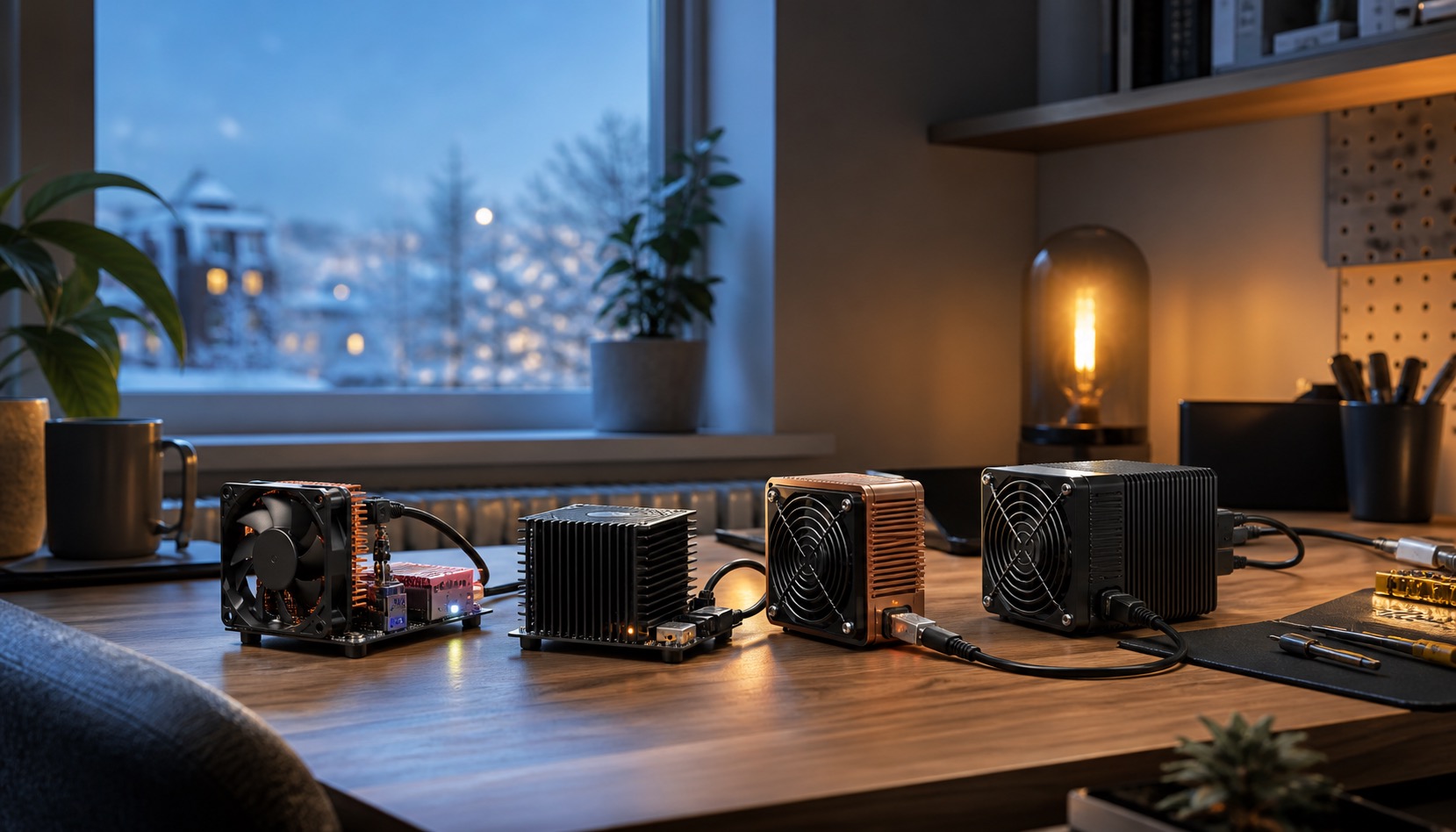
S21 XP to wysokowydajny przemysłowy układ ASIC, który charakteryzuje się znacznym poborem mocy i poziomem hałasu. Najlepiej nadaje się do dedykowanej przestrzeni górniczej, garażu lub centrum danych z odpowiednią wentylacją i infrastrukturą elektryczną. Jeśli szukasz cichszych, mniej energochłonnych opcji przeznaczonych do użytku domowego, przejrzyj naszą kategorię koparek domowych lub poznaj mini koparki Bitcoin jako bardziej przyjazną dla domu alternatywę.
Które pule wydobywcze są kompatybilne z Antminer S21 XP?
Antminer S21 XP jest kompatybilny z każdą standardową pulą wydobywczą Stratum v1 lub Stratum v2. Popularne wybory wśród europejskich górników to Braiins Pool, OCEAN i CKPool. Wystarczy wprowadzić poprawny adres stratum i port dla wybranej puli w panelu Ustawień puli w interfejsie webowym.
Gdzie mogę pobrać oficjalne oprogramowanie dla Antminer S21 XP?
Oficjalne wersje oprogramowania dla Antminer S21 XP są publikowane bezpośrednio przez Bitmain na oficjalnej stronie Bitmain. Zawsze pobieraj oprogramowanie wyłącznie z oficjalnego źródła Bitmain — nigdy z witryn osób trzecich — aby uniknąć uszkodzonych lub złośliwych pakietów oprogramowania.
Mineshop.eu dostarcza europejskim górnikom oryginalny sprzęt ASIC od 2016 roku, z szybką dostawą DHL/FedEx do wszystkich krajów UE. Większość zamówień wysyłamy z Irlandii i Łotwy. Jeśli jesteś gotowy, aby rozbudować swoją operację wydobywczą, możesz przejrzeć naszą pełną ofertę koparek z serii Bitmain Antminer lub zapoznać się z naszym kompletnym katalogiem koparek ASIC, aby znaleźć najnowszy dostępny sprzęt. W przypadku spersonalizowanych porad, pomocy w konfiguracji lub wsparcia gwarancyjnego, nasz zespół jest zawsze dostępny przez naszą stronę kontaktową — jesteśmy tutaj, aby zapewnić, że Twoja koparka działa doskonale od pierwszego dnia.
Komentarze (0)