



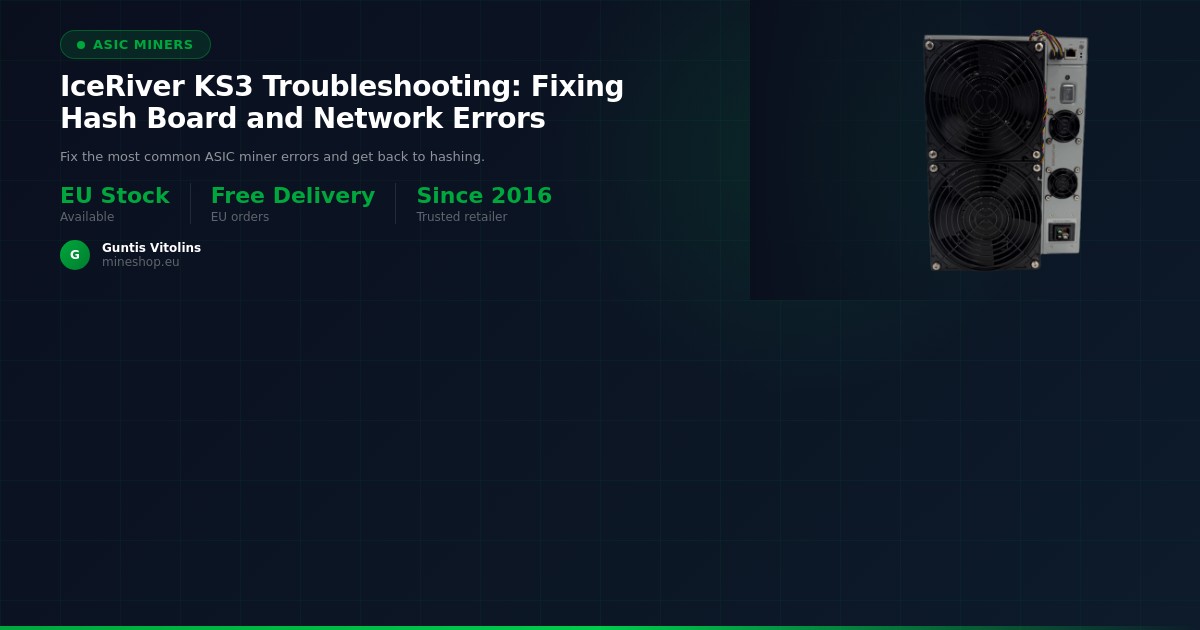
Otrzymanie Twojego IceRiver KS3 to ekscytujący moment — ale jeśli Twój miner nie haszuje z pełną prędkością, pokazuje odłączoną płytę haszującą lub po prostu nie łączy się z siecią, nie panikuj. To jedne z najczęstszych problemów zgłaszanych przez nowych właścicieli KS3, a zdecydowaną większość z nich można rozwiązać w mniej niż 30 minut bez specjalistycznych narzędzi. Ten przewodnik przeprowadzi Cię przez każdy krok diagnostyczny jasno i spokojnie, abyś mógł jak najszybciej wrócić do kopania Kaspa (KAS).
Zanim zaczniesz, upewnij się, że masz wszystko wymienione w sekcji Co będziesz potrzebować poniżej. Rozwiązywanie problemów z IceRiver KS3 obejmuje dwie główne kategorie usterek: błędy płyt haszujących — gdy jedna lub więcej z trzech wewnętrznych płyt haszujących przestaje wnosić wkład w hashrate — oraz błędy sieciowe, gdy miner nie może uzyskać adresu IP lub połączyć się z Twoją pulą wydobywczą. Płyta haszująca to fizyczna płytka drukowana wewnątrz minera, zawierająca chipy ASIC odpowiedzialne za rozwiązywanie obliczeń proof-of-work; jeśli nawet jedna płyta działa słabiej, całkowity hashrate spada znacząco poniżej nominalnych 8 TH/s.
Według oficjalnej dokumentacji wsparcia IceRiver, KS3 jest wyposażony w trzy płyty haszujące i płytę kontrolną. Każda płyta musi zostać poprawnie zarejestrowana w panelu internetowym, aby miner działał z pełną wydajnością. Ten przewodnik obejmuje zarówno kontrole sprzętowe, jak i kroki konfiguracji oprogramowania / oprogramowania układowego, dzięki czemu na końcu będziesz mieć pełny obraz. Mineshop.eu dostarcza europejskim górnikom oryginalny sprzęt ASIC od 2016 roku, z szybką dostawą DHL/FedEx do wszystkich krajów UE — a nasz zespół wsparcia obsłużył setki zgłoszeń dotyczących konfiguracji IceRiver, więc każda wskazówka w tym artykule opiera się na doświadczeniach z prawdziwego świata. Większość zamówień wysyłamy z Irlandii i Łotwy.
Co będziesz potrzebować
- Miner IceRiver KS3 — wyłączony i umieszczony na stabilnej, nieprzewodzącej powierzchni
- Standardowy kabel zasilający IEC C13 (w zestawie) i gniazdko 240 V / 16 A (standard UE)
- Kabel Ethernet RJ45 — Cat 5e lub lepszy; Wi-Fi nie jest obsługiwane w KS3
- Router lub przełącznik sieciowy z włączonym DHCP i wolnym portem LAN
- Laptop lub komputer stacjonarny w tej samej sieci lokalnej, z nowoczesną przeglądarką (zalecane Chrome lub Firefox)
- Dostęp do panelu administracyjnego routera, aby wyświetlić podłączone urządzenia i znaleźć adres IP minera
- Skonfigurowane konto w puli wydobywczej — pule Kaspa, takie jak K1Pool, Herominers lub Woolypooly, dobrze współpracują z KS3
- URL stratum, numer portu i adres portfela jako nazwa użytkownika pracownika
- Wkrętak krzyżakowy (PH2) na wypadek konieczności ponownego podłączenia złącza płyty haszującej
- Pasek antystatyczny — zalecany, jeśli otwierasz obudowę
- Najnowszy plik oprogramowania układowego KS3, do pobrania z oficjalnej strony IceRiver
Przewodnik krok po kroku
Krok 1: Bezpieczne pierwsze włączenie i kontrola fizyczna
Przed podłączeniem zasilania sprawdź zewnętrzną część KS3 pod kątem uszkodzeń transportowych — wgniecione panele, pęknięte osłony wentylatorów lub luźne złącza mogą powodować natychmiastowe błędy. Umieść miner na twardej, płaskiej powierzchni z co najmniej 30 cm odstępu ze wszystkich stron dla przepływu powietrza. Podłącz kabel Ethernet do portu LAN minera, a drugi koniec do routera lub przełącznika, następnie podłącz kabel zasilający i włącz urządzenie. W ciągu trzech sekund powinieneś usłyszeć, jak wszystkie wentylatory się uruchamiają, a dioda LED płyty kontrolnej powinna zaświecić się na stałe zielonym światłem w ciągu 30–60 sekund. Jeśli dioda LED miga wielokrotnie na pomarańczowo podczas uruchamiania, zanotuj wzór — jest to kod błędu sprzętowego, do którego odniesiemy się w sekcji Najczęstsze problemy i rozwiązania poniżej.
Krok 2: Znajdź adres IP minera
Zaloguj się do panelu administracyjnego routera (zwykle pod adresem 192.168.1.1 lub 192.168.0.1) i przejdź do listy klientów DHCP lub tabeli podłączonych urządzeń. Poszukaj urządzenia oznaczonego IceRiver lub z nazwą hosta zaczynającą się od KS — zanotuj przypisany adres IP, na przykład 192.168.1.105. Jeśli nie możesz zidentyfikować minera na liście, spróbuj użyć narzędzia do skanowania IP, takiego jak Advanced IP Scanner (Windows) lub Angry IP Scanner (macOS/Linux) w tej samej sieci. Gdy już masz adres IP, wpisz go bezpośrednio w pasku adresu przeglądarki i naciśnij Enter. Powinieneś zobaczyć stronę logowania panelu internetowego IceRiver KS3; domyślne dane logowania to admin / admin.
Krok 3: Sprawdź status płyt haszujących w panelu
Po zalogowaniu przejdź do Status minera lub Przegląd w menu po lewej stronie. Panel wyświetli trzy wiersze płyt haszujących (Płyta 1, Płyta 2, Płyta 3), każdy z liczbą chipów, temperaturą i indywidualnym wkładem hashrate. Zdrowa płyta pokazuje niezerową liczbę chipów (zwykle 64 chipy na płytę w KS3) i temperaturę między 55 °C a 75 °C pod obciążeniem. Jeśli którakolwiek płyta pokazuje 0 wykrytych chipów, czerwony wskaźnik statusu lub po prostu nie ma jej na liście, oznacza to, że płyta nie zainicjowała się poprawnie lub ma luźne złącze — przejdź do kroku 4. Jeśli wszystkie trzy płyty są widoczne i zdrowe, przejdź do kroku 6, aby rozwiązać problemy z łącznością z pulą.
Krok 4: Ponownie podłącz złącza danych i zasilania uszkodzonej płyty haszującej
Całkowicie wyłącz miner i odłącz kabel zasilający — odczekaj pełne 60 sekund, aby kondensatory się rozładowały, zanim otworzysz obudowę. Zdejmij górną pokrywę, odkręcając cztery śruby po bokach. Zlokalizuj uszkodzoną płytę haszującą (są ponumerowane na jedwabiu PCB) i zdecydowanie odłącz, a następnie podłącz ponownie zarówno płaski kabel taśmowy danych, jak i 6-pinowe złącze zasilania. Luźny kabel taśmowy jest najczęstszą przyczyną płyty haszującej pokazującej zero chipów, a samo jego ponowne podłączenie rozwiązuje problem w większości przypadków. Złóż pokrywę, podłącz zasilanie i pozwól minerowi w pełni się uruchomić przed ponownym sprawdzeniem panelu.
Krok 5: Zaktualizuj oprogramowanie układowe do najnowszej stabilnej wersji
Nieaktualne oprogramowanie układowe jest często pomijaną przyczyną awarii inicjalizacji płyt haszujących i fałszywych kodów błędów w KS3. Pobierz najnowszy pakiet oprogramowania układowego z oficjalnej strony wsparcia IceRiver i zapisz go na komputerze. W panelu internetowym minera przejdź do System > Aktualizacja, kliknij Wybierz plik, wybierz plik oprogramowania układowego i kliknij Aktualizuj. Miner uruchomi się ponownie automatycznie; nie przerywaj zasilania podczas tego procesu — zwykle trwa to 3–5 minut. Po ponownym uruchomieniu zaloguj się ponownie i sprawdź, czy brakująca płyta haszująca pojawia się teraz poprawnie na stronie statusu.
Krok 6: Skonfiguruj ustawienia puli wydobywczej
W panelu przejdź do Konfiguracja minera lub Ustawienia puli. Zobaczysz pola dla Puli 1, Puli 2 i Puli 3 — zawsze skonfiguruj co najmniej dwie pule dla nadmiarowości. Wprowadź URL stratum swojej głównej puli w formacie stratum+tcp://pool.example.com:PORT, swój adres portfela (z opcjonalnym sufiksem pracownika, takim jak .worker1) jako nazwę użytkownika oraz hasło wymagane przez pulę (wiele pul Kaspa akceptuje x jako symbol zastępczy). Kliknij Zapisz i zastosuj. Według asicminersprofitability.com, IceRiver KS3 osiąga około 8 TH/s na algorytmie KHeavyHash — jeśli panel Twojej puli pokazuje znacznie mniej po 15 minutach, wróć do kontroli płyt haszujących w krokach 3 i 4.
Krok 7: Rozwiąż błędy łączności sieciowej
Jeśli miner uzyskał adres IP, ale status puli w panelu pokazuje Rozłączony lub Połączenie nieudane, problem prawie zawsze jest jednym z trzech: zapora blokująca wychodzący port stratum, literówka w URL puli lub niepowodzenie rozwiązywania DNS na routerze. Najpierw sprawdź URL stratum znak po znaku — pojedyncza dodatkowa spacja lub brakujący dwukropek uniemożliwi połączenie. Następnie potwierdź, że router lub dostawca usług internetowych nie blokuje wychodzącego TCP na porcie używanym przez Twoją pulę (zwykle 3333, 5555 lub 14444). Jeśli podejrzewasz problem z DNS, spróbuj tymczasowo zastąpić nazwę hosta puli jej bezpośrednim adresem IP, aby przetestować połączenie.
Krok 8: Przypisz statyczne IP, aby zapobiec przyszłym rozłączeniom
Wygaśnięcie dzierżawy DHCP może spowodować zmianę adresu IP minera, co przerywa zapisane linki do panelu i może chwilowo przerwać połączenia z pulą. W panelu administracyjnym routera znajdź sekcję rezerwacji DHCP lub statycznej dzierżawy i powiąż adres MAC minera (widoczny na etykiecie na obudowie minera, a także w panelu pod System > Sieć) ze stałym adresem IP spoza zakresu puli DHCP. Alternatywnie ustaw statyczne IP bezpośrednio na minerze, przechodząc do System > Sieć w panelu i przełączając z DHCP na Statyczne, a następnie wprowadź wybrany adres IP, maskę podsieci, bramę i serwer DNS. Ten jednorazowy krok zapobiega wielu problemom z przerywaną łącznością.
Krok 9: Wykonaj reset do ustawień fabrycznych jako ostateczność
Jeśli przeszedłeś przez wszystkie poprzednie kroki, a miner nadal pokazuje błędy płyt haszujących lub odmawia połączenia, pełny reset do ustawień fabrycznych czyści wszystkie dane konfiguracyjne i wymusza ponowne wykrycie sprzętu przez płytę kontrolną od zera. W panelu przejdź do System > Reset i potwierdź działanie — lub, jeśli panel jest niedostępny, przytrzymaj fizyczny przycisk resetowania na płycie kontrolnej przez 10 sekund przy włączonym minerze. Po resecie miner uruchomi się z ustawieniami domyślnymi; będziesz musiał zalogować się ponownie z admin / admin i ponownie skonfigurować ustawienia puli z kroku 6. Jeśli płyta haszująca nadal pokazuje zero chipów po resecie do ustawień fabrycznych i potwierdzonym ponownym podłączeniu złączy, sama płyta może wymagać profesjonalnej naprawy — skontaktuj się z pomocą Mineshop.eu w celu uzyskania wskazówek dotyczących gwarancji.
Tabela szybkiego odniesienia
| Problem | Prawdopodobna przyczyna | Zalecane rozwiązanie | Szacowany czas rozwiązania |
|---|---|---|---|
| Płyta haszująca pokazuje 0 chipów | Luźny kabel taśmowy lub złącze zasilania | Ponownie podłącz wszystkie złącza płyty (krok 4) | 10–15 minut |
| Hashrate 30–50% poniżej nominalnych 8 TH/s | Jedna płyta offline lub nieaktualne oprogramowanie układowe | Aktualizacja oprogramowania układowego + kontrola płyty (kroki 3–5) | 15–20 minut |
| Status puli: Rozłączony | Błędny URL stratum lub zablokowany port | Zweryfikuj konfigurację puli, sprawdź zaporę (kroki 6–7) | 5–10 minut |
| Miner nie znaleziony w sieci | DHCP nie przypisuje adresu IP lub uszkodzony kabel | Sprawdź kabel, listę DHCP routera (krok 2) | 5–10 minut |
| Logowanie do panelu nie działa | Zmienione hasło lub konflikt adresów IP | Reset do ustawień fabrycznych (krok 9) lub skanowanie IP | 10 minut |
| Przegrzewanie / ograniczenie termiczne | Zablokowany przepływ powietrza lub zbyt wysoka temperatura otoczenia | Usuń przeszkody, obniż temperaturę w pomieszczeniu poniżej 35 °C | Natychmiast |
Najczęstsze problemy i rozwiązania
Błąd: „Nie znaleziono płyty X” na stronie statusu
Ten komunikat oznacza, że płyta kontrolna nie może w ogóle komunikować się z wymienioną płytą haszującą. Wyłącz zasilanie, ponownie podłącz kabel taśmowy danych zarówno na końcu płyty haszującej, jak i na końcu płyty kontrolnej, a następnie włącz ponownie. Jeśli błąd utrzymuje się po ponownym podłączeniu, spróbuj ponownie sflashować oprogramowanie układowe (krok 5), zanim stwierdzisz, że płyta ma usterkę sprzętową.
Błąd: Niska liczba chipów (np. wykryto 48/64 chipów)
Częściowa liczba chipów zwykle wskazuje na degradację pasty termoprzewodzącej na niewielkiej liczbie chipów ASIC lub problem z lutowiem spowodowany wibracjami podczas transportu. Spróbuj uruchomić miner na 30 minut, aby umożliwić mu stabilizację termiczną — czasami liczba chipów normalizuje się, gdy płyta osiągnie temperaturę roboczą. Jeśli liczba pozostaje niska, a hashrate jest stale obniżony, płyta powinna zostać oceniona przez wykwalifikowanego technika naprawy.
Błąd: Miner restartuje się co 10–20 minut
Spontaniczne restarty są prawie zawsze spowodowane przez niedostateczne lub uszkodzone zasilanie albo wyzwolenie zabezpieczenia przed przegrzaniem. Sprawdź, czy gniazdko i kabel są przystosowane do poboru mocy KS3 (około 3200 W przy gniazdku) i upewnij się, że temperatura otoczenia w miejscu kopania jest poniżej 35 °C. Wymiana słabego kabla zasilającego na wytrzymały kabel IEC o natężeniu 16 A często natychmiast rozwiązuje ten problem.
Błąd: Licznik zaakceptowanych udziałów w puli utknął na zero
Jeśli miner jest połączony z pulą, ale zaakceptowane udziały pokazują zero po 10+ minutach, najczęstszą przyczyną jest wysyłanie udziałów do niewłaściwego algorytmu puli lub użycie formatu adresu portfela, który pula odrzuca. Potwierdź, że Twój adres portfela Kaspa zaczyna się od kaspa: i dokładnie odpowiada temu, co jest zarejestrowane na Twoim koncie w puli. Sprawdź na stronie startowej puli dokładny format ciągu stratum wymagany dla minerów IceRiver.
Błąd: Panel internetowy niedostępny po zmianie adresu IP
Jeśli zmieniłeś ustawienia sieciowe i nie możesz już uzyskać dostępu do panelu, użyj skanera IP w swojej sieci lokalnej, aby ponownie odkryć nowy adres minera. Jeśli miner został ustawiony na statyczne IP, które nie pasuje już do zakresu Twojej sieci, reset do ustawień fabrycznych (krok 9) jest najszybszą drogą do odzyskania dostępu — po czym należy natychmiast przypisać rezerwację DHCP, jak opisano w kroku 8.
Błąd: Ostrzeżenie o prędkości wentylatora lub alarm awarii wentylatora
KS3 używa dwóch szybkich wentylatorów; jeśli którykolwiek spadnie poniżej około 2000 obr./min, panel wyświetli ostrzeżenie, a miner może zmniejszyć hashrate, aby chronić komponenty. Sprawdź, czy nic fizycznie nie blokuje wlotu lub wylotu któregokolwiek wentylatora. Jeśli wentylator wyraźnie się nie obraca mimo włączonego minera, wentylator będzie wymagał wymiany — skontaktuj się z pomocą Mineshop.eu, ponieważ wentylatory zamienne do urządzeń IceRiver są dostępne w naszym magazynie w UE.
Najczęściej zadawane pytania
Jak długo trwa rozpoczęcie kopania przez IceRiver KS3 po wstępnej konfiguracji?
Po skonfigurowaniu ustawień puli i zapisaniu, KS3 zwykle zaczyna wysyłać udziały w ciągu 2–5 minut. Panel Twojej puli wydobywczej pokaże minera jako aktywny po zaakceptowaniu pierwszego udziału, chociaż wyświetlanie hashrate może zająć do 15 minut, zanim w pełni się ustabilizuje, gdy płyty się rozgrzeją.
Czy mogę uruchomić IceRiver KS3 na połączeniu Wi-Fi zamiast Ethernet?
Nie — KS3 nie ma adaptera Wi-Fi i wymaga fizycznego połączenia Ethernet przez port RJ45. Użycie mostka Wi-Fi do Ethernet jest technicznie możliwe, ale niezalecane, ponieważ każda niestabilność bezprzewodowa bezpośrednio przełoży się na utracone udziały i potencjalne rozłączenia z pulą.
Jaka jest normalna temperatura robocza płyt haszujących KS3?
Temperatury płyt haszujących między 55 °C a 80 °C są uważane za normalne pod pełnym obciążeniem. Jeśli którakolwiek płyta stale przekracza 85 °C, miner ograniczy wydajność, aby chronić chipy — zapewnij odpowiednią wentylację i temperaturę powietrza wlotowego poniżej 35 °C.
Czy aktualizacja oprogramowania układowego usunie moją konfigurację puli?
Standardowe aktualizacje oprogramowania układowego w KS3 w większości przypadków zachowują ustawienia puli, ale dobrą praktyką jest zapisanie adresów URL pul, nazw użytkowników i wszelkich niestandardowych ustawień przed aktualizacją. Reset do ustawień fabrycznych z kolei wyczyści wszystkie dane konfiguracyjne i będzie wymagał pełnej ponownej konfiguracji.
Jedna płyta haszująca uległa awarii po tygodniu użytkowania — czy jest to objęte gwarancją?
Tak. IceRiver zapewnia gwarancję producenta na KS3, a Mineshop.eu wspiera roszczenia gwarancyjne dla wszystkich urządzeń zakupionych w naszym sklepie. Skontaktuj się z naszym zespołem wsparcia przez stronę kontaktową Mineshop.eu z numerem zamówienia i opisem usterki, a my skoordynujemy kolejne kroki, w tym ewentualny zwrot lub naprawę.
Mój KS3 pokazuje 8 TH/s w panelu, ale moja pula raportuje tylko 6 TH/s — dlaczego?
Różnica 10–20% między hashrate zgłaszanym przez minera a obliczonym efektywnym hashrate w puli jest normalna i wynika z wariancji statystycznej w wysyłaniu udziałów w krótkich oknach pomiarowych. Hashrate raportowany przez pulę jest średnią obliczaną w dłuższych okresach — zwykle 1 godziny — i zbliży się do nominalnych 8 TH/s w miarę gromadzenia większej ilości danych. Jeśli rozbieżność przekracza 25% po 24 godzinach, wróć do statusu płyt haszujących, jak opisano w kroku 3.
Jeśli porównujesz IceRiver KS3 z innymi minerami ASIC do swojej konfiguracji, przejrzyj pełną gamę minerów IceRiver KAS w Mineshop.eu lub poznaj szerszy katalog minerów ASIC, aby znaleźć alternatywy dla różnych algorytmów. Dla cichszych konfiguracji domowych nasza kategoria minera domowego i sekcja mini minerów Bitcoin oferują opcje o niższym poziomie hałasu, które warto rozważyć obok strategii kopania KAS.
Gotowy, aby dodać kolejną maszynę do swojej operacji? IceRiver KS3 i pełna linia IceRiver są dostępne w Mineshop.eu, z magazynem w UE i szybką wysyłką DHL/FedEx do wszystkich krajów UE. Jeśli potrzebujesz spersonalizowanego wsparcia w rozwiązywaniu problemów z IceRiver KS3, nasz zespół techniczny jest dostępny przez stronę wsparcia Mineshop.eu — chętnie przeprowadzimy Cię przez każdy problem krok po kroku.
Komentarze (0)