



Jeśli posiadasz koparkę Bitmain Antminer i chcesz wycisnąć z niej więcej wydajności bez kupowania nowego sprzętu, instalacja Braiins OS to jeden z najmądrzejszych ruchów, jakie możesz wykonać. To oprogramowanie typu open source zastępuje standardowe oprogramowanie Bitmain lżejszym i bardziej przejrzystym systemem, który odblokowuje automatyczne strojenie, precyzyjną kontrolę mocy i znacznie lepszą wydajność. W 2026 roku Braiins OS pozostaje złotym standardem dla domowych górników, którzy chcą pełnej kontroli nad swoimi maszynami.
Ten przewodnik przeprowadzi Cię przez każdy krok — od pobrania narzędzi do pierwszej zoptymalizowanej akcji — bez wymaganej wiedzy technicznej. Niezależnie od tego, czy używasz pojedynczego Antminera S21, starszego S19, czy czegokolwiek pomiędzy, proces jest taki sam.
Co omówimy
- Dlaczego warto przejść na Braiins OS?
- Co będziesz potrzebować przed rozpoczęciem
- Krok 1: Pobierz Braiins OS Toolbox
- Krok 2: Przygotuj swojego Antminera
- Krok 3: Wgraj Braiins OS przez Toolbox
- Krok 4: Skonfiguruj swoją pulę wydobywczą
- Krok 5: Włącz automatyczne strojenie i monitoruj
- Częste problemy i rozwiązania
- FAQ
Dlaczego warto przejść na Braiins OS?
Standardowe oprogramowanie Bitmain wykonuje swoją pracę, ale pozostawia wiele do życzenia. Braiins OS został stworzony przez ten sam zespół, który prowadzi Slush Pool — najstarszą na świecie pulę wydobywczą Bitcoin — i to widać w jakości oprogramowania. Oto dlaczego domowi górnicy konsekwentnie go preferują:
Automatyczne strojenie każdego chipa
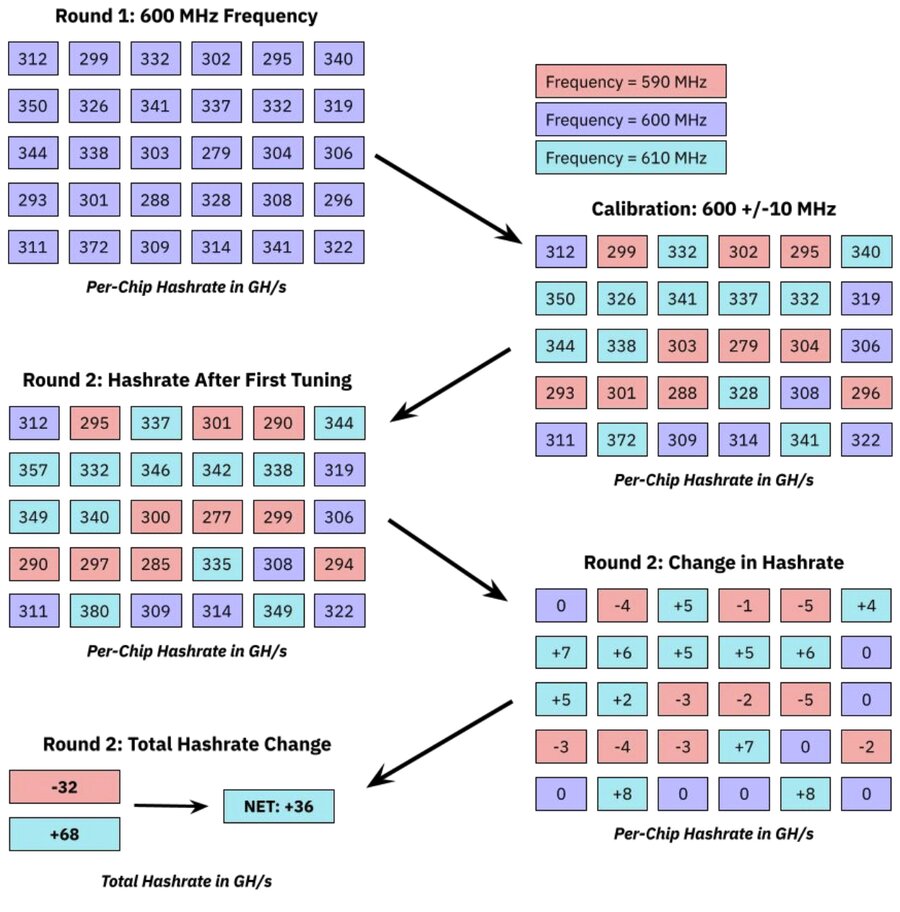
Każdy chip ASIC w Twojej koparce ma nieco inną krzywą wydajności ze względu na różnice produkcyjne. Braiins OS automatycznie stroi każdy chip indywidualnie, wyciągając maksymalny hashrate z najlepszych chipów, jednocześnie zmniejszając wydajność słabszych. Rezultat to często 5–15% lepsza wydajność (J/TH) w porównaniu do standardowego oprogramowania przy tym samym poziomie mocy.
Precyzyjna kontrola mocy
Zamiast wybierać między stałymi trybami standardowymi, Braiins OS pozwala ustawić dokładne cele watowe. Cena energii 0,10 EUR/kWh? Ustaw 1800 W i pozwól oprogramowaniu zmaksymalizować hashrate w tych ramach. Jest to niezbędne dla rentowności, gdy koszty energii elektrycznej się zmieniają.
Przejrzystość i bezpieczeństwo
Braiins OS jest w pełni open source. W przeciwieństwie do zamkniętego oprogramowania standardowego, możesz dokładnie sprawdzić, co działa na Twojej maszynie. W Braiins OS+ (darmowa wersja) nie ma ukrytych opłat deweloperskich, chociaż możesz opcjonalnie włączyć zaawansowane funkcje w ramach płatnej subskrypcji.
Co będziesz potrzebować przed rozpoczęciem
Przed wgraniem oprogramowania upewnij się, że masz przygotowane następujące rzeczy:
- Koparkę Bitmain Antminer (S19, S19 Pro, S19j Pro, S21, S21 XP lub inne obsługiwane modele)
- Komputer z systemem Windows, macOS lub Linux w tej samej sieci lokalnej co koparka
- Koparkę podłączoną przez Ethernet do routera (Wi-Fi nie jest obsługiwane)
- Lokalny adres IP koparki (sprawdź panel administracyjny routera lub użyj skanera sieci)
- Dane logowania do puli wydobywczej (URL, nazwa pracownika, hasło)
Możesz przeglądać pełną gamę kompatybilnych modeli Bitmain Antminer dostępnych w Mineshop, jeśli szukasz dodatkowego sprzętu do swojej konfiguracji.
Krok 1: Pobierz Braiins OS Toolbox
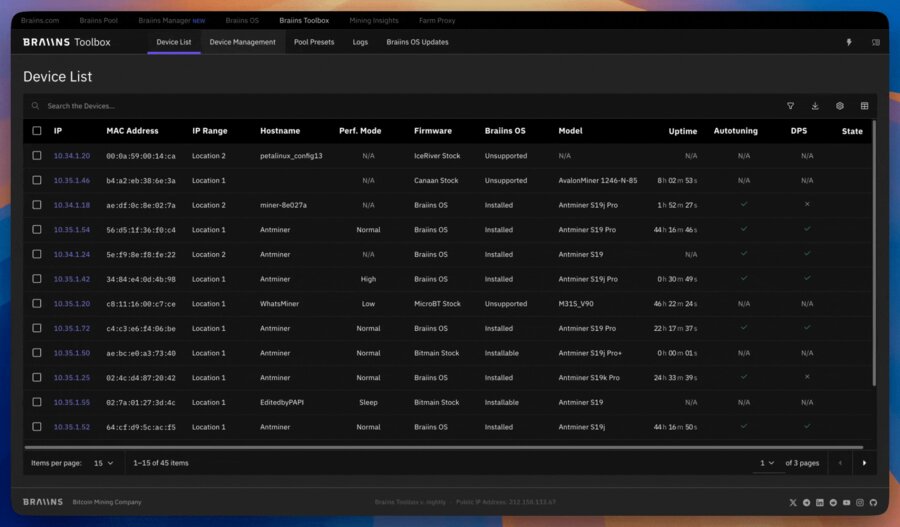
Braiins OS Toolbox to aplikacja desktopowa, która obsługuje cały proces instalacji. Działa na systemach Windows, macOS i Linux i nie wymaga znajomości wiersza poleceń.
- Przejdź do braiins.com/os/plus i pobierz najnowszy Toolbox dla swojego systemu operacyjnego.
- Rozpakuj archiwum do folderu, który łatwo znajdziesz (np.
Pulpit/braiins-toolbox). - Uruchom aplikację Toolbox. Na macOS może być konieczne kliknięcie prawym przyciskiem myszy → Otwórz, aby ominąć Gatekeeper za pierwszym razem.
Krok 2: Przygotuj swojego Antminera
Przed wgraniem oprogramowania zanotuj aktualny adres IP koparki i upewnij się, że działa i jest dostępna z Twojego komputera.
- Otwórz przeglądarkę i wpisz adres IP koparki (np.
192.168.1.45), aby potwierdzić, że interfejs webowy się ładuje. - Zaloguj się przy użyciu domyślnych danych: nazwa użytkownika
root, hasłoroot(lubadmin/adminw zależności od modelu). - Zanotuj wersję oprogramowania widoczną na pulpicie — nie musisz nic z nią robić, ale pomaga w rozwiązywaniu problemów, jeśli zajdzie taka potrzeba.
- Opcjonalnie, ale zalecane: Wykonaj reset do ustawień fabrycznych z interfejsu webowego Antminera przed wgraniem (System → Resetuj konfigurację). To da Ci czystą bazę.
Krok 3: Wgraj Braiins OS przez Toolbox
To jest główny punkt. Toolbox robi wszystko automatycznie — wystarczy wskazać mu swoją koparkę.
- W Toolboxie kliknij Dodaj koparkę i wprowadź adres IP swojej koparki.
- Toolbox wykryje model koparki i potwierdzi, że jest obsługiwany. Powinieneś zobaczyć zielony status „Osiągalna”.
- Wybierz koparkę z listy i kliknij Zainstaluj Braiins OS+.
- Toolbox pobierze odpowiednią wersję oprogramowania dla Twojego modelu, prześle ją do koparki i automatycznie ją zrestartuje. Zajmie to 3–8 minut w zależności od prędkości połączenia.
- Nie wyłączaj zasilania koparki podczas tego procesu. Wentylatory mogą chwilowo przyspieszyć — to normalne.
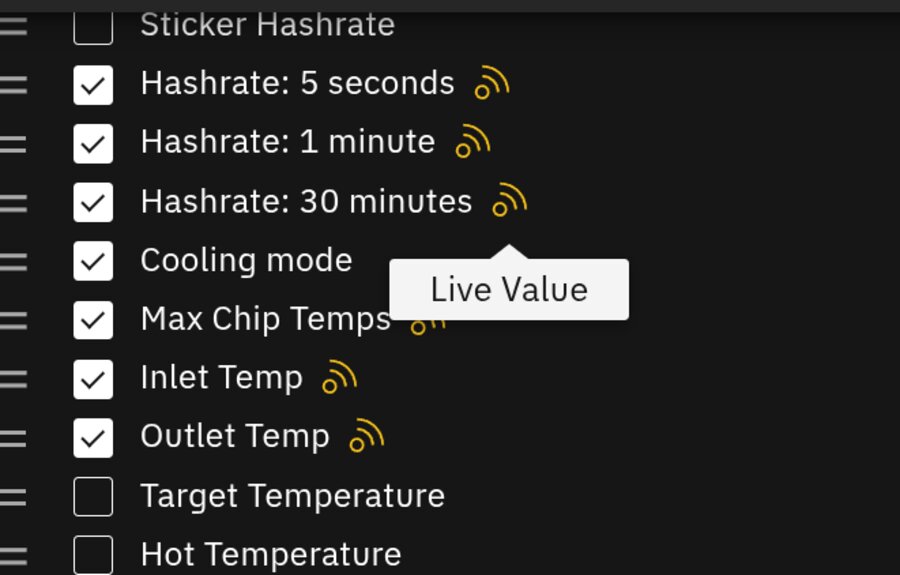
Po zakończeniu instalacji koparka uruchomi się ponownie w Braiins OS. Interfejs webowy będzie teraz wyglądać zupełnie inaczej niż standardowy interfejs Bitmain — czyściej, z wykresami hashrate w czasie rzeczywistym i statystykami na poziomie chipów.
Krok 4: Skonfiguruj swoją pulę wydobywczą
Po wgraniu oprogramowania koparka musi wiedzieć, gdzie wysyłać swój hashrate. Skonfigurujesz to w nowym interfejsie webowym Braiins OS.
- Otwórz przeglądarkę i przejdź do adresu IP swojej koparki. Załaduje się nowy pulpit Braiins OS.
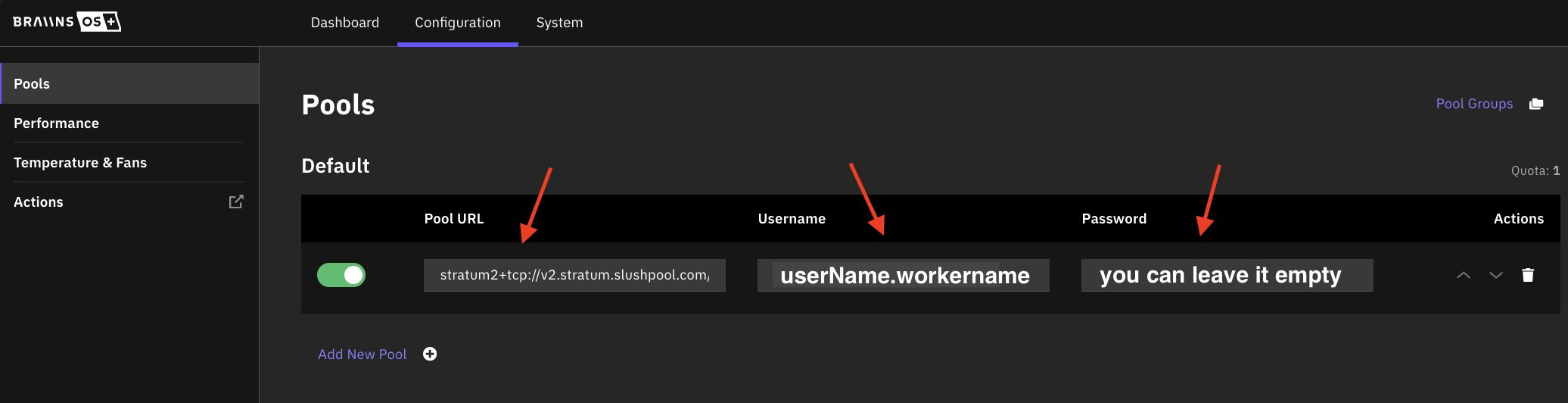
- Kliknij Konfiguracja w lewym menu, a następnie Wydobywanie.
- Wprowadź adres URL stratum swojej puli (np.
stratum+tcp://stratum.slushpool.com:3333), nazwę pracownika i hasło. - Dodaj pulę zapasową w drugim polu — to zapewni ciągłość wydobycia, jeśli Twoja główna pula będzie miała krótką przerwę.
- Kliknij Zapisz. Koparka połączy się ponownie i zacznie wysyłać akcje w ciągu 30–60 sekund.
Jeśli interesuje Cię wydobywanie solo zamiast w puli, sprawdź nasze przewodniki dla górników domowych, aby uzyskać wskazówki dotyczące łączenia się z pulą solo, taką jak CKPool.
Krok 5: Włącz automatyczne strojenie i monitoruj
To tutaj Braiins OS naprawdę błyszczy. Gdy Twoja koparka już wydobywa, włącz automatyczne strojenie, aby oprogramowanie zoptymalizowało każdy chip indywidualnie.
- Przejdź do Konfiguracja → Wydajność w interfejsie Braiins OS.
- Ustaw Tryb wydajności na Automatyczne strojenie.
- Opcjonalnie ustaw Cel mocy w watach, aby ograniczyć pobór mocy koparki. W warunkach domowych pomaga to utrzymać się w limicie obwodu i kontrolować koszty energii.
- Kliknij Zapisz i odczekaj 15–30 minut, aż automatyczny tuner zakończy pierwszą optymalizację.
- Sprawdź Pulpit, aby zobaczyć status na poziomie hashrate i chipów. Zielony = zdrowy; pomarańczowy lub czerwony = zbadaj.
Aby śledzić rentowność na bieżąco, użyj kalkulatora rentowności koparek ASIC z rzeczywistym hashrate po strojeniu i poborem mocy, aby uzyskać dokładne wartości ROI.
Częste problemy i rozwiązania
Toolbox nie znajduje koparki
Upewnij się, że komputer i koparka są w tej samej podsieci (ten sam router). Wyłącz VPN na komputerze podczas instalacji. Spróbuj wprowadzić adres IP ręcznie zamiast używać automatycznego skanowania.
Instalacja kończy się niepowodzeniem w 40–60%
To zwykle oznacza, że koparka zrestartowała się w trakcie wgrywania z powodu przerwy w zasilaniu. Wyłącz i włącz zasilanie koparki, odczekaj 2 minuty i spróbuj ponownie. Braiins OS Toolbox jest zaprojektowany tak, aby bezpiecznie odzyskać po częściowym wgraniu.
Koparka pokazuje niski hashrate po instalacji
Daj automatycznemu strojeniu 30–60 minut na zakończenie. W fazie strojenia hashrate będzie się znacznie wahać — to normalne. Nie restartuj koparki w tym czasie.
Interfejs webowy nie ładuje się po wgraniu
Adres IP koparki mógł się zmienić, jeśli router przypisuje adresy przez DHCP. Sprawdź listę podłączonych urządzeń w routerze, aby znaleźć nowy adres IP, lub przypisz statyczny adres IP do adresu MAC koparki w ustawieniach routera.
FAQ
Czy Braiins OS jest darmowy?
Tak. Braiins OS+ jest darmowy i nie ma opłaty deweloperskiej. Istnieje opcjonalna płatna subskrypcja (Braiins OS+ Premium), która odblokowuje dodatkowe funkcje, takie jak zaawansowane profile automatycznego strojenia, ale darmowa wersja już przewyższa standardowe oprogramowanie dla większości domowych górników.
Czy instalacja Braiins OS unieważnia gwarancję?
Technicznie rzecz biorąc, wgranie oprogramowania firm trzecich unieważnia gwarancję Bitmain. Jednak Braiins OS można odinstalować, a standardowe oprogramowanie przywrócić za pomocą Toolboxa w dowolnym momencie, nie pozostawiając śladu modyfikacji. Jeśli potrzebujesz serwisu gwarancyjnego, najpierw przywróć standardowe oprogramowanie.
Które modele Antminer są obsługiwane?
Braiins OS obsługuje większość wariantów S19, S21, S21 XP i rosnącą listę nowszych modeli. Sprawdź oficjalną listę kompatybilności Braiins przed zakupem koparki specjalnie w tym celu.
Czy mogę używać Braiins OS do wydobywania solo?
Tak. Wystarczy wprowadzić adres stratum swojej puli solo (np. CKPool) w konfiguracji puli. Braiins OS współpracuje z każdą pulą zgodną ze stratum, w tym z pulami solo. Zobacz nasze zasoby dla górników domowych, aby uzyskać więcej wskazówek dotyczących wydobywania solo.
Czy automatyczne strojenie skróci żywotność mojej koparki?
Nie — wręcz przeciwnie. Automatyczne strojenie optymalizuje wydajność, co często oznacza niższe temperatury chipów przy tym samym hashrate w porównaniu do standardowego oprogramowania w trybie maksymalnej wydajności. Chipy pracujące w niższych temperaturach zwykle działają dłużej.
Gotowy na ulepszenie swojej konfiguracji?
Braiins OS to jedna z najbardziej wpływowych darmowych aktualizacji, jakie możesz zrobić dla każdego Antminera. 10% wzrost wydajności oznacza 10% więcej Bitcoinów za każde euro energii — skumulowane przez miesiące i lata, to przekłada się na realne pieniądze.
Jeśli jesteś gotowy dodać więcej sprzętu Bitmain Antminer do swojej konfiguracji, lub dopiero zaczynasz i szukasz gotowej koparki domowej, przejrzyj naszą pełną ofertę koparek ASIC w Mineshop.eu. Wysyłamy na terenie całej Europy z szybką dostawą.
Masz pytania dotyczące Braiins OS lub wyboru odpowiedniej koparki? Skontaktuj się z naszym zespołem — chętnie pomożemy.
Komentarze (0)