Kopanie powinno być bardzo proste, od budowy farmy po jej monitorowanie. Budujemy koparki od 2016 roku i korzystaliśmy z wielu rodzajów sprzętu. Czasami kopanie wymaga dużej wiedzy. Branża kryptowalut rośnie z roku na rok, a na rynek trafia nowy sprzęt. Ostatnio skupiam się na budowie koparek w kompletnych zestawach all-in-one, gotowych do pracy. Zestawów, w których wystarczy zainstalować karty graficzne i oprogramowanie, aby rozpocząć kopanie. Jeśli śledzicie moje tutoriale sprzed kilku miesięcy, mam instrukcję instalacji dla
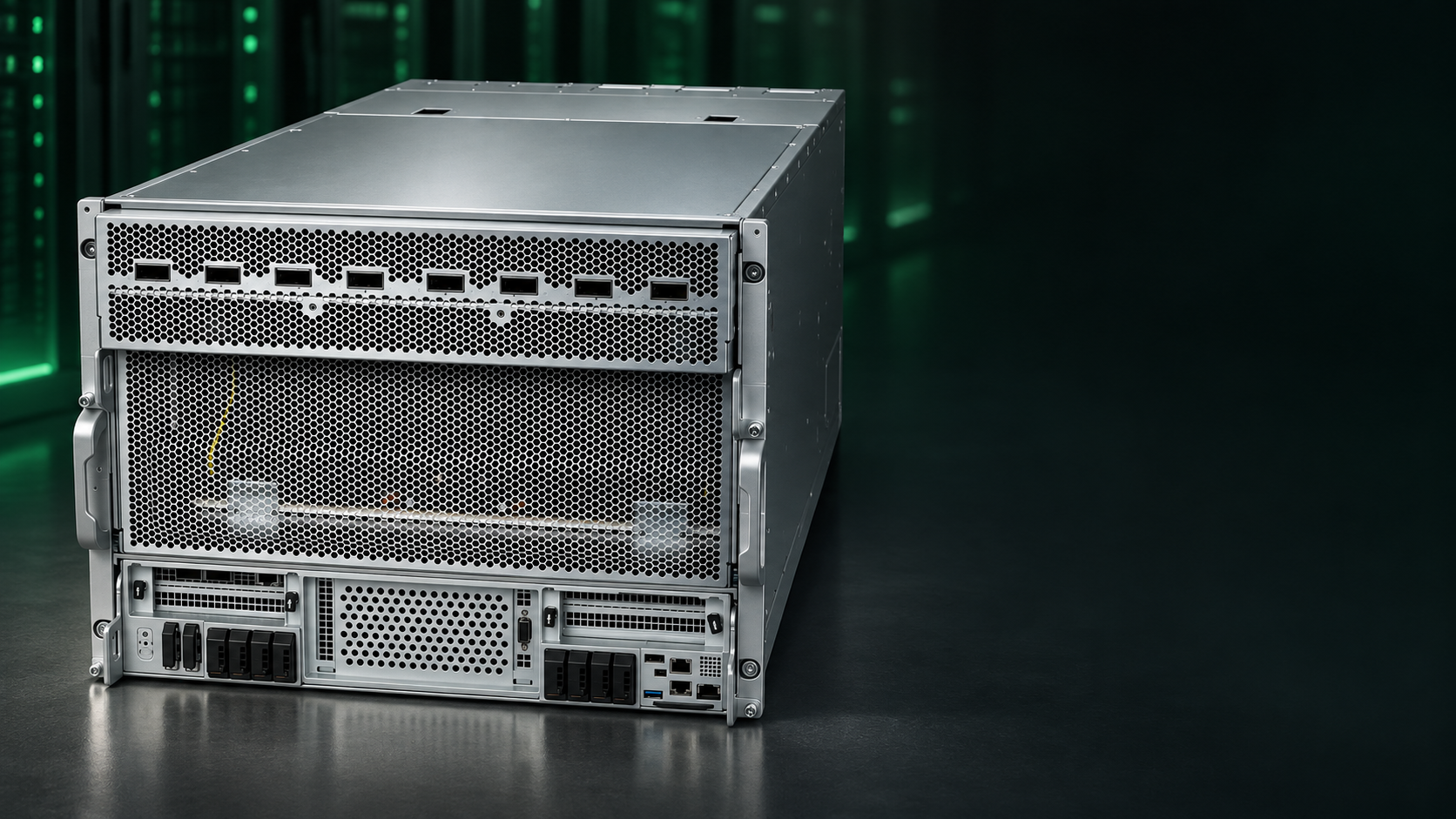
MineBox8. Jest to kompletna obudowa do koparki z 8 kartami GPU.
Dzisiaj prezentuję NOWĄ obudowę do koparki z 12 kartami GPU. Komponenty zawarte w tym zestawie:
| Q-412 |
System koparki GPU bez karty graficznej |
| Kable PCI-e |
24x kable 6+2+6+2 pin do kart graficznych |
| Płyta główna |
ONDA B250 D12P-D3, 2*2.0 USB, 1*Power LED, 1*HDD LED, 1*POWER SW |
| Procesor |
Intel Celeron G3900 |
| Wewnętrzna |
DDR3 8G |
| SSD |
64G SSD |
| Obudowa |
1.2mm SGCC stal ocynkowana |
| Zasilacz |
220-240VAC/50~60Hz/12A |
| Wentylator |
5*12038 wentylatorów |
| Moc całkowita |
2400W ±10% |
| Temperatura pracy |
-10~45°C |
| Wymiary koparki |
737.6mm(Sz)*410mm(Gł)*185mm(Wys) |
| Wymiary opakowania |
860mm(Sz)*53.5mm(Gł)*300mm(Wys) |
| Szczegóły opakowania |
Karton + pianka PE |
| Waga netto |
17 ±5% Kg |
| Waga brutto |
20 ±5% Kg |
Instalacja jest dość prosta i możesz zacząć kopanie w ciągu kilku minut. Po prostu postępuj zgodnie z krokami poniżej.
Montaż obudowy koparki:
- Obudowa koparki MineBox 12 to gotowa do pracy obudowa. Wystarczy usunąć całe opakowanie i możesz od razu zacząć instalować karty graficzne.
- Zainstaluj karty GPU w 12 slotach PCI-e na płycie głównej. Śruby do ich przymocowania do obudowy są również dołączone, dzięki czemu są one solidnie zamocowane.
- Podłącz kable zasilające do kart graficznych. Jest wystarczająco dużo kabli zasilających, aby zasilić nawet najbardziej energochłonne karty graficzne. Bądź bardzo ostrożny z kartami, które zużywają dużo energii i mają więcej niż jedno złącze 8-pin PCI-e. Możesz spalić kabel, w tej obudowie używane są kable rozgałęzione.
- Gdy karty GPU są zainstalowane, dołączony jest również uchwyt. Możesz go przykręcić, aby jeszcze mocniej przytrzymać karty graficzne.
Aby rozpocząć kopanie:
- Do kopania używam hiveOS, który jest jednym z najprostszych oprogramowań do kopania. Do instalacji hiveOS mam flasher, który jest świetnym narzędziem do instalacji. Jeśli nie wiesz, jak zrobić narzędzie flasher, zostaw komentarz poniżej, mogę przygotować tutorial instalacji, jeśli będzie to potrzebne.
- Podłącz kabel LAN, kabel zasilacza ATX, narzędzie flasher, klawiaturę i kabel HDMI do płyty głównej dla monitora. Następnie uruchom koparkę.
- Gdy koparka się uruchamia, trzymaj wciśnięty klawisz DEL na klawiaturze. Przekieruje Cię to do BIOS-u płyty głównej.
- Musisz wejść do BIOS-u, aby wybrać podstawową opcję rozruchu z flashera hiveOS, który zainstaluje hiveOS na dysku twardym. W przeciwnym razie uruchomi się chiński Windows, który jest obecnie zainstalowany.
- Po zapisaniu podstawowej opcji rozruchu jako flasher, uruchom ponownie koparkę. Po ponownym uruchomieniu automatycznie rozpocznie instalację hiveOS na Twoim systemie. Dowiesz się, kiedy skończy, ponieważ koparka się wyłączy.
- Teraz usuń narzędzie flasher z koparki i uruchom ją ponownie.
- Jesteś gotowy, połączy się z Twoim kontem hiveOS (zastosuj arkusz lotu i OC), miłego kopania.
Więc na moim stanowisku testowym zainstalowałem 12 kart MSI RX570 4gb:
- Całkowita prędkość hashowania to 366 mh/s
- Zużycie energii 1500W
- Temperatury na kartach GPU 40-60°C (wentylatory na GPU są wyłączone)
Wideo :
https://www.youtube.com/watch?v=EusgVftvoFo





Komentarze (0)