



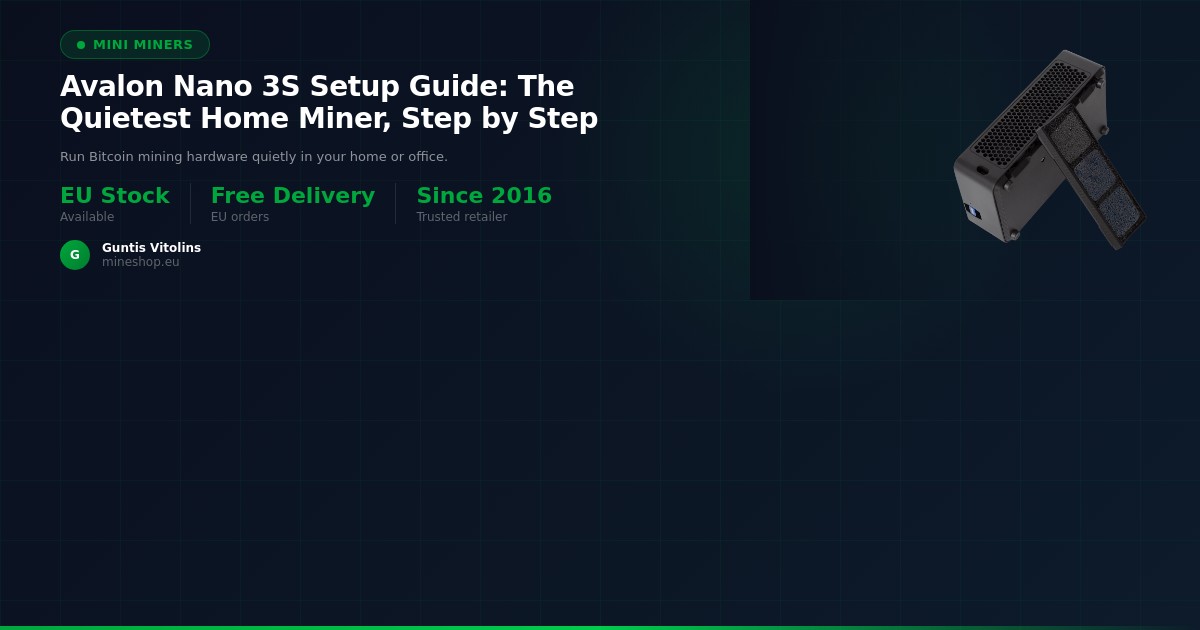
Avalon Nano 3S to jeden z najbardziej przyjaznych dla początkujących koparek Bitcoina, jakie kiedykolwiek powstały. Zaprojektowany przez Canaan — jednego z najstarszych producentów układów ASIC na świecie — działa na tyle cicho, że może stać na biurku, zasilany jest standardowym połączeniem USB-C i nie wymaga żadnych przemysłowych prac elektrycznych. Jeśli właśnie otrzymałeś swoją koparkę i zastanawiasz się, od czego zacząć, ten przewodnik konfiguracji Avalon Nano 3S przeprowadzi Cię przez cały proces — od podłączenia do zasilania po obserwację pierwszych udziałów (shares) wysyłanych do puli wydobywczej.
Zanim zaczniesz, upewnij się, że masz przygotowane kilka rzeczy: laptop lub komputer stacjonarny z nowoczesną przeglądarką, stabilne połączenie internetowe Wi-Fi lub przewodowe oraz zarejestrowane konto w puli wydobywczej Bitcoina (takiej jak CKPool, OCEAN lub Braiins Pool). Nie musisz instalować żadnego oprogramowania na komputerze — koparka ma wbudowany interfejs webowy, do którego uzyskasz dostęp przez przeglądarkę. Cały proces zwykle zajmuje mniej niż 30 minut, nawet jeśli to Twój pierwszy raz z jakimkolwiek sprzętem górniczym.
Pula wydobywcza to grupa górników, którzy łączą swoją moc obliczeniową, aby bardziej regularnie znajdować bloki Bitcoina, a następnie dzielą się nagrodą proporcjonalnie do wkładu pracy każdego górnika. Zamiast czekać miesiącami lub latami na znalezienie bloku solo, wydobycie w puli zapewnia małe, regularne wypłaty. Według asicminersprofitability.com, małe koparki domowe, takie jak Avalon Nano 3S, najlepiej nadają się do wydobycia w puli ze względu na ich hashrate, co czyni konfigurację puli najważniejszym krokiem w tym przewodniku.
Co będziesz potrzebować
- Koparka Avalon Nano 3S (rozpakowana, z dołączonym kablem zasilającym USB-C)
- Zasilacz USB-C o mocy co najmniej 30W (nowoczesna ładowarka do laptopa wystarczy)
- Komputer, tablet lub smartfon z przeglądarką internetową (zalecane Chrome, Firefox lub Edge)
- Sieć Wi-Fi lub wolny port Ethernet w routerze
- Aktywne konto w puli wydobywczej Bitcoina — CKPool, OCEAN i Braiins Pool działają dobrze
- Adres portfela Bitcoin do otrzymywania wypłat
- Opcjonalnie: aplikacja do skanowania sieci, taka jak Advanced IP Scanner (Windows) lub Angry IP Scanner (Mac/Linux), aby znaleźć adres IP koparki
Przewodnik krok po kroku
Krok 1: Rozpakuj i sprawdź sprzęt
Wyjmij Avalon Nano 3S z opakowania i sprawdź, czy nie ma widocznych uszkodzeń obudowy, portu USB-C lub kratek wentylacyjnych. Urządzenie powinno być solidne i jednolite — bez grzechotania przy delikatnym przechylaniu. W pudełku powinieneś znaleźć samą koparkę i kabel USB-C; niektóre zestawy zawierają również krótką kartę konfiguracyjną. Według oficjalnej dokumentacji produktu Canaan, Nano 3S ma moc około 4 TH/s przy zużyciu energii około 10–14W, co czyni go jedną z koparek ASIC o najniższym poborze mocy dostępnych do użytku domowego. Jeśli cokolwiek wygląda na uszkodzone, skontaktuj się z supportem Mineshop.eu przed kontynuowaniem.
Krok 2: Podłącz koparkę do zasilania
Podłącz dołączony kabel USB-C do portu z tyłu Avalon Nano 3S, a następnie podłącz drugi koniec do zasilacza USB-C. Zalecany jest zasilacz USB-C o mocy 30W lub wyższej, aby zapewnić stabilną pracę — idealny jest ten, który zwykle jest dołączany do nowoczesnych laptopów. Po podłączeniu zasilania powinna zapalić się mała dioda kontrolna na urządzeniu, a po około 30 sekundach możesz usłyszeć bardzo cichy szum, gdy wewnętrzne wentylatory zaczną się obracać. Nano 3S jest specjalnie zaprojektowany do pracy niemal bezgłośnej, więc nie przejmuj się, jeśli ledwo go słychać — to celowe i jedna z jego kluczowych przewag nad przemysłowymi koparkami.
Krok 3: Podłącz koparkę do sieci
Avalon Nano 3S łączy się z lokalną siecią przez Wi-Fi. Aby zainicjować parowanie Wi-Fi, przytrzymaj mały przycisk resetowania lub Wi-Fi na urządzeniu przez około trzy sekundy, aż dioda zacznie migać — to przełącza koparkę w tryb punktu dostępowego (AP). Na komputerze lub telefonie otwórz ustawienia Wi-Fi i poszukaj nowej sieci o nazwie podobnej do AvalonNano_XXXX (gdzie XXXX to unikalny identyfikator Twojego urządzenia). Połącz się z tą tymczasową siecią, używając domyślnego hasła wydrukowanego na spodzie koparki lub w dokumentacji. Po połączeniu przeglądarka może automatycznie otworzyć stronę konfiguracyjną koparki; jeśli nie, wpisz 192.168.168.1 w pasku adresu przeglądarki.
Krok 4: Skonfiguruj dane logowania do domowej sieci Wi-Fi
Na stronie konfiguracyjnej koparki zobaczysz ekran konfiguracji Wi-Fi z prośbą o wybranie domowej sieci z listy wykrytych SSID. Wybierz nazwę swojej domowej sieci Wi-Fi, wprowadź hasło ostrożnie (hasła są rozróżniane pod względem wielkości liter) i kliknij Zapisz lub Połącz. Koparka rozłączy się z tymczasową siecią AP i dołączy do Twojej domowej sieci — połączenie przeglądarki na chwilę zniknie, co jest całkowicie normalne. Odczekaj około 60 sekund, a następnie ponownie połącz komputer z regularną domową siecią Wi-Fi. Koparka jest teraz w Twojej lokalnej sieci i gotowa do następnego kroku.
Krok 5: Znajdź lokalny adres IP koparki
Teraz, gdy koparka jest w Twojej sieci domowej, musisz znaleźć adres IP przypisany jej przez router, aby otworzyć pełny panel sterowania. Najłatwiejszą metodą jest zalogowanie się do panelu administracyjnego routera (zwykle pod adresem 192.168.1.1 lub 192.168.0.1) i sprawdzenie listy podłączonych urządzeń — powinieneś zobaczyć wpis o nazwie AvalonNano lub podobny. Alternatywnie pobierz i uruchom Advanced IP Scanner (Windows) lub Angry IP Scanner (Mac/Linux), przeskanuj lokalną podsieć i poszukaj urządzenia Canaan lub AvalonNano w wynikach. Gdy już masz adres IP — będzie wyglądał mniej więcej tak: 192.168.1.45 — wpisz go bezpośrednio w pasku adresu przeglądarki i naciśnij Enter.
Krok 6: Zaloguj się do panelu internetowego koparki
Panel internetowy Avalon Nano 3S załaduje się w przeglądarce. Zostaniesz poproszony o zalogowanie — domyślna nazwa użytkownika to root, a domyślne hasło to root (oba małymi literami). Po pierwszym zalogowaniu zdecydowanie zaleca się natychmiastową zmianę hasła, przechodząc do sekcji System lub Administracja w panelu; użyj czegoś unikalnego, czego nie zapomnisz. Główny panel wyświetla informacje w czasie rzeczywistym, w tym hashrate, temperaturę, prędkość wentylatora i czas pracy. W tym momencie koparka może już wydobywać do domyślnej puli — zastąpisz ją własną konfiguracją puli w następnym kroku.
Krok 7: Wprowadź ustawienia puli wydobywczej
Przejdź do sekcji Koparka lub Konfiguracja puli w panelu. Zobaczysz pola na adres URL puli (zwany również adresem Stratum), nazwę pracownika (worker) i hasło. Wprowadź adres stratum dostarczony przez wybraną pulę — na przykład Braiins Pool używa stratum+tcp://stratum.braiins.com:3333, a CKPool ma własny punkt końcowy stratum wymieniony na pulpicie konta w puli. W polu Pracownik wpisz nazwę użytkownika z puli, po której następuje kropka i wybrana nazwa pracownika, np. twojuserpuli.nano3s. Większość pul akceptuje dowolną wartość w polu Hasło, więc wpisanie x lub 123 jest w porządku. Kliknij Zapisz i odczekaj 30–60 sekund, aż koparka się połączy.
Krok 8: Zweryfikuj, czy udziały są wysyłane
Wróć do głównego panelu i obserwuj odczyt hashrate — w ciągu dwóch do trzech minut po zapisaniu ustawień puli powinieneś zobaczyć, że koparka raportuje aktywny hashrate około 4 TH/s. Sprawdź sekcję statusu puli w panelu; powinna pokazywać co najmniej jedną pulę jako Alive lub Active. Zaloguj się do konta w puli wydobywczej w osobnej karcie przeglądarki i przejdź do sekcji Pracownicy lub Pulpit — nazwa Twojego pracownika powinna pojawić się tam w ciągu pięciu do dziesięciu minut, wraz z przesłanymi udziałami. Widok zaakceptowanych udziałów po stronie puli potwierdza, że Twój Avalon Nano 3S wydobywa poprawnie, a konfiguracja jest zakończona.
Krok 9: Zmień domyślne hasło administratora
Ten krok łatwo pominąć, ale jest ważny dla bezpieczeństwa. Przejdź do System > Administracja (lub podobnej sekcji, w zależności od wersji oprogramowania) w panelu internetowym i zmień domyślne logowanie root/root na silne, unikalne hasło. Każdy w Twojej lokalnej sieci mógłby uzyskać dostęp do ustawień koparki, jeśli pozostawisz domyślne dane uwierzytelniające, co może skutkować przekierowaniem Twojego pracownika bez Twojej wiedzy. Wybierz hasło o długości co najmniej 12 znaków z mieszanką liter i cyfr i przechowuj je w bezpiecznym miejscu, takim jak menedżer haseł.
Krok 10: Zoptymalizuj umiejscowienie pod kątem chłodzenia i hałasu
Avalon Nano 3S działa najlepiej, gdy jest umieszczony pionowo na płaskiej, twardej powierzchni z co najmniej pięciocentymetrowym odstępem ze wszystkich stron dla przepływu powietrza. Unikaj umieszczania go w szufladach, szafkach lub bezpośrednio przy ścianie, ponieważ ograniczony przepływ powietrza może podnieść temperaturę roboczą i obniżyć wydajność. Urządzenie jest zaprojektowane do pracy w temperaturze otoczenia od 0°C do 40°C — idealne jest normalne środowisko o temperaturze pokojowej. Ponieważ ta koparka jest tak cicha, może swobodnie stać na półce, biurku lub szafce RTV, nie przeszkadzając nikomu w pobliżu, co jest jedną z jej największych zalet dla wydobycia w domu.
Tabela szybkiego odniesienia
| Ustawienie / Specyfikacja | Wartość Avalon Nano 3S | Gdzie znaleźć / zastosować |
|---|---|---|
| Domyślna nazwa użytkownika interfejsu webowego | root | Monit logowania w przeglądarce po wpisaniu adresu IP |
| Domyślne hasło interfejsu webowego | root | Monit logowania w przeglądarce — zmień natychmiast po pierwszym logowaniu |
| Adres IP konfiguracji w trybie AP | 192.168.168.1 | Wpisz w przeglądarce, gdy jesteś połączony z Wi-Fi AvalonNano_XXXX |
| Znamionowy hashrate | ~4 TH/s | Widoczny na głównym panelu w sekcji Hashrate lub Podsumowanie |
| Zużycie energii | ~10–14W | Zasilacz USB-C musi dostarczać co najmniej 30W dla stabilnej pracy |
| Port Stratum puli (typowy) | 3333 lub 3334 | Sekcja Konfiguracja puli — sprawdź dokumentację swojej puli |
| Format nazwy pracownika | nazwauzytkownika.nazwapracownika | Konfiguracja puli > pole Pracownik w panelu |
| Zakres temperatury roboczej | 0°C – 40°C otoczenia | Fizyczne umiejscowienie — trzymaj w wentylowanym pomieszczeniu o temperaturze pokojowej |
Najczęstsze problemy i rozwiązania
Problem 1: Sieć Wi-Fi koparki (AvalonNano_XXXX) nie pojawia się
Przytrzymaj przycisk Wi-Fi lub resetowania przez pełne pięć sekund, aż dioda LED zacznie szybko migać — krótkie naciśnięcie może nie uruchomić trybu AP. Jeśli sieć nadal nie pojawi się po 60 sekundach, odłącz kabel zasilający USB-C, odczekaj dziesięć sekund, podłącz ponownie i spróbuj jeszcze raz. Upewnij się, że jesteś w odległości do dwóch metrów od koparki podczas tego kroku, ponieważ sygnał trybu AP ma krótki zasięg.
Problem 2: Przeglądarka nie ładuje panelu po wpisaniu adresu IP koparki
Upewnij się, że komputer jest podłączony do domowej sieci Wi-Fi, a nie nadal do tymczasowej sieci AvalonNano AP. Sprawdź ponownie adres IP na liście urządzeń routera — mógł się zmienić, jeśli router przypisał adresy ponownie. Spróbuj wpisać adres IP z http:// na początku (nie https://), ponieważ panel domyślnie używa niezaszyfrowanego połączenia.
Problem 3: Pula pokazuje pracownika jako offline lub żadne udziały nie są akceptowane
Sprawdź ponownie adres URL stratum i numer portu dla wybranej puli — pojedyncza literówka uniemożliwi połączenie. Potwierdź, że nazwa użytkownika konta w puli jest poprawnie wpisana w polu Pracownik, dokładnie tak, jak zarejestrowano. Niektóre pule wymagają wcześniejszego zarejestrowania nazw pracowników na pulpicie konta, zanim zaakceptują udziały z nowego urządzenia.
Problem 4: Hashrate pokazuje zero lub mocno się waha na panelu
Odczekaj co najmniej pięć minut po zapisaniu ustawień puli, zanim wyciągniesz wnioski — początkowe odczyty hashrate mogą być niestabilne, gdy koparka się kalibruje. Jeśli zerowy hashrate utrzymuje się, zrestartuj koparkę z menu System i odczekaj dwie minuty na świeży start. Sprawdź, czy zasilacz USB-C ma moc co najmniej 30W; niedostateczne zasilanie powoduje nieregularne zachowanie.
Problem 5: Koparka ciągle rozłącza się z Wi-Fi
Przenieś koparkę bliżej routera Wi-Fi lub punktu dostępowego, ponieważ słaby sygnał jest najczęstszą przyczyną powtarzających się rozłączeń. Jeśli router obsługuje zarówno pasmo 2,4 GHz, jak i 5 GHz pod tą samą nazwą sieci, spróbuj je rozdzielić i podłącz koparkę konkretnie do pasma 2,4 GHz, które oferuje lepszy zasięg dla małych urządzeń typu IoT. Przypisanie statycznego adresu IP do koparki za pomocą funkcji rezerwacji DHCP w routerze może również zapobiec opóźnieniom w ponownym połączeniu.
Problem 6: Zapomniałeś hasła administratora po jego zmianie
Przytrzymaj przycisk resetowania na koparce przez dziesięć lub więcej sekund, aż dioda LED zacznie migać w innym wzorze, co oznacza reset do ustawień fabrycznych. Spowoduje to również usunięcie danych logowania Wi-Fi i ustawień puli, więc będziesz musiał powtórzyć proces konfiguracji od kroku 3. Na przyszłość przechowuj hasło administratora w menedżerze haseł, aby uniknąć tej sytuacji.
Najczęściej zadawane pytania
Ile czasu zajmuje konfiguracja Avalon Nano 3S od zera?
Większość użytkowników kończy pełną konfigurację w 15–30 minut, w tym konfigurację puli i weryfikację udziałów. Krok parowania Wi-Fi dodaje kilka minut w porównaniu z urządzeniami tylko Ethernet, ale proces jest prosty nawet dla początkujących górników. Posiadanie danych logowania do puli i adresu portfela przygotowanych przed rozpoczęciem zaoszczędzi dodatkowy czas.
Czy potrzebuję specjalnego gniazdka elektrycznego lub obwodu dla Avalon Nano 3S?
Nie — Avalon Nano 3S działa w całości z zasilania USB-C, co oznacza, że wystarczy dowolne standardowe gniazdko ścienne z zasilaczem USB-C o mocy 30W lub wyższej. Nie potrzebujesz dedykowanego obwodu, przemysłowego gniazdka ani żadnych modyfikacji elektrycznych w domu. To czyni go jedną z najbardziej dostępnych mini koparek Bitcoina dostępnych do użytku domowego.
Która pula wydobywcza jest najlepsza dla Avalon Nano 3S?
CKPool, OCEAN i Braiins Pool to popularne wybory wśród górników domowych i dobrze współpracują z Avalon Nano 3S. Twój wybór będzie zależał od preferencji co do metody wypłat (FPPS, PPLNS itp.) i minimalnych progów wypłat. Według asicminersprofitability.com, opłaty za pulę i struktury wypłat mogą znacząco wpływać na zyski netto w przypadku koparek o niskim hashrate, więc warto porównać opcje przed podjęciem decyzji.
Czy mogę uruchomić więcej niż jedną pulę (failover) na Avalon Nano 3S?
Tak — panel obsługuje wiele wpisów puli, zwykle oznaczonych jako Pula 1, Pula 2 i Pula 3. Pula 1 to Twoja główna pula; jeśli przestanie działać, koparka automatycznie przełączy się na Pulę 2, a następnie Pulę 3. Dobrą praktyką jest skonfigurowanie co najmniej dwóch pul, aby koparka działała podczas krótkich przerw w działaniu puli.
Czy Avalon Nano 3S jest na tyle głośny, że przeszkadza w domu?
Nie — Nano 3S jest specjalnie zaprojektowany, aby działać niemal bezgłośnie, na poziomie hałasu, który większość użytkowników opisuje jako cichszy niż komputer stacjonarny w trybie bezczynności. To jedna z najcichszych koparek ASIC na rynku, dzięki czemu nadaje się do salonów, biur domowych i sypialni. Jeśli szukasz innych cichych opcji, możesz również przeglądać pełną ofertę koparek domowych na Mineshop.eu.
Jak zaktualizować oprogramowanie układowe (firmware) w Avalon Nano 3S?
Aktualizacje oprogramowania układowego są dystrybuowane przez Canaan na ich oficjalnej stronie internetowej pod adresem canaan.io. Pobierz najnowszy plik oprogramowania dla Nano 3S, zaloguj się do panelu internetowego koparki, przejdź do System > Aktualizacja lub Aktualizacja oprogramowania i prześlij plik. Nie odłączaj koparki podczas aktualizacji — proces trwa od dwóch do czterech minut, a koparka automatycznie uruchomi się ponownie po zakończeniu.
Gotowy do rozpoczęcia wydobycia?
Mineshop.eu dostarcza europejskim górnikom oryginalny sprzęt ASIC od 2016 roku, z szybką dostawą DHL/FedEx do wszystkich krajów UE. Większość zamówień wysyłamy z Irlandii i Łotwy. Niezależnie od tego, czy konfigurujesz swoją pierwszą koparkę, czy rozbudowujesz istniejącą operację, znajdziesz oryginalny, przetestowany sprzęt wspierany profesjonalnym serwisem. Jeśli szukasz innych kompaktowych koparek, zajrzyj do Goldshell AE Box Pro (44MH/s) – wydajna koparka domowa dla ALEO, Bitmain Antminer X9 XMR RandomX ASIC Miner lub Pinecone Matches INIBOX – INI ASIC Miner dla alternatywnych monet. Pełną ofertę cichych urządzeń domowych znajdziesz w kategorii mini koparki Bitcoin lub przeglądając wszystkie koparki ASIC dostępne obecnie w magazynie. Jeśli masz jakiekolwiek pytania dotyczące konfiguracji, kompatybilności lub zamówienia, zespół Mineshop.eu jest gotowy do pomocy — skontaktuj się z nami tutaj, a inżynier wsparcia odpowie szybko.
Komentarze (0)