



Bitaxe-Mining Effizienzsteigerungen von bis zu 60 % mit einer korrekten Konfiguration der AxeBench-Suite. Dieser Leistungsschub macht eine korrekte Einrichtung sowohl für erfahrene Miner als auch für Neueinsteiger in den Bitcoin-Mining-Betrieb unerlässlich.
Die AxeBench-Suite dient als primäres Toolkit für die Optimierung von Bitaxe-Geräten. Das Softwarepaket umfasst die Komponenten AxeBench, AxeSim und AxeLive, die auf den Plattformen Windows, Linux und Umbrel funktionieren. Jede Komponente adressiert spezifische Aspekte der Verwaltung von Mining-Hardware.
AxeBench Suite v3.0 führt die Auto-Tune Engine ein – das bedeutendste Upgrade für Bitaxe-Tuning-Software. Dieses System bietet schnelleres Benchmarking, verbesserte Schritt-Erkennung und optimiertes Spannungs-/Frequenz-Mapping. Sicherheitsprotokolle schützen die Mining-Hardware während aller Tuning-Vorgänge.
Die Suite enthält spezialisierte Module für Solo-Mining-Betrieb. Die Module AxeBTC, AxeBCH und AxeDGB verbinden sich direkt mit Solo-Mining-Pools. Die Umbrel-Node-Integration ermöglicht kontinuierliche Hosting-Funktionen für Always-on-Mining-Management.
Diese Anleitung behandelt Installationsanforderungen und Konfigurationsverfahren für alle unterstützten Bitaxe-Modelle. Die Einrichtungsverfahren reichen von der Basisinstallation bis zu erweiterten Tuning-Parametern, die spezifisch für Ihre Mining-Hardware sind.

Mineshop.eu führt das vollständige Sortiment an Bitaxe- und NerdQAxe-Heim-Minern mit DHL/FedEx-Versand in ganz Europa; die meisten Bestellungen werden aus Irland und Lettland versandt, beide in der EU. Mineshop beliefert EU-Miner seit 2016. Die Hardware für diese Anleitung – einschließlich Bitaxe Gamma 601, Bitaxe Ultra 204 und NerdQAxe+ – wird von Proto.xyz hergestellt und ist mit vollständiger EU-Garantieunterstützung erhältlich.
Unterstützte Bitaxe-Miner und Anforderungen
Die Kompatibilität der AxeBench-Suite erstreckt sich über mehrere Bitaxe-Mining-Gerätefamilien. Eine korrekte Hardware-Identifikation und Systemvorbereitung bestimmen den Erfolg der Einrichtung.
Kompatible Mining-Hardware
AxeBench Suite v3.0 bietet optimierte Geräteprofile für diese Bitaxe-Modelle:
Supra-Serie
-
Profile für maximale Effizienzoptimierung
-
Erweiterte Unterstützung für thermisches Management
Ultra- und Max-Varianten
-
Vollständige Kompatibilität mit erweiterten Profilen
-
Erweiterte Leistungsoptimierung
Hex- und Gamma-Serie (601/602)
-
Algorithmen zur thermischen Vorhersage
-
Vollständige Geräteunterstützung
-
Standard-NerdQAxe-Miner
-
Modelle QAxe+ und QAxe++
-
Spezialisierte Tuning-Parameter
Die Auto-Tune Engine wendet schnelleres Benchmarking und Spannungs-Mapping auf alle unterstützten Geräte an.

Systemanforderungen
Windows-Systeme:
-
Windows 10 oder höher erforderlich
-
Eigenständiges EXE-Format (keine Python-Installation)
-
Mindestens 2 GB RAM, 4 GB empfohlen
-
500 MB freier Speicherplatz
-
Keine zusätzlichen Abhängigkeiten
Linux-Systeme:
-
Moderne Linux-Distribution
-
WSL-Kompatibilität für Windows-Benutzer
-
Netzwerkverbindung für die Miner-Erkennung
Desktop-Anwendungen starten die Weboberfläche unter http://[YOUR_PC_IP]:5000, die von jedem Netzwerkgerät aus erreichbar ist.
Umbrel-Voraussetzungen
Die Einrichtung eines Umbrel-Knotens erfordert diese Spezifikationen:
-
Umbrel OS Version 0.5.0 mindestens
-
4 GB RAM-Zuweisung
-
10 GB freier Speicherplatz
-
Stabile Internetverbindung
-
Netzwerkzugriff zur Geräteerkennung
-
Git-Installation für manuelle Repositories
Anforderungen an die Blockchain-Speicherung:
-
AxeBTC-Modul: 500 GB (Bitcoin-Blockchain)
-
AxeBCH-Modul: 200 GB (Bitcoin-Cash-Daten)
-
AxeDGB-Modul: 50 GB (DigiByte-Blockchain)
Der GitHub-Zugriff muss für die Integration der Community-Store-URL während der Ersteinrichtung verfügbar sein.
AxeBench Suite Umbrel-Integration
Die Umbrel-Node-Installation bietet direkten Zugriff auf die Mining-Management-Tools der AxeBench Suite von Ihrem Heimserver aus. Der Installationsprozess im Community Store erfordert bestimmte Repository-Zugriffe und Konfigurationsschritte.
Zugriff auf den Umbrel Community Store
Öffnen Sie Ihr Umbrel-Dashboard über die IP-Adresse Ihrer Node in einem beliebigen Webbrowser. Klicken Sie im Dashboard-Menü auf das Symbol „App Store“. Wählen Sie den Tab „Community“, um auf Anwendungen von Drittanbietern zuzugreifen.
Die Aktivierung des Community-Tabs erfordert Einstellungen > Erweiterte Konfiguration, falls er nicht sichtbar ist. Neuere Umbrel-Versionen aktivieren diese Option in der Regel automatisch. Der Schalter für den Community App Store muss für den Repository-Zugriff aktiviert sein.
Konfiguration der Repository-URL
Klicken Sie in der Oberfläche des Community-Tabs auf „Repository hinzufügen“. Fügen Sie die folgende Repository-URL in das Dialogfeld ein:
https://github.com/WillItMod/umbrel-community-store
Dieses Repository enthält die Komponenten AxeBench, AxeSim, AxeLive, AxeDGB und AxeBCH. Klicken Sie auf „Hinzufügen“, um die Repository-Integration abzuschließen. Das System aktualisiert sich automatisch und zeigt die verfügbaren AxeBench-Anwendungen an.
Überprüfung der Installation
Scrollen Sie durch die Einträge im Community Store, um die erfolgreiche Hinzufügung des Repositorys zu bestätigen. Fünf neue Anwendungen sollten angezeigt werden:
-
AxeBench – Fleet-Benchmarking und -Management
-
AxeSim – Bitaxe-Leistungssimulator
-
AxeLive – Echtzeit-Überwachungs-Dashboard
-
AxeDGB – DigiByte-Node mit Solo-Mining-Pool
-
AxeBCH – Bitcoin Cash Node mit Solo-Mining-Pool
Die abgeschlossene Repository-Integration ermöglicht die Auswahl von Komponenten für die Installation. Richten Sie hier Ihre Axebench SUITE ein über die Komponenten-Installationsverfahren im nächsten Abschnitt.
Installation und Start der AxeBench Suite
Das Hinzufügen des Repositorys zum Umbrel Community Store ermöglicht die Installation der AxeBench Suite für Bitaxe-Mining-Betrieb.
Schritt-für-Schritt-Anleitung zur AxeBench-Installation
Suchen Sie die Anwendungskarte von AxeBench in Ihrem Umbrel Community Store und klicken Sie auf „Installieren“. Die Installation dauert 3-5 Minuten, während Umbrel die Komponenten herunterlädt und konfiguriert. Eine Benachrichtigung bestätigt den erfolgreichen Abschluss.
Windows- und Linux-Benutzer laden die native Desktop-Anwendung aus den offiziellen GitHub-Repositorys herunter. Die Windows-Version läuft als eigenständige EXE-Datei – keine Python-Installation oder Abhängigkeiten erforderlich.
Starten der App über das Umbrel-Dashboard
Nach der Installation erscheint das AxeBench-Symbol auf Ihrem Umbrel-Dashboard. Klicken Sie auf das Symbol, um die Anwendung zu starten. Der direkte Zugriff funktioniert über http://umbrel.local:5000 oder die IP-Adresse Ihres Umbrel.
Richten Sie Ihre Axebench SUITE hier ein, indem Sie während des ersten Starts die Konfigurationsschaltfläche verwenden.
Erste Einführung in die Benutzeroberfläche
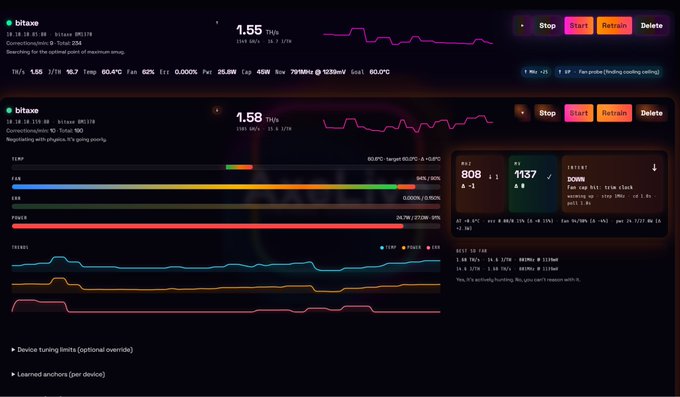
Die einheitliche Benutzeroberfläche im dunklen Design zeigt Navigationsoptionen: [ ⚡ Bench ] [ 🏠 Shed ] [ 🎱 Pool ]. Echtzeit-Überwachungs-Pods zeigen verbundene Geräte, den Hashrate-Verlauf, den Stromverbrauch und Temperaturwerte.
Die Oberfläche der Auto-Tune Engine bietet Scan- und Optimierungssteuerungen für verbundene Miner. Sicherheitsfunktionen schützen Geräte während der Tuning-Vorgänge.
AxeBench-Konfiguration für Bitaxe-Modelle
Die Konfiguration der AxeBench Suite variiert je nach Miner-Modell. Die v3.0 Auto-Tune Engine vereinfacht die Einrichtungsverfahren für alle unterstützten Bitaxe-Geräte.
Einrichtung von NerdQaxe++ Rev6 und Rev6.1
Die Konfiguration von NerdQaxe++ Rev6/6.1 beginnt im Reiter [⚡ Bench]. Wählen Sie Ihr Gerät aus dem Dropdown-Menü und klicken Sie auf "Connect". Die Auto-Tune Engine erkennt Hardware-Versionen automatisch. Rev6-Modelle erfordern die Aktivierung des "Safe Mode" während der Ersteinrichtung. Rev6.1-Geräte arbeiten sofort mit Standard-Tuning-Parametern.
NerdOctaxe und NerdQaxe++ Verbindung
NerdOctaxe-Geräte verwenden den Bereich [🏠 Shed] für die Multi-Miner-Konfiguration. Die Verbindung löst automatische Stabilitätstests aus. NerdQaxe++-Modelle nutzen verfeinerte Geräteprofile, die die Leistung optimieren und dabei thermische Grenzen einhalten.
Konfiguration von Avalon Nano 3S und Mini 3
Avalon Nano 3S erfordert die Auswahl von "Advanced Mode" in den Einstellungen. Spannungsparameter funktionieren am besten zwischen 0,38-0,42V für optimale Effizienz. Mini 3-Modelle profitieren von der Aktivierung von Quiet Tune, die ein überlegenes thermisches Management im Dauerbetrieb bietet.
Avalon Q Tuning-Parameter
Avalon Q-Miner nutzen fortschrittliche thermische Vorhersagefunktionen in AxeBench v3.0. Die Leistungseinstellungen werden schrittweise angepasst, beginnend bei 80 % Kapazität bis zur Stabilitätsbestätigung. Das System speichert optimierte Konfigurationen in Geräteprofilen, nachdem das Benchmarking abgeschlossen ist.
Leistungsüberwachung mit AxeBTC, AxeDGB und AxeBCH
Das Live Monitoring Cockpit verfolgt die Leistung getunter Miner über Echtzeit-Datenströme. Die Module AxeBTC, AxeDGB und AxeBCH zeigen Hashrate-Verläufe, Stromverbrauch und Temperaturkennzahlen. Die AxePool-Oberfläche verbindet sich direkt mit Solo-Mining-Pools ohne zusätzliche Einrichtungsanforderungen. Der thermische Schutz gewährleistet die Betriebssicherheit, indem Prozesse angehalten werden, wenn die Temperaturen 65,9°C überschreiten.

Fazit
AxeBench Suite v3.0 bietet die essenziellen Werkzeuge für professionelle Bitaxe-Mining-Betriebe. Die Auto-Tune Engine optimiert die Leistung über Geräte der Familien Supra, Ultra, Hex, Gamma und NerdQAxe hinweg mit verbesserten Sicherheitsprotokollen und Thermo-Management.
Die Plattformflexibilität unterstützt Installationen unter Windows, Linux und Umbrel. Die einheitliche Oberfläche verwaltet einzelne Miner oder komplette Flotten durch Echtzeitüberwachung von Hashrate, Stromverbrauch und Temperaturkennwerten. Spezialisierte Module AxeBTC, AxeBCH und AxeDGB ermöglichen direkte Verbindungen zu Solo-Mining-Pools.
Geräteprofile und thermische Vorhersage schützen die Mining-Hardware und maximieren gleichzeitig die Leistungsabgabe. Das System stoppt den Betrieb automatisch bei 65.9°C, um thermische Schäden zu verhindern. PSU-Logik und Spannungszuordnung gewährleisten einen stabilen Betrieb über längere Mining-Zeiträume.
Die richtige Konfiguration und Überwachung entscheiden über den Mining-Erfolg mehr als die Hardware-Auswahl. AxeBench Suite liefert diese Fähigkeiten durch ihre Tuning-Engine und Überwachungsoberfläche. Beginnen Sie die Implementierung mit Ihrem spezifischen Bitaxe-Modell, um optimale Mining-Effizienz zu erreichen.
Wichtigste Erkenntnisse
Meistern Sie den essenziellen Einrichtungsprozess für AxeBench Suite, um bis zu 60 % bessere Mining-Effizienz aus Ihren Bitaxe-Geräten durch richtige Konfiguration und Überwachung herauszuholen.
• Die Auto-Tune Engine von AxeBench Suite v3.0 liefert 60 % schnelleres Benchmarking mit intelligenterer Spannungszuordnung und erweiterten Sicherheitsfunktionen über alle Bitaxe-Modelle hinweg.
• Die Installation ist plattformflexibel: Windows erfordert keine Abhängigkeiten (Standalone-EXE), Linux unterstützt WSL, und Umbrel benötigt 4GB RAM mit Zugang zum Community Store.
• Die Gerätekompatibilität umfasst das komplette Bitaxe-Ökosystem einschließlich der Serien Supra, Ultra, Hex, Gamma und der Familie NerdQAxe mit optimierten Profilen für jedes Modell.
• Die Umbrel-Integration bietet Always-on-Mining-Management über die Module AxeBTC, AxeBCH und AxeDGB für Solo-Mining-Pool-Betrieb.
• Die Echtzeitüberwachung verhindert Hardwareschäden mit Thermoschutz, der den Betrieb automatisch bei 65.9°C stoppt und dabei Hashrate und Stromverbrauch verfolgt.
Die einheitliche Dark-Theme-Oberfläche mit [⚡ Bench] [🏠 Shed] [🎱 Pool]-Navigation macht die Verwaltung einzelner Miner oder ganzer Flotten unkompliziert, während das Live Monitoring Cockpit durch kontinuierliche Überwachung Ihrer Mining-Investition optimale Leistung sicherstellt.
FAQs
F1. Wie installiere ich AxeBench Suite auf meinem Umbrel-Node? Um AxeBench Suite auf Umbrel zu installieren, rufen Sie den Community Store auf, fügen Sie die Repository-URL hinzu und installieren Sie anschließend die gewünschten Komponenten aus den App-Listings. Stellen Sie sicher, dass Ihr Umbrel OS Version 0.5.0 oder neuer ist und Sie mindestens 4GB RAM sowie 10GB freien Speicherplatz haben.
F2. Welche Bitaxe-Miner-Modelle sind mit AxeBench Suite v3.0 kompatibel? AxeBench Suite v3.0 unterstützt eine breite Palette von Bitaxe-Minern, darunter Supra, Ultra, Max, Hex, die Gamma-Serie (601/602) und die NerdQAxe-Familie (Standard-NerdQAxe, QAxe+ und QAxe++). Für jedes Modell gibt es optimierte Geräteprofile für maximale Effizienz.
F3. Wie verbessert die Auto-Tune Engine in AxeBench Suite v3.0 die Mining-Leistung? Die Auto-Tune Engine in v3.0 liefert bis zu 60% schnelleres Benchmarking, eine bessere Schritt-Erkennung und ein intelligenteres Spannungs-/Frequenz-Mapping. Sie behält die verstärkte Sicherheitslogik bei, um Ihre Investition zu schützen und gleichzeitig die Leistung über alle unterstützten Bitaxe-Modelle hinweg zu optimieren.
F4. Kann ich die Leistung meiner Bitaxe-Miner mit AxeBench Suite in Echtzeit überwachen? Ja, AxeBench Suite bietet Echtzeit-Überwachung über sein Live Monitoring Cockpit. Sie können Hashrate-Zeitverläufe, Stromverbrauchskennzahlen und Temperaturwerte für Ihre Miner verfolgen. Das System umfasst außerdem einen Thermoschutz, der den Betrieb automatisch stoppt, wenn die Temperaturen 65.9°C überschreiten.
F5. Welche Systemanforderungen gelten für den Betrieb von AxeBench Suite unter Windows? Für Windows-Benutzer erfordert AxeBench Suite Windows 10 oder neuer, mindestens 2GB RAM (4GB empfohlen) und 500MB freien Speicherplatz. Es wird als eigenständige EXE-Datei geliefert, die keine Python-Installation oder zusätzliche Abhängigkeiten erfordert, was die Einrichtung und Nutzung erleichtert.
Comments (0)