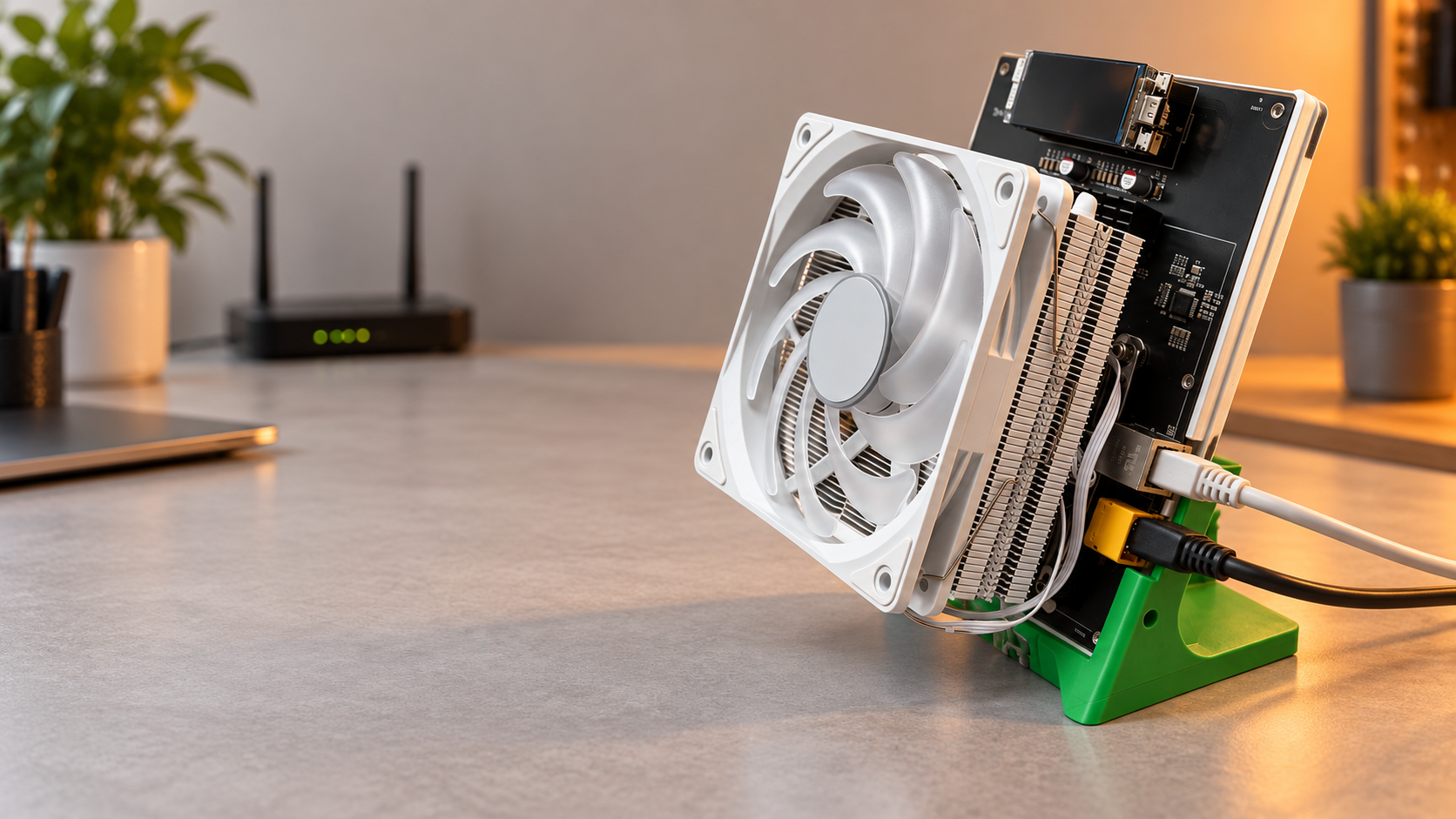

AxeOS verwenden: Vollständiger Dashboard-Leitfaden für BitAxe und NerdQAxe

AxeOS verwenden: Vollständiger Dashboard-Leitfaden...

AxeOS verwenden: Vollständiger Dashboard-Leitfaden für BitAxe und NerdQAxe

Wenn Sie gerade Ihren BitAxe oder NerdQAxe Miner erhalten haben und auf eine blinkende LED starren und nicht wissen, was als nächstes zu tun ist, sind Sie genau richtig. Dieser Leitfaden führt Sie durch jeden Schritt der Verwendung von AxeOS — die browserbasierte Steueroberfläche dieser kompakten Open-Source-Miner — vom ersten Einschalten bis zur bestätigten Pool-Verbindung und Live-Hashrate-Überwachung. Keine Kommandozeile, kein Programmieren, keine Vorkenntnisse erforderlich.

\n\n

AxeOS ist die Open-Source-Web-Firmware-Oberfläche, die vom Skot9000 / Proto.xyz-Projekt entwickelt wurde und die BitAxe- und NerdQAxe-Familie der Single-Chip-Bitcoin-Miner antreibt. Sie läuft vollständig auf dem Gerät und ist von jedem Browser in Ihrem lokalen Netzwerk aus zugänglich — stellen Sie es sich als das integrierte Bedienfeld des Miners vor, das alles abdeckt: von WLAN-Zugangsdaten und Mining-Pool-Konfiguration bis hin zu Chip-Frequenz, Spannungsabstimmung und Echtzeit-Leistungsstatistiken.

\n\n

Bevor Sie beginnen, stellen Sie sicher, dass Sie alles haben, was im folgenden Abschnitt aufgeführt ist. Mineshop.eu versorgt europäische Miner seit 2016 mit originalem ASIC-Hardware, mit EU-Lagerbestand in Irland und schnellem DHL/FedEx-Versand in alle EU-Länder — wenn Sie Ihr Gerät bei uns gekauft haben, können Sie sicher sein, dass es mit einem stabilen AxeOS-Build vorinstalliert geliefert wurde und direkt aus der Box konfiguriert werden kann.

\n\n

Was Sie benötigen

\n
    \n
  • BitAxe oder NerdQAxe Miner (jede Variante: BitAxe Ultra, BitAxe Gamma, NerdQAxe+, usw.)
  • \n
  • USB-C-Netzkabel und ein 5 V / 3 A (mindestens) USB-C-Netzteil
  • \n
  • Ein 2,4-GHz-WLAN-Netzwerk mit bekannter SSID und Passwort (5 GHz wird nicht unterstützt)
  • \n
  • Ein Laptop, Desktop oder Smartphone mit einem modernen Webbrowser (Chrome, Firefox oder Safari)
  • \n
  • Ein Mining-Pool-Konto — CKPool, OCEAN oder Braiins Pool eignen sich gut für Solo- oder Niedrig-Hashrate-Setups
  • \n
  • Die Stratum URL und Portnummer Ihres Pools (zu finden im Bereich „Verbinden" oder „Worker" Ihres Pools)
  • \n
  • Eine Bitcoin-Wallet-Adresse, wenn Sie direkt in Ihre persönliche Wallet minen (erforderlich für CKPool Solo)
  • \n
  • Sowohl Ihr Miner als auch Ihr Computer müssen mit demselben lokalen WLAN- oder LAN-Netzwerk verbunden sein
  • \n
\n\n

Schritt-für-Schritt-Anleitung

\n\n

Schritt 1: Miner einschalten

\n

Verbinden Sie das USB-C-Netzkabel mit dem Miner und stecken Sie es in Ihr Netzteil. Das Gerät startet sofort — Sie sollten sehen, wie die On-Board-LED kurz aufleuchtet und dann je nach Firmware-Version in ein gleichmäßiges oder langsam pulsierendes Muster übergeht. Der Lüfter (falls vorhanden) dreht sich innerhalb weniger Sekunden hoch. Trennen Sie die Stromversorgung während des Bootvorgangs nicht; die anfängliche Startsequenz dauert etwa 15–20 Sekunden. Sobald sich die LED stabilisiert hat, ist das Gerät bereit, seinen eigenen WLAN-Zugangspunkt für die Erstkonfiguration zu übertragen.

\n\n

Schritt 2: Mit dem BitAxe-Zugangspunkt verbinden

\n

Öffnen Sie auf Ihrem Telefon oder Laptop Ihre WLAN-Einstellungen und suchen Sie nach einem Netzwerk mit einem Namen wie BitAxe_XXXXXX oder NerdQAxe_XXXXXX (wobei XXXXXX eine eindeutige Hex-Kennung ist). Verbinden Sie sich mit diesem Netzwerk — es ist kein Passwort erforderlich. Ihr Gerät zeigt kurzzeitig „kein Internet" in der Netzwerkstatusleiste an, was in diesem Stadium völlig normal ist. Öffnen Sie nach der Verbindung Ihren Browser und navigieren Sie zu http://192.168.4.1, um die erste WLAN-Einrichtungsseite zu erreichen.

\n\n

Schritt 3: Heimnetzwerk-WLAN-Zugangsdaten eingeben

\n

Auf der Einrichtungsseite sehen Sie zwei Felder: SSID (Name Ihres Heim-WLAN-Netzwerks) und Passwort. Geben Sie beides sorgfältig ein — WLAN-Zugangsdaten unterscheiden zwischen Groß- und Kleinschreibung. Klicken Sie auf Speichern oder Verbinden. Der Miner startet automatisch neu, trennt die Verbindung zu seinem eigenen Zugangspunkt und versucht, Ihrem Heimnetzwerk beizutreten. Warten Sie 30–45 Sekunden. Ihr Telefon oder Laptop trennt sich ebenfalls von der BitAxe-AP-Verbindung und kehrt zu Ihrem normalen WLAN zurück; das ist zu erwarten.

\n\n

Schritt 4: Lokale IP-Adresse des Miners ermitteln

\n

Sobald Ihr Miner Ihrem Heimnetzwerk beigetreten ist, benötigen Sie dessen lokale IP-Adresse, um auf das AxeOS-Dashboard zugreifen zu können. Die einfachste Methode besteht darin, sich im Admin-Panel Ihres Routers anzumelden (normalerweise unter 192.168.1.1 oder 192.168.0.1) und in der Liste der verbundenen Geräte oder DHCP-Clients nach einem Gerät namens bitaxe oder nerdqaxe zu suchen. Alternativ können Sie eine kostenlose Netzwerkscanner-App wie Fing auf Ihrem Smartphone verwenden. Notieren Sie die angezeigte IP-Adresse — sie sieht etwa so aus: 192.168.1.105. Laut der Dokumentation des Proto.xyz-Projekts wird mDNS in den meisten Netzwerken ebenfalls unterstützt, was bedeutet, dass Sie als Abkürzung direkt zu http://bitaxe.local in Ihrem Browser navigieren können.

\n\n

Schritt 5: AxeOS-Dashboard öffnen

\n

Geben Sie die lokale IP-Adresse Ihres Miners in die Adressleiste Ihres Browsers ein (z. B. http://192.168.1.105) und drücken Sie die Eingabetaste. Das AxeOS-Dashboard wird geladen — Sie sehen eine übersichtliche Oberfläche, die die aktuelle Hashrate des Miners, Chip-Temperatur, Lüfterdrehzahl, Betriebszeit und Pool-Verbindungsstatus anzeigt. Wenn die Seite nicht lädt, überprüfen Sie, ob Ihr Computer mit demselben WLAN-Netzwerk wie der Miner verbunden ist und ob Sie die IP-Adresse korrekt kopiert haben. Standardmäßig ist kein Login oder Passwort für den Zugriff auf das Dashboard erforderlich.

\n\n

Schritt 6: Mining-Pool konfigurieren

\n

Klicken Sie in der AxeOS-Navigation auf die Registerkarte Einstellungen (manchmal als Zahnradsymbol angezeigt). Sie sehen Felder für Pool URL, Port, Worker/Benutzername und Passwort. Geben Sie die Stratum-Adresse Ihres Pools in das Pool-URL-Feld ein — zum Beispiel stratum+tcp://solo.ckpool.org für CKPool Solo. Stellen Sie die von Ihrem Pool angegebene Portnummer ein (CKPool Solo verwendet Port 3333). Geben Sie im Worker-Feld Ihre Bitcoin-Wallet-Adresse (für CKPool) oder Ihren Pool-Benutzernamen und Worker-Namen im Format benutzername.workername für andere Pools ein. Das Passwortfeld kann in der Regel als x stehen gelassen oder leer gelassen werden. Klicken Sie auf Speichern, wenn Sie fertig sind.

\n\n

Schritt 7: Miner neu starten und Pool-Verbindung überprüfen

\n

Klicken Sie nach dem Speichern Ihrer Pool-Einstellungen in AxeOS auf die Schaltfläche Neustart (unten auf der Einstellungsseite oder im Systemmenü). Der Miner startet in etwa 20 Sekunden neu. Navigieren Sie zurück zur Hauptregisterkarte Dashboard. Innerhalb von ein bis zwei Minuten nach dem Neustart sollte die Pool-Status-Anzeige grün werden und Verbunden zusammen mit der eingegebenen Pool-URL anzeigen. Wenn sie rot bleibt oder „Getrennt" anzeigt, kehren Sie zu Schritt 6 zurück und überprüfen Sie, ob Ihre Stratum URL und der Port korrekt sind — ein Tippfehler in der URL ist die häufigste Ursache für Verbindungsfehler.

\n\n

Schritt 8: Hashrate und Temperatur überwachen

\n

Mit dem verbundenen Pool zeigt der Hauptbildschirm des Dashboards nun Live-Mining-Daten. Wichtige zu beobachtende Kennzahlen sind Hashrate (in GH/s angezeigt), Beste Schwierigkeit (der höchste Schwierigkeits-Share seit dem letzten Start), Chip-Temperatur und Lüfter-RPM. Laut Daten von asicminersprofitability.com profitieren Solo-Miner mit BitAxe-Klasse-Geräten am meisten von der Maximierung der Betriebszeit und stabilen Pool-Verbindungen, anstatt marginale Hashrate-Gewinne durch aggressives Übertakten anzustreben. Eine gesunde Chip-Temperatur liegt typischerweise unter 65 °C; alles, was dauerhaft über 70 °C liegt, erfordert Aufmerksamkeit für Luftzirkulation oder Frequenzeinstellungen.

\n\n

Schritt 9: Frequenz und Spannung einstellen (optional)

\n

Mit AxeOS können Sie die Kernfrequenz (in MHz) und die Kernspannung (in mV) des ASIC-Chips über die Registerkarte Einstellungen anpassen. Diese Einstellungen beeinflussen direkt Ihre Hashrate, den Stromverbrauch und die Wärmeentwicklung. Wenn Sie ein Erstbenutzer sind, lassen Sie diese zunächst auf ihren Standardwerten und lassen Sie den Miner 24 Stunden lang laufen, um eine stabile Basislinie zu etablieren. Wenn Sie experimentieren möchten, erhöhen Sie die Frequenz in kleinen Schritten von 25 MHz, speichern Sie, starten Sie neu und überwachen Sie die Chip-Temperatur, bevor Sie weitere Änderungen vornehmen. Eine leichte Reduzierung der Spannung kann die Effizienz verbessern, kann aber dazu führen, dass der Chip ungültige Shares produziert — beobachten Sie die Ablehnungsrate im Dashboard.

\n\n

Schritt 10: Gerät speichern und benennen

\n

Auf der Registerkarte Einstellungen finden Sie auch ein Feld Hostname. Wenn Sie Ihrem Miner einen eindeutigen Namen geben (z. B. „bitaxe-desk" oder „nerdqaxe-01"), ist er in Ihrem Netzwerk leichter zu identifizieren, besonders wenn Sie mehrere Geräte betreiben. Nachdem Sie einen Hostnamen eingegeben haben, speichern Sie die Einstellung und starten Sie neu. Ab diesem Punkt können Sie das Dashboard zusätzlich zur IP-Adressmethode über http://ihr-hostname.local von jedem Browser im selben Netzwerk aus aufrufen.

\n\n

Schnellreferenz-Tabelle

\n\n \n \n \n \n \n \n \n \n \n \n \n \n \n \n \n \n \n \n \n \n \n \n \n \n \n \n \n \n \n \n \n \n \n \n \n \n \n \n \n \n \n \n \n \n \n \n \n \n \n \n \n \n
Einstellung / FunktionBitAxe (Ultra/Gamma)NerdQAxe+Empfohlene Standardeinstellung
Standard-AxeOS-Zugriffs-URLhttp://bitaxe.local oder IPhttp://nerdqaxe.local oder IPIP-Adresse für Zuverlässigkeit verwenden
Unterstütztes WLAN-BandNur 2,4 GHzNur 2,4 GHz2,4-GHz-Netzwerk erforderlich
Standard-Stratum-Port (CKPool)333333333333
Typischer Chip-Temperaturbereich50–65 °C50–65 °CUnter 65 °C halten
Hashrate-Klasse~500 GH/s (Gamma)~1–2 TH/s (Quad-Chip)Spezifisches Modell prüfen
Empfohlene PoolsCKPool, OCEAN, BraiinsCKPool, OCEAN, BraiinsCKPool Solo für Solo-Mining
StromeingangUSB-C 5 V / 3 A+USB-C 5 V / 3–5 AHochwertigen USB-C-Adapter verwenden
\n\n

Häufige Probleme und Lösungen

\n\n

Problem 1: BitAxe-Zugangspunkt nicht auffindbar

\n

Wenn das BitAxe_XXXXXX-WLAN-Netzwerk nach dem Einschalten nicht erscheint, hat das Gerät möglicherweise nicht vollständig gestartet oder ist bereits so konfiguriert, dass es einem gespeicherten Netzwerk beitritt. Halten Sie den On-Board-Boot-/Reset-Knopf 5–10 Sekunden lang gedrückt, bis die LED schnell blinkt — dies löscht die WLAN-Konfiguration und aktiviert den Zugangspunkt-Modus erneut. Aktualisieren Sie Ihre WLAN-Liste und der AP sollte wieder erscheinen.

\n\n

Problem 2: AxeOS-Dashboard lädt nicht

\n

Wenn beim Navigieren zur IP des Miners eine leere Seite oder ein Timeout-Fehler zurückgegeben wird, bestätigen Sie, dass sich Ihr Computer und der Miner im selben Subnetz befinden (z. B. beide auf 192.168.1.x). Versuchen Sie es mit einem anderen Browser oder deaktivieren Sie ein auf Ihrem Gerät laufendes VPN, da VPNs den lokalen Netzwerkzugriff blockieren können. Überprüfen Sie auch, ob die IP-Adresse noch aktuell ist — Router weisen IPs nach einem Neustart manchmal neu zu, also schauen Sie erneut in die DHCP-Liste Ihres Routers.

\n\n

Problem 3: Pool zeigt nach dem Speichern „Getrennt" an

\n

Die häufigste Ursache ist eine falsch formatierte Stratum URL. Stellen Sie sicher, dass die URL mit stratum+tcp:// beginnt und keine abschließenden Schrägstriche oder Leerzeichen enthält. Überprüfen Sie die Portnummer auf der offiziellen Verbindungsseite Ihres Pools und bestätigen Sie, dass Ihr Worker-Name oder Ihre Wallet-Adresse korrekt formatiert ist. Speichern Sie die Einstellungen und verwenden Sie die Neustart-Schaltfläche, anstatt das Gerät physisch zu trennen.

\n\n

Problem 4: Chip-Temperatur über 70 °C

\n

Hohe Temperaturen werden normalerweise durch unzureichende Luftzirkulation um das Gerät verursacht. Stellen Sie den Miner an einem gut belüfteten Ort auf, fern von Wänden oder geschlossenen Räumen. Wenn Sie die Kernfrequenz manuell erhöht haben, reduzieren Sie diese um 25–50 MHz und starten Sie neu. Sie können auch zu den Einstellungen navigieren und die Lüfterdrehzahlvorgabe erhöhen, wenn Ihr Modell die manuelle Lüftersteuerung unterstützt.

\n\n

Problem 5: Hohe Ablehnungsrate im Pool

\n

Eine Ablehnungsrate über 2–3 % deutet oft darauf hin, dass die Kernspannung für die eingestellte Frequenz zu niedrig ist, was dazu führt, dass der Chip ungültige Arbeit produziert. Versuchen Sie in den AxeOS-Einstellungen, die Kernspannung um 10–20 mV zu erhöhen, während Sie die Frequenz konstant halten, starten Sie dann neu und überwachen Sie. Wenn das Problem weiterhin besteht, setzen Sie das Gerät mithilfe der Option „Auf Standardeinstellungen zurücksetzen" auf der Registerkarte Einstellungen auf seine Standard-Frequenz- und Spannungseinstellungen zurück.

\n\n

Problem 6: Miner startet ständig neu oder stürzt ab

\n

Spontane Neustarts sind fast immer ein Netzteilproblem. Stellen Sie sicher, dass Ihr USB-C-Adapter für mindestens 3 A ausgelegt ist (5 A für NerdQAxe+ mit mehreren Chips) und dass das USB-C-Kabel hochwertig und unbeschädigt ist. Billige Telefonladerkabel können Spannungsabfälle verursachen, die den ESP32-Watchdog auslösen und einen Neustart erzwingen. Ersetzen Sie Kabel und Adapter durch bewertete Alternativen und beobachten Sie die Stabilität in der nächsten Stunde.

\n\n

Häufig gestellte Fragen

\n\n

Was ist AxeOS und muss ich es installieren?

\n

AxeOS ist die Open-Source-Web-Firmware, die auf BitAxe- und NerdQAxe-Geräten vorinstalliert ist. Sie müssen nichts installieren oder flashen, es sei denn, Sie möchten auf eine neuere Version aktualisieren. Geräte, die bei Mineshop.eu's Mini-Bitcoin-Miner-Sortiment gekauft wurden, werden mit einem stabilen, getesteten AxeOS-Build bereits auf dem Gerät geliefert.

\n\n

Kann ich Bitcoin direkt in meine eigene Wallet minen ohne Pool-Konto?

\n

Ja — mit der Solo-Option von CKPool geben Sie Ihre Bitcoin-Wallet-Adresse als Benutzernamen ein und minen direkt. Wenn Ihr Miner einen gültigen Block findet, geht die vollständige Block-Belohnung in Ihre Wallet. Die Chancen sind für eine einzelne BitAxe-Einheit sehr gering, aber Tools wie soloblocks.io verfolgen Solo-Funde von kleinen Minern, wenn Sie die Community-Ergebnisse verfolgen möchten.

\n\n

Wie aktualisiere ich die AxeOS-Firmware?

\n

Navigieren Sie im AxeOS-Dashboard zur Registerkarte System oder Einstellungen und suchen Sie nach einer OTA-Update-Option (Over-The-Air) oder einer Firmware-Upload-Option. Sie können die neueste Release-Binärdatei aus dem offiziellen Proto.xyz-GitHub-Repository herunterladen und direkt über die Browser-Oberfläche hochladen. Sichern Sie immer Ihre Pool-Einstellungen vor dem Flashen, da ein Update die Konfiguration auf die Standardwerte zurücksetzen kann.

\n\n

Ist der BitAxe rentabel?

\n

BitAxe und NerdQAxe sind nicht im herkömmlichen Sinne auf Rentabilität ausgelegt — sie verbrauchen sehr wenig Strom, produzieren aber auch einen Bruchteil der Hashrate von ASIC-Minern in voller Größe. Laut asicminersprofitability.com liegt ihr Wert in Bildung, Dezentralisierung und der kleinen, aber realen Lotterie-Chance eines Solo-Block-Funds anstatt in täglichen Einnahmen. Viele Benutzer betreiben sie als Hobby neben produktiveren Maschinen aus unserem vollständigen ASIC-Miner-Sortiment.

\n\n

Kann ich mehrere BitAxe-Miner auf demselben Pool-Konto betreiben?

\n

Absolut. Geben Sie jedem Gerät einfach einen eindeutigen Worker-Namen in den AxeOS-Einstellungen (z. B. ihreadresse.bitaxe1, ihreadresse.bitaxe2) und konfigurieren Sie sie mit derselben Pool-URL und demselben Port. Ihr Pool-Dashboard zeigt die Hashrate jedes Workers einzeln an. Dies ist eine gängige Einrichtung bei Enthusiasten, die mehrere Einheiten aus unserer Home-Miner-Kategorie betreiben.

\n\n

Mein Miner zeigt eine Hashrate im Dashboard an, aber der Pool zeigt null. Warum?

\n

Die lokal in AxeOS angezeigte Hashrate wird unabhängig von der Pool-Verbindung aus der Ausgabe des Chips berechnet. Wenn die Pool-Seite null anzeigt, bedeutet dies, dass Shares den Pool nicht erreichen — normalerweise weil die Stratum URL oder der Port falsch ist, Ihre Internetverbindung kurz unterbrochen wurde oder eine Firewall den ausgehenden Port 3333 blockiert. Überprüfen Sie Ihre Pool-Einstellungen in AxeOS, stellen Sie sicher, dass der ausgehende Port 3333 von Ihrem Router nicht blockiert wird, und verwenden Sie die Neustart-Schaltfläche, um einen neuen Verbindungsversuch zu erzwingen.

\n\n

Bereit zum Mining?

\n\n
\n \"Solo-Mining-Statistiken\n
Solo-Mining-Statistiken — soloblocks.io
\n
\n

Die Einrichtung von AxeOS ist wirklich unkompliziert, sobald Sie die Schritte kennen — und jetzt kennen Sie sie. Ob Sie einen einzelnen BitAxe auf Ihrem Schreibtisch betreiben oder eine kleine Flotte von NerdQAxe-Einheiten aufbauen, das AxeOS-Dashboard gibt Ihnen alle Transparenz und Kontrolle, die Sie von jedem Browser aus benötigen. Wenn Sie über kompakte Solo-Miner hinaus expandieren möchten, erkunden Sie unser volles Sortiment an ASIC-Minern, stöbern Sie in der Bitmain Antminer-Serie oder schauen Sie sich das Whatsminer-Sortiment für ernsthafte Hashrate an. Für weitere Anleitungen, Tipps und Mining-Neuigkeiten besuchen Sie den Mineshop.eu-Blog. Wenn Sie Fragen haben oder auf Probleme stoßen, die unser Support-Team über diese Anleitung nicht lösen kann, zögern Sie nicht, uns direkt zu kontaktieren — wir sind hier, um Ihnen zu helfen, mit Zuversicht zu minen.

\n\n

Comments (0)

You must be logged in to comment. Clik here to login.