



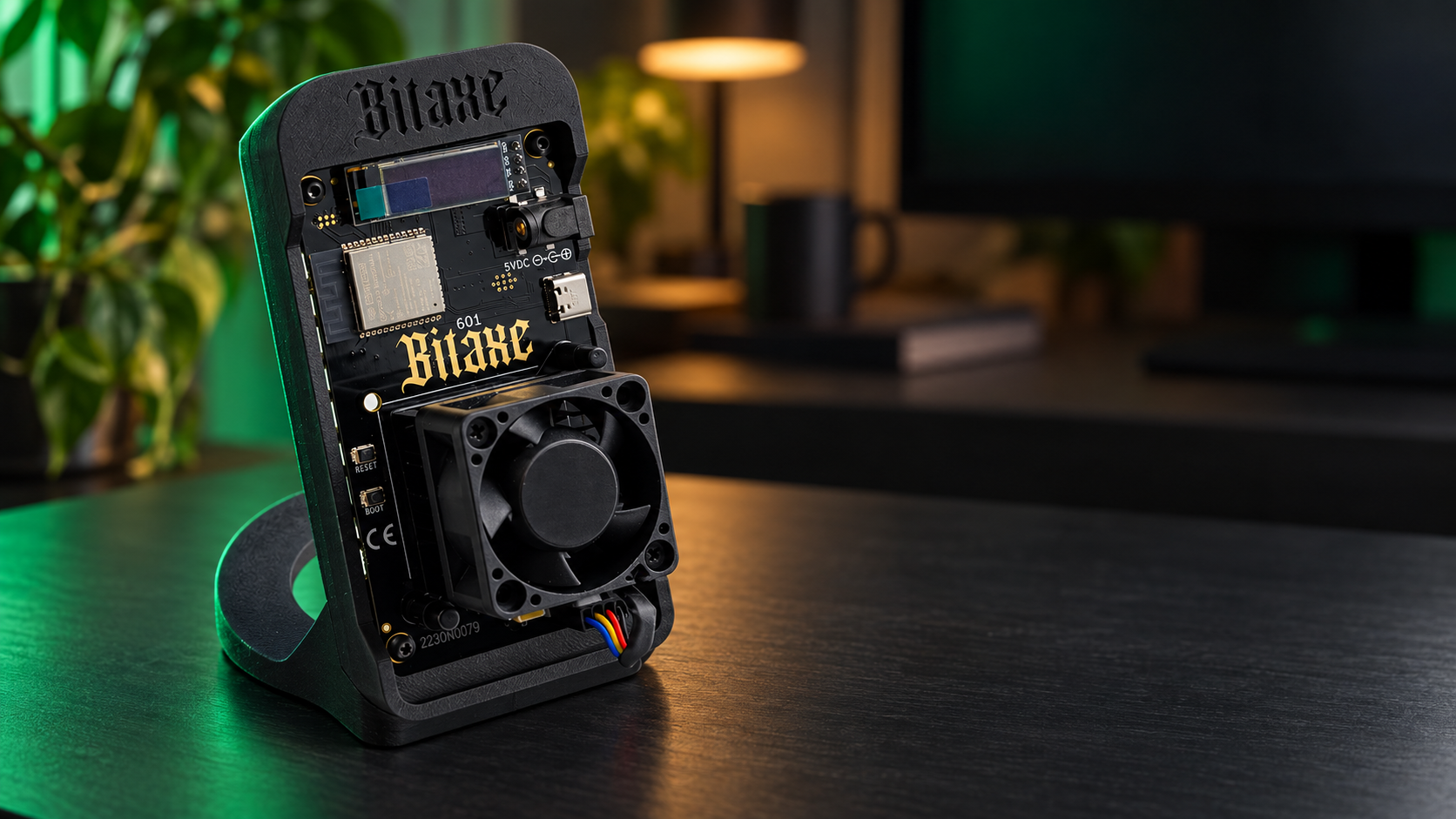
Ein erfolgreiches Bitaxe Gamma Setup bedeutet mehr als nur ein drehender Lüfter: Der Miner benötigt die richtige Stromversorgung, eine funktionierende Wi-Fi-Verbindung und einen Pool, der seine Arbeit akzeptiert. Beginnen Sie mit dem hier gezeigten Standard-Gamma 601, lassen Sie die Tuning-Einstellungen unverändert und prüfen Sie jede Stufe, bevor Sie fortfahren.
Bevor Sie beginnen
Haben Sie Ihren Bitaxe Gamma Miner, den passenden Stromadapter und Stand, ein Smartphone oder einen Computer, Ihre Wi-Fi-Daten und die aktuellen Verbindungsanweisungen Ihres gewählten Pools griffbereit. Für Solo-Mining auf Basis einer Wallet-Adresse benötigen Sie zusätzlich eine Bitcoin-Empfangsadresse, die Sie kontrollieren.
Dieser Leitfaden behandelt den konventionellen Single-Chip-Gamma, nicht jedes Produkt mit „Gamma“ im Namen. Board-Revisionen, Custom-Builds und andere Miner der Nerd-Familie können unterschiedliche Anforderungen haben. Identifizieren Sie das Board, bevor Sie Firmware- oder Stromversorgungsanweisungen befolgen.
1. Die richtige Stromversorgung anschließen
Die offizielle Bitaxe Gamma Hardware-Dokumentation spezifiziert einen 5V DC, mittelpositiven 5.5 × 2.1 mm Barrel-Stecker und eine Versorgung, die in der Lage ist, mehr als 4A ohne Spannungseinbruch zu liefern. Ein physisch kompatibler Stecker stellt keine elektrische Kompatibilität sicher.
Verwenden Sie die korrekt passende Stromversorgung, die mit Ihrer Einheit geliefert wurde. Ersetzen Sie keinen 12V-Adapter und gehen Sie nicht davon aus, dass ein Handy-Ladegerät geeignet ist. Halten Sie Lüfter und Kühlkörper frei, und sichern Sie das Board auf seinem Stand. Stellen Sie sicher, dass der Lüfter funktioniert, bevor Sie den Miner laufen lassen. Eine höhere Wattzahl des Adapters beschreibt dessen Kapazität; es bedeutet nicht, dass der Miner kontinuierlich diese Wattzahl verbraucht.
2. Ihrem Heim-Wi-Fi beitreten
Bei einer nicht konfigurierten Einheit treten Sie von Ihrem Smartphone oder Computer dem temporären Bitaxe_… Netzwerk bei. Geben Sie im Setup-Bildschirm den Namen und das Passwort Ihres Heimnetzwerks ein, speichern Sie dann und starten Sie neu. Der Gamma benötigt 2.4GHz Wi-Fi; ein nur 5GHz-fähiges Netzwerk wird nicht funktionieren.
Verbinden Sie Ihr Smartphone oder Ihren Computer wieder mit dem Heimnetzwerk. Finden Sie die Adresse des Miners auf dessen Display und öffnen Sie diese Adresse in Ihrem Browser. Der Power Mining Setup-Leitfaden des Herstellers veranschaulicht diese Abfolge. Wenn der Setup-Bildschirm nicht erscheint, konsultieren Sie die Anweisungen für Ihre installierte Firmware, anstatt eine Reset-Tastenfolge zu raten.
3. Den Pool konfigurieren – nicht nur die Wallet
Öffnen Sie die Pool-Einstellungen in AxeOS. Kopieren Sie den aktuellen Host, Port und das Login-Format von Ihrem gewählten Dienst. Eine Wallet-Adresse allein ist keine vollständige Konfiguration, und verschiedene Dienste können unterschiedliche Benutzernamen, Worker-Suffixe und Authentifizierungsregeln verwenden.
| Feld | Was einzugeben ist |
|---|---|
| Host / Server | Der Hostname des Pools, im von diesem Feld geforderten Format. |
| Port | Der passende Port, der vom Pool angegeben wird. |
| User / Worker | Ihre Empfangsadresse oder Ihr Konto-/Worker-Identifier, wie vom Dienst spezifiziert. |
| Password / Protokoll | Die dokumentierten Werte des Dienstes und ein von Ihrer Firmware unterstütztes Protokoll. |
Halten Sie separate Felder getrennt: Fügen Sie keine gesamte Verbindungs-URL in ein nur für den Hostnamen vorgesehenes Feld ein. Vergleichen Sie die gespeicherte Empfangsadresse mit der, die von Ihrer Wallet angezeigt wird, nicht nur mit einer alten kopierten Notiz. Speichern Sie die Einstellungen und wenden Sie den vom Interface angeforderten Neustart an.
4. Bestätigen, dass das Mining tatsächlich funktioniert
Achten Sie auf eine anhaltende Hashrate, einen verbundenen Pool und akzeptierte Shares. Prüfen Sie die Empfangsadresse oder den Worker, der auf dem eigenen Dashboard des Pools angezeigt wird, als zweite Ansicht der Verbindung. Ein Lüfter, ein beleuchtetes Display oder ein „verbundenes“ Wi-Fi-Symbol allein bestätigen keine akzeptierte Mining-Arbeit.
Betrachten Sie keinen kurzen Hashrate-Spike als Benchmark. Notieren Sie die Einstellungen und beobachten Sie die Stabilität, bevor Sie experimentieren. Für einen umfassenderen Rundgang durch das Interface siehe unseren AxeOS Dashboard-Leitfaden.
Die fehlgeschlagene Stufe beheben
| Symptom | Hier anfangen |
|---|---|
| Kann Wi-Fi nicht beitreten | Prüfen Sie die genaue SSID/das Passwort und die Verfügbarkeit der 2.4GHz-Abdeckung. |
| Wi-Fi funktioniert, Dashboard nicht | Prüfen Sie die angezeigte IP und den lokalen Netzwerkzugriff von Ihrem Smartphone oder Computer erneut. |
| Dashboard funktioniert, Pool getrennt | Prüfen Sie die Host-, Port- und Login-Felder erneut anhand der Pool-Anweisungen. |
| Instabiler Betrieb | Kehren Sie zur mitgelieferten Konfiguration zurück und prüfen Sie Stromversorgung und Kühlung, bevor Sie Tuning in Betracht ziehen. |
Ändern Sie nur eine Sache auf einmal und notieren Sie das Ergebnis. Das trennt ein Netzwerkproblem von einem Konfigurationsproblem und gibt dem Support einen nützlichen Ausgangspunkt. Teilen Sie die Board-Revision, die Firmware-Version und die Symptome; halten Sie Wi-Fi-Passwörter aus Screenshots heraus.
Was kostet es, wenn er läuft?
Verwenden Sie die gemessene Wandstromaufnahme und Ihren tatsächlichen Stromtarif. Die Berechnung ist einfach:
Monatliche Kosten = Watt ÷ 1,000 × Stunden pro Tag × Tage × €/kWh
Für eine illustrative Wandmessung von 20W, bei 24 Stunden täglich über 30 Tage, werden 14.4kWh verbraucht:
| Stromtarif | Stromkosten für 30 Tage |
|---|---|
| €0.15/kWh | €2.16 |
| €0.25/kWh | €3.60 |
| €0.35/kWh | €5.04 |
Dies sind Berechnungen, keine Messungen Ihres Miners oder Rentabilitätsprognosen. Sie schließen den Kaufpreis und andere Kosten aus. Setzen Sie Ihre eigenen Messwerte ein, insbesondere nach Änderungen der Leistungseinstellungen.
Fragen, die vor dem Tuning geklärt werden sollten
Sollte ich die Firmware sofort aktualisieren?
Erstellen Sie zuerst eine funktionierende Basis und notieren Sie die installierte Version. Verwenden Sie das offizielle ESP-Miner-Projekt, um Release- und Wiederherstellungsanweisungen zu prüfen. Wählen Sie Dateien für Ihre tatsächliche Hardware; gehen Sie nicht davon aus, dass ein 601 und ein 602 austauschbare Werksbilder verwenden. Firmware-Updates und Werksresets sind unterschiedliche Operationen.
Bedeutet ein akzeptierter Share, dass ich Bitcoin verdient habe?
Nicht unbedingt. Ein Share belegt eingereichte Arbeit; die Zahlung hängt vom Dienst und seinem Auszahlungsmodell ab. Solo-Mining bietet eine Chance, einen Block zu finden, aber keinen verlässlichen Einkommensstrom. Ein funktionierendes Setup kann laufen, ohne jemals einen zu finden. Vermeiden Sie es, Hardware auf der Grundlage eines versprochenen Rückzahlungsdatums auszuwählen.
Wählen Sie den nächsten Schritt, der zu Ihrem Ziel passt
Wenn es Ihr Ziel ist, den Prozess zu lernen, beenden Sie das Basis-Setup, bevor Sie weitere Hardware kaufen. Wenn Sie größere Open-Source-Alternativen vergleichen, prüfen Sie die genaue NerdQaxe++ Rev6.1 Spezifikation, anstatt die Stromversorgungsanweisungen des Gamma zu übernehmen. Unsere Mini-Bitcoin-Miner-Reihe ist ein nützlicher Ort, um Modelle zu vergleichen.
Bereits ein Gerät im Betrieb und planen eine Heiminstallation? Unser Leitfaden für Low-Power-Heim-Mining behandelt den breiteren Anwendungsfall. Das Ziel hier ist einfacher: korrekte Stromversorgung, eine stabile Verbindung und verifizierte Arbeit – dann eine informierte Entscheidung darüber, was als Nächstes kommt.

Comments (0)