



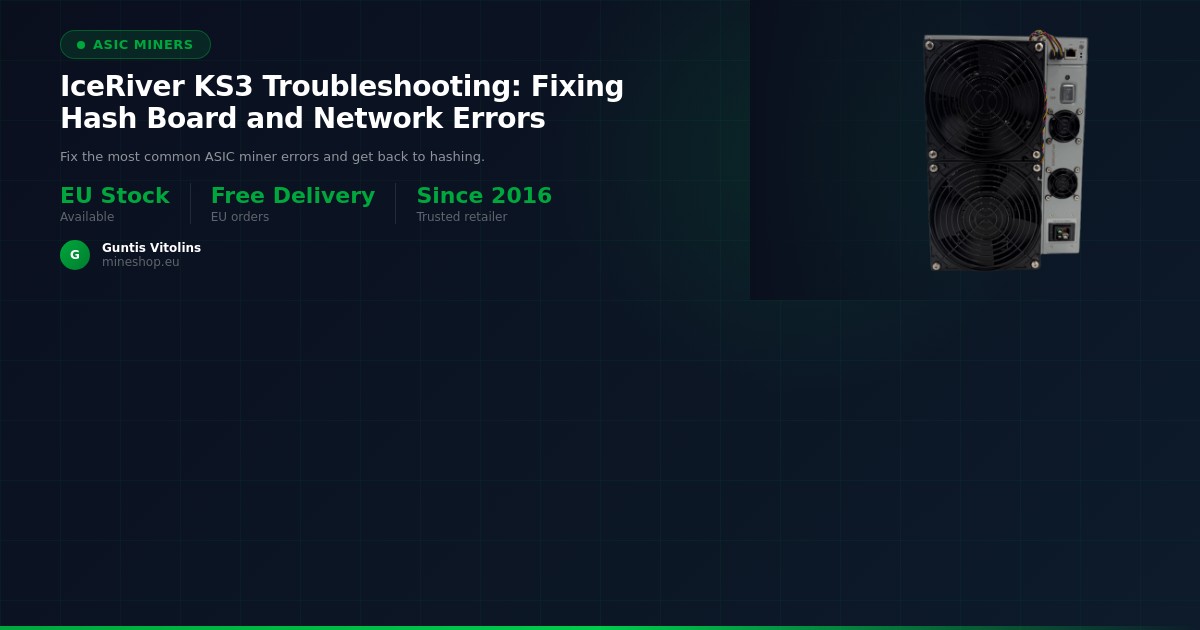
Ricevere il tuo IceRiver KS3 è un momento emozionante, ma se il tuo miner non sta hashando a piena velocità, mostra una hash board caduta o semplicemente non si connette alla tua rete, non panichiamo. Questi sono tra i problemi più comuni riportati dai nuovi proprietari di KS3 e la stragrande maggioranza può essere risolta in meno di 30 minuti senza strumenti specializzati. Questa guida ti accompagna attraverso ogni passo diagnostico in modo chiaro e calmo, così puoi tornare a minare Kaspa (KAS) il più rapidamente possibile.
Prima di iniziare, assicurati di avere tutto quanto elencato nella sezione Cosa Ti Serve qui sotto. La risoluzione dei problemi IceRiver KS3 copre due categorie principali di guasti: errori della hash board — dove una o più delle tre hash board interne smette di contribuire all'hashrate — e errori di rete, dove il miner non riesce a ottenere un indirizzo IP o connettersi al tuo mining pool. Una hash board è una scheda fisica all'interno del miner che contiene i chip ASIC responsabili del calcolo delle proof-of-work; se anche una sola scheda performa male, il tuo hashrate totale scende significativamente sotto i 8 TH/s nominati.
Secondo la documentazione ufficiale di supporto di IceRiver, il KS3 viene fornito con tre hash board e una scheda di controllo. Ogni scheda deve registrarsi correttamente nel pannello web affinché il miner operi alla sua piena potenza nominale. Questa guida copre sia i controlli a livello hardware che i passaggi di configurazione software/firmware, così avrai un quadro completo alla fine. Mineshop.eu fornisce miner europei con hardware ASIC genuino dal 2016, con spedizioni DHL/FedEx rapide in tutti i paesi UE — e il nostro team di supporto ha gestito centinaia di ticket di configurazione IceRiver, quindi ogni consiglio in questo articolo si basa su esperienza reale. La maggior parte degli ordini viene spedita dall'Irlanda e dalla Lettonia.
Cosa Ti Serve
- Miner IceRiver KS3 — spento e su una superficie stabile e non conduttiva
- Cavo di alimentazione standard IEC C13 (fornito con l'unità) e una presa 240 V / 16 A (standard UE)
- Cavo Ethernet RJ45 — Cat 5e o superiore; il Wi-Fi non è supportato sul KS3
- Un router o switch di rete con DHCP abilitato e una porta LAN libera
- Un laptop o desktop sulla stessa rete locale, con un browser moderno (consigliati Chrome o Firefox)
- Accesso al pannello di amministrazione del router per visualizzare i dispositivi connessi e trovare l'indirizzo IP del miner
- Un account mining pool configurato — i pool Kaspa come K1Pool, Herominers o Woolypooly funzionano bene con il KS3
- URL stratum, numero di porta e il tuo indirizzo wallet del pool come nome utente del worker
- Un cacciavite a croce (PH2) nel caso tu debba riposizionare un connettore della hash board
- Un braccialetto antistatico — consigliato se apri il telaio
- Il file firmware KS3 più recente, scaricabile dal sito web ufficiale di IceRiver
Guida Passo-Passo
Passo 1: Eseguire un Avvio Sicuro e un'Ispezione Fisica
Prima di collegare l'alimentazione, ispeziona l'esterno del KS3 per eventuali danni da spedizione — pannelli ammaccati, protezioni ventola rotte o connettori allentati possono causare errori immediati. Posiziona il miner su una superficie dura e piana con almeno 30 cm di spazio libero su tutti i lati per il flusso d'aria. Collega il cavo Ethernet alla porta LAN del miner e l'altra estremità al tuo router o switch, poi inserisci il cavo di alimentazione e accendi l'unità. Dovresti sentire tutte le ventole avviarsi entro tre secondi e vedere il LED della scheda di controllo diventare verde fisso entro 30–60 secondi. Se il LED lampeggia arancione ripetutamente all'avvio, annota il modello — questo è un codice di errore hardware che verrà riferito nella sezione Problemi Comuni e Soluzioni qui sotto.
Passo 2: Trova l'Indirizzo IP del Miner
Accedi al pannello di amministrazione del tuo router (tipicamente a 192.168.1.1 o 192.168.0.1) e vai alla lista dei client DHCP o alla tabella dei dispositivi connessi. Cerca un dispositivo etichettato IceRiver o con un hostname che inizia con KS — annota l'indirizzo IP assegnato, ad esempio 192.168.1.105. Se non riesci a identificare il miner nell'elenco, prova uno strumento di scansione IP come Advanced IP Scanner (Windows) o Angry IP Scanner (macOS/Linux) sulla stessa rete. Una volta ottenuto l'IP, digitalo direttamente nella barra degli indirizzi del browser e premi Invio. Dovresti vedere la pagina di accesso al pannello web IceRiver KS3; le credenziali predefinite sono admin / admin.
Passo 3: Controlla lo Stato della Hash Board nel Dashboard
Dopo l'accesso, vai su Miner Status o Overview nel menu a sinistra. Il dashboard mostrerà tre righe di hash board (Board 1, Board 2, Board 3), ciascuna che mostra un conteggio chip, temperatura e contributo individuale all'hashrate. Una scheda sana mostra un conteggio chip non nullo (tipicamente 64 chip per scheda sul KS3) e una temperatura tra 55 °C e 75 °C sotto carico. Se una scheda mostra 0 chips detected, un indicatore di stato rosso o è semplicemente assente dall'elenco, quella scheda non si è inizializzata o ha un connettore allentato — procedi al Passo 4. Se tutte e tre le schede sono visibili e sane, salta al Passo 6 per risolvere eventuali problemi di connettività al pool.
Passo 4: Riposiziona i Connettori Dati e Alimentazione della Hash Board Difettosa
Spegni completamente il miner e scollega il cavo di alimentazione — attendi 60 secondi completi per lo scaricamento dei condensatori prima di aprire il telaio. Rimuovi il coperchio superiore svitando le quattro viti sui lati. Individua la hash board interessata (sono numerate sulla serigrafia della PCB) e scollega e ricollega fermamente sia il cavo dati a nastro piatto che il connettore di alimentazione a 6 pin. Un cavo a nastro allentato è la causa più comune di una hash board che mostra zero chip, e semplicemente riposizionarlo risolve il problema nella maggior parte dei casi. Rimonta il coperchio, ricollega l'alimentazione e lascia che il miner si avvii completamente prima di controllare nuovamente il dashboard.
Passo 5: Aggiorna il Firmware all'Ultima Versione Stabile
Un firmware obsoleto è una causa spesso trascurata di fallimenti nell'inizializzazione della hash board e codici di errore falsi sul KS3. Scarica l'ultimo pacchetto firmware dalla pagina di supporto ufficiale di IceRiver e salvalo sul tuo computer. Nel pannello web del miner, vai su System > Upgrade, clicca su Choose File, seleziona il file firmware e clicca su Upgrade. Il miner si riavvierà automaticamente; non interrompere l'alimentazione durante questo processo — richiede tipicamente 3–5 minuti. Dopo il riavvio, accedi di nuovo e controlla se la hash board mancante ora appare correttamente nella pagina di stato.
Passo 6: Configura le Impostazioni del Mining Pool
Nel dashboard, vai su Miner Configuration o Pool Settings. Vedrai slot per Pool 1, Pool 2 e Pool 3 — configura sempre almeno due pool per ridondanza. Inserisci l'URL stratum del tuo pool primario nel formato stratum+tcp://pool.example.com:PORT, il tuo indirizzo wallet (con un suffisso worker opzionale come .worker1) come nome utente e qualsiasi password richiesta dal pool (molti pool Kaspa accettano x come segnaposto). Clicca su Save and Apply. Secondo asicminersprofitability.com, l'IceRiver KS3 fornisce circa 8 TH/s sull'algoritmo KHeavyHash — se il tuo dashboard del pool mostra significativamente meno dopo 15 minuti, rivedi i controlli della hash board nei Passi 3 e 4.
Passo 7: Risolvi gli Errori di Connettività di Rete
Se il miner ha ottenuto un indirizzo IP ma lo stato del pool nel dashboard mostra Disconnected o Connection Failed, il problema è quasi sempre uno di tre cose: un firewall che blocca la porta stratum in uscita, un errore di battitura nell'URL del pool o un fallimento della risoluzione DNS sul tuo router. Prima, controlla l'URL stratum carattere per carattere — uno spazio extra o un punto e virgola mancante impedirà la connessione. Successivamente, conferma che il tuo router o ISP non stia bloccando TCP in uscita sulla porta usata dal tuo pool (comunemente 3333, 5555 o 14444). Se sospetti un problema DNS, prova a sostituire il nome host del pool con il suo indirizzo IP diretto temporaneamente per testare la connessione.
Passo 8: Assegna un IP Statico per Prevenire Disconnessioni Future
La scadenza del lease DHCP può causare il cambiamento dell'IP del miner, rompendo eventuali collegamenti al dashboard salvati e interrompendo occasionalmente le connessioni al pool. Nel pannello di amministrazione del tuo router, individua la sezione di prenotazione DHCP o lease statico e lega l'indirizzo MAC del miner (visibile sull'etichetta sul telaio del miner e mostrato anche nel dashboard sotto System > Network) a un indirizzo IP fisso al di fuori dell'intervallo del pool DHCP. In alternativa, imposta un IP statico direttamente sul miner andando su System > Network nel dashboard e passando da DHCP a Static, inserendo quindi il tuo IP scelto, maschera di sottorete, gateway e server DNS. Questo passaggio una tantum previene una vasta gamma di reclami di connettività intermittente.
Passo 9: Esegui un Reset di Fabbrica come Ultima Risorsa
Se hai seguito tutti i passaggi precedenti e il miner mostra ancora errori della hash board o si rifiuta di connettersi, un reset completo di fabbrica cancella tutti i dati di configurazione e costringe la scheda di controllo a rilevare l'hardware da capo. Nel dashboard, vai su System > Reset e conferma l'azione — oppure, se il dashboard è inaccessibile, tieni premuto il pulsante fisico di reset sulla scheda di controllo per 10 secondi con il miner acceso. Dopo il reset, il miner si riavvierà con le impostazioni predefinite; dovrai accedere di nuovo con admin / admin e riconfigurare le impostazioni del pool dal Passo 6. Se una hash board mostra ancora zero chip dopo un reset di fabbrica e un riposizionamento confermato dei connettori, la scheda stessa potrebbe richiedere una riparazione professionale — contatta il supporto Mineshop.eu per indicazioni sulla garanzia.
Tabella di Riferimento Rapido
| Problema | Causa Probabile | Riparazione Consigliata | Tempo Stimato di Risoluzione |
|---|---|---|---|
| Hash board mostra 0 chips | Connettore a nastro o alimentazione allentato | Riposiziona tutti i connettori della scheda (Passo 4) | 10–15 minuti |
| Hashrate 30–50% sotto i 8 TH/s nominati | Una scheda offline o firmware obsoleto | Aggiornamento firmware + controllo scheda (Passi 3–5) | 15–20 minuti |
| Stato pool: Disconnesso | URL stratum errato o porta bloccata | Verifica config pool, controlla firewall (Passi 6–7) | 5–10 minuti |
| Miner non trovato in rete | DHCP non assegna IP o guasto cavo | Controlla cavo, lista DHCP router (Passo 2) | 5–10 minuti |
| Accesso dashboard fallito | Password cambiata o conflitto IP | Reset di fabbrica (Passo 9) o scansione IP | 10 minuti |
| Surriscaldamento / thermal throttle | Flusso d'aria bloccato o temperatura ambiente troppo alta | Rimuovi ostacoli, riduci temperatura stanza sotto 35 °C | Immediato |
Problemi Comuni e Soluzioni
Errore: "Board X Not Found" sulla Pagina di Stato
Questo messaggio significa che la scheda di controllo non può comunicare affatto con la hash board elencata. Spegni, riposiziona il cavo dati a nastro sia all'estremità della hash board che a quella della scheda di controllo, poi riaccendi. Se l'errore persiste dopo il riposizionamento, tenta un reflash del firmware (Passo 5) prima di concludere che la scheda ha un guasto hardware.
Errore: Conteggio Chip Basso (es. 48/64 chips rilevati)
Un conteggio parziale dei chip indica solitamente un degrado della pasta termica su un piccolo numero di chip ASIC, o un problema di giunzione saldata causato dalle vibrazioni della spedizione. Prova a far funzionare il miner per 30 minuti per permettere la stabilizzazione termica — occasionalmente, i conteggi chip si normalizzano una volta che la scheda raggiunge la temperatura di esercizio. Se il conteggio rimane basso e l'hashrate è costantemente degradato, la scheda dovrebbe essere valutata da un tecnico di riparazione qualificato.
Errore: Il Miner si Riavvia Ogni 10–20 Minuti
I riavvii spontanei sono quasi sempre causati da un alimentatore sottodimensionato o in guasto, o da un trigger di protezione da sovraccarico termico. Verifica che la tua presa e il cavo siano dimensionati per il consumo del KS3 (circa 3,200 W alla presa) e controlla che le temperature ambientali nel tuo spazio di mining siano sotto i 35 °C. Sostituire un cavo di alimentazione marginale con un cavo IEC pesante da 16 A spesso risolve il problema immediatamente.
Errore: Conteggio Share Accettate dal Pool Bloccato a Zero
Se il miner è connesso al pool ma le share accettate mostrano zero dopo 10+ minuti, la causa più comune è l'invio di share all'algoritro pool sbagliato o l'uso di un formato indirizzo wallet che il pool rifiuta. Conferma che il tuo indirizzo wallet Kaspa inizia con kaspa: e corrisponde esattamente a quello registrato sul tuo account pool. Incrocia la pagina "getting-started" del tuo pool per il formato esatto della stringa stratum richiesto per i miner IceRiver.
Errore: Dashboard Web Inaccessibile Dopo Cambio IP
Se hai cambiato le impostazioni di rete e non riesci più a raggiungere il dashboard, usa uno scanner IP sulla tua rete locale per riscoprire il nuovo indirizzo del miner. Se il miner era impostato su un IP statico che non si adatta più al tuo intervallo di rete, un reset di fabbrica (Passo 9) è la via più rapida per tornare all'accesso — dopo di che dovresti immediatamente assegnare una prenotazione DHCP come descritto nel Passo 8.
Errore: Avviso Velocità Ventola o Allarme Guasto Ventola
Il KS3 utilizza due ventole ad alta velocità; se una scende sotto circa 2,000 RPM, il dashboard segnalerà un avviso e il miner potrebbe ridurre l'hashrate per proteggere i componenti. Controlla che nulla ostacoli fisicamente l'ingresso o l'uscita di una delle ventole. Se la ventola è visibilmente ferma nonostante il miner sia acceso, la ventola dovrà essere sostituita — contatta il supporto Mineshop.eu, poiché le ventole di ricambio per unità IceRiver sono disponibili nel nostro magazzino UE.
Domande Frequenti
Quanto tempo ci vuole perché l'IceRiver KS3 inizi a minare dopo la configurazione iniziale?
Dopo aver configurato le impostazioni del pool e salvato, il KS3 inizia tipicamente a inviare share entro 2–5 minuti. Il dashboard del tuo mining pool mostrerà il miner come attivo una volta che la prima share è accettata, sebbene le visualizzazioni dell'hashrate possano richiedere fino a 15 minuti per stabilizzarsi completamente mentre le schede si scaldano.
Posso far funzionare l'IceRiver KS3 su una connessione Wi-Fi invece che Ethernet?
No — il KS3 non ha un adattatore Wi-Fi e richiede una connessione Ethernet fisica tramite la sua porta RJ45. L'uso di un adattatore ponte Wi-Fi a Ethernet è tecnicamente possibile ma non raccomandato, poiché qualsiasi instabilità wireless si tradurrà direttamente in share perse e potenziali disconnessioni dal pool.
Qual è la temperatura di esercizio normale per le hash board del KS3?
Le temperature delle hash board tra 55 °C e 80 °C sono considerate normali sotto pieno carico. Se una scheda supera costantemente gli 85 °C, il miner ridurrà le prestazioni per proteggere i chip — assicurati una ventilazione adeguata e che la temperatura dell'aria di ingresso sia sotto i 35 °C.
L'aggiornamento del firmware cancellerà la mia configurazione del pool?
Gli aggiornamenti firmware standard sul KS3 preservano le impostazioni del pool nella maggior parte dei casi, ma è buona norma annotare i tuoi URL pool, nomi utente e qualsiasi impostazione personalizzata prima dell'aggiornamento. Un reset di fabbrica, d'altra parte, cancellerà tutti i dati di configurazione e richiederà una riconfigurazione completa successivamente.
Una hash board si è guastata dopo una settimana di utilizzo — è coperta dalla garanzia?
Sì. IceRiver fornisce una garanzia del produttore sul KS3 e Mineshop.eu supporta le richieste di garanzia per tutte le unità acquistate attraverso il nostro negozio. Contatta il nostro team di supporto tramite la pagina di contatto di Mineshop.eu con il tuo numero d'ordine e una descrizione del guasto, e coordineremo i prossimi passaggi inclusi eventuali processi di reso o riparazione.
Il mio KS3 mostra 8 TH/s sul dashboard ma il mio pool riporta solo 6 TH/s — perché?
Una differenza del 10–20% tra l'hashrate auto-riferito del miner e l'hashrate effettivo calcolato dal pool è normale ed è dovuta alla varianza statistica nell'invio delle share su finestre di misurazione brevi. L'hashrate riportato dal pool è una media calcolata su periodi più lunghi — tipicamente 1 ora — e convergerà più vicino ai 8 TH/s nominati man mano che si accumulano più dati. Se la discrepanza supera il 25% dopo 24 ore, rivedi lo stato della hash board come descritto nel Passo 3.
Se stai confrontando l'IceRiver KS3 con altri miner ASIC per la tua configurazione, sfoglia l'intera gamma di miner KAS IceRiver su Mineshop.eu o esplora il più ampio catalogo miner ASIC per alternative su più algoritmi. Per configurazioni domestiche più silenziose, la nostra categoria home miner e la sezione mini Bitcoin miners offrono opzioni a basso rumore da considerare insieme alla tua strategia di mining KAS.
Pronto ad aggiungere un'altra macchina alla tua operazione? Il IceRiver KS3 e l'intera gamma IceRiver sono disponibili su Mineshop.eu, con magazzino UE e spedizioni DHL/FedEx rapide in tutti i paesi UE. Se hai bisogno di supporto personalizzato per la risoluzione dei problemi IceRiver KS3, il nostro team tecnico è disponibile tramite la pagina di supporto di Mineshop.eu — siamo felici di guidarti passo dopo passo attraverso qualsiasi problema.
Comments (0)