



Se possiedi un Bitmain Antminer e vuoi estrarne più prestazioni senza acquistare nuovo hardware, installare Braiins OS è una delle mosse più intelligenti che tu possa fare. Questo firmware open-source sostituisce il software Bitmain di serie con un sistema più snello e trasparente che sblocca l'auto-tuning, un controllo preciso della potenza e un'efficienza significativamente migliore. Nel 2026, Braiins OS rimane lo standard di riferimento per i miner domestici che desiderano il controllo completo delle loro macchine.
Questa guida ti accompagna attraverso ogni passaggio — dal download degli strumenti alla tua prima share ottimizzata — senza richiedere alcuna conoscenza tecnica. Che tu gestisca un singolo Antminer S21, un vecchio S19 o qualsiasi modello intermedio, il processo è lo stesso.
Cosa Copriamo
- Perché Passare a Braiins OS?
- Cosa Ti Serve Prima di Iniziare
- Passo 1: Scarica Braiins OS Toolbox
- Passo 2: Prepara il tuo Antminer
- Passo 3: Flash di Braiins OS tramite Toolbox
- Passo 4: Configura il tuo Mining Pool
- Passo 5: Abilita Auto-Tuning e Monitora
- Problemi Comuni e Soluzioni
- FAQ
Perché Passare a Braiins OS?
Il firmware Bitmain di serie fa il suo dovere, ma lascia molto sul tavolo. Braiins OS è stato sviluppato dallo stesso team che gestisce Slush Pool — il più antico mining pool di Bitcoin al mondo — e la qualità del software ne rispecchia l'esperienza. Ecco perché i miner domestici lo preferiscono costantemente:
Auto-Tuning per Chip
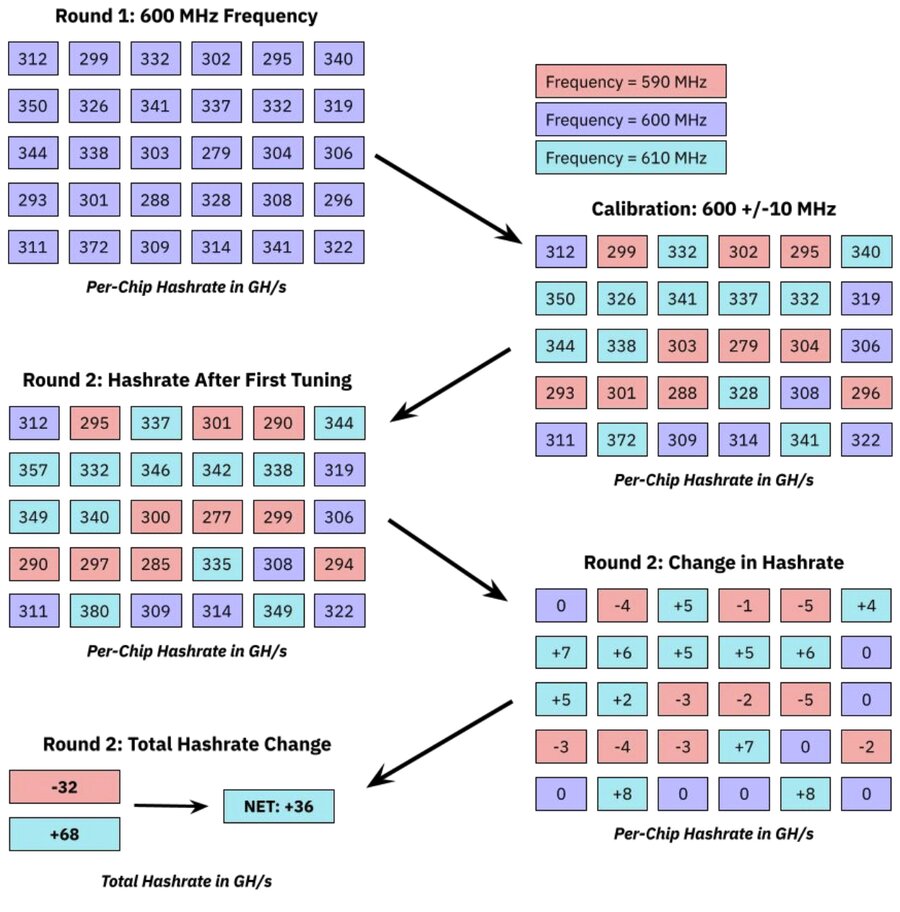
Ogni chip ASIC all'interno del tuo miner ha una curva di efficienza leggermente diversa a causa delle variazioni di produzione. Braiins OS sintonizza automaticamente ogni chip individualmente, estraendo il massimo hashrate dai chip migliori mentre riduce il carico su quelli più deboli. Il risultato è spesso un'efficienza (J/TH) migliore del 5–15% rispetto al firmware di serie che opera allo stesso livello di potenza.
Controllo Preciso della Potenza
Invece di scegliere tra modalità fisse di serie, Braiins OS ti permette di impostare obiettivi di wattaggio esatti. Operi a 0,10 EUR/kWh? Impostalo a 1.800W e lascia che il firmware massimizzi l'hashrate entro quel limite. Questo è essenziale per la redditività quando i costi dell'elettricità variano.
Trasparenza e Sicurezza
Braiins OS è completamente open source. A differenza del firmware di serie a codice chiuso, puoi verificare esattamente cosa viene eseguito sulla tua macchina. Non ci sono commissioni nascoste per gli sviluppatori in Braiins OS+ (il livello gratuito), anche se puoi opzionalmente abilitare funzionalità avanzate tramite il loro abbonamento a pagamento.
Cosa Ti Serve Prima di Iniziare
Prima del flash, assicurati di avere pronto quanto segue:
- Un Bitmain Antminer (S19, S19 Pro, S19j Pro, S21, S21 XP o altri modelli supportati)
- Un computer Windows, macOS o Linux sulla stessa rete locale del miner
- Il miner connesso via Ethernet al tuo router (Wi-Fi non supportato)
- L'indirizzo IP locale del miner (controlla il pannello di amministrazione del router o usa uno scanner di rete)
- Le tue credenziali del mining pool (URL, nome worker, password)
Puoi sfogliare l'intera gamma di modelli Bitmain Antminer disponibili su Mineshop se stai cercando di aggiungere altro hardware alla tua configurazione.
Passo 1: Scarica Braiins OS Toolbox
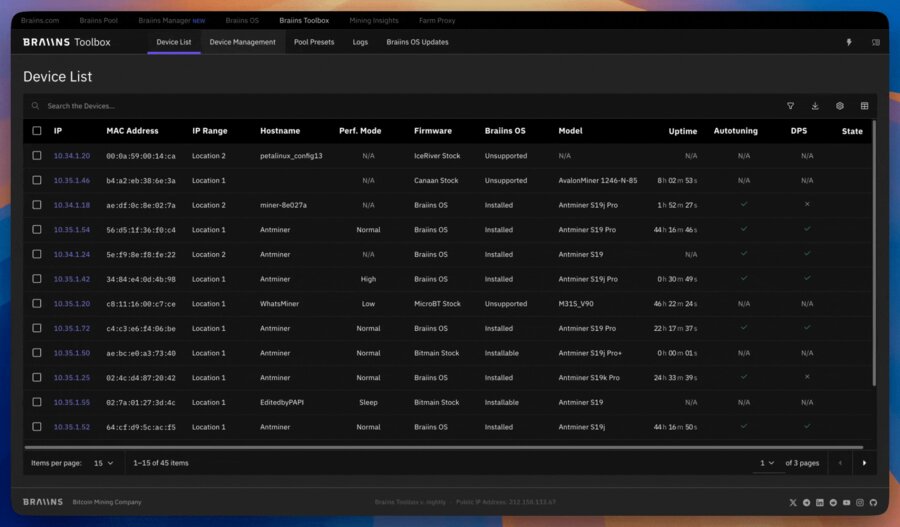
Braiins OS Toolbox è un'applicazione desktop che gestisce l'intero processo di installazione. Funziona su Windows, macOS e Linux e non richiede esperienza con la riga di comando.
- Vai su braiins.com/os/plus e scarica l'ultima versione di Toolbox per il tuo sistema operativo.
- Estrai l'archivio in una cartella facilmente reperibile (ad esempio
Desktop/braiins-toolbox). - Lancia l'applicazione Toolbox. Su macOS potresti dover fare clic con il tasto destro → Apri per bypassare Gatekeeper la prima volta.
Passo 2: Prepara il tuo Antminer
Prima del flash, dovresti annotare l'indirizzo IP corrente del tuo miner e assicurarti che sia in esecuzione e accessibile dal tuo computer.
- Apri un browser e digita l'indirizzo IP del tuo miner (ad esempio
192.168.1.45) per confermare che l'interfaccia web si carichi. - Accedi con le credenziali predefinite: nome utente
root, passwordroot(oadmin/admina seconda del modello). - Nota la versione del firmware mostrata sulla dashboard — non devi farci nulla, ma aiuta nella risoluzione dei problemi se necessario.
- Opzionale ma consigliato: Esegui un ripristino delle impostazioni di fabbrica dall'interfaccia web dell'Antminer prima del flash (Sistema → Ripristina Configurazione). Questo ti fornisce una base pulita.
Passo 3: Flash di Braiins OS tramite Toolbox
Questo è l'evento principale. La Toolbox gestisce tutto automaticamente — devi solo puntarla verso il tuo miner.
- Nella Toolbox, clicca su Aggiungi Miner e inserisci l'indirizzo IP del tuo miner.
- La Toolbox rileverà il modello del miner e confermerà che è supportato. Dovresti vedere uno stato verde "Raggiungibile".
- Seleziona il miner dall'elenco e clicca su Installa Braiins OS+.
- La Toolbox scaricherà la versione corretta del firmware per il tuo modello, la invierà al miner e lo riavvierà automaticamente. Questo richiede 3–8 minuti a seconda della velocità della tua connessione.
- Non spegnere il miner durante questo processo. Le ventole potrebbero accelerare brevemente — è normale.
Una volta completata l'installazione, il miner si riavvia in Braiins OS. L'interfaccia web ora apparirà completamente diversa dall'UI Bitmain di serie — più pulita, con grafici dell'hashrate in tempo reale e statistiche a livello di chip.
Passo 4: Configura il tuo Mining Pool
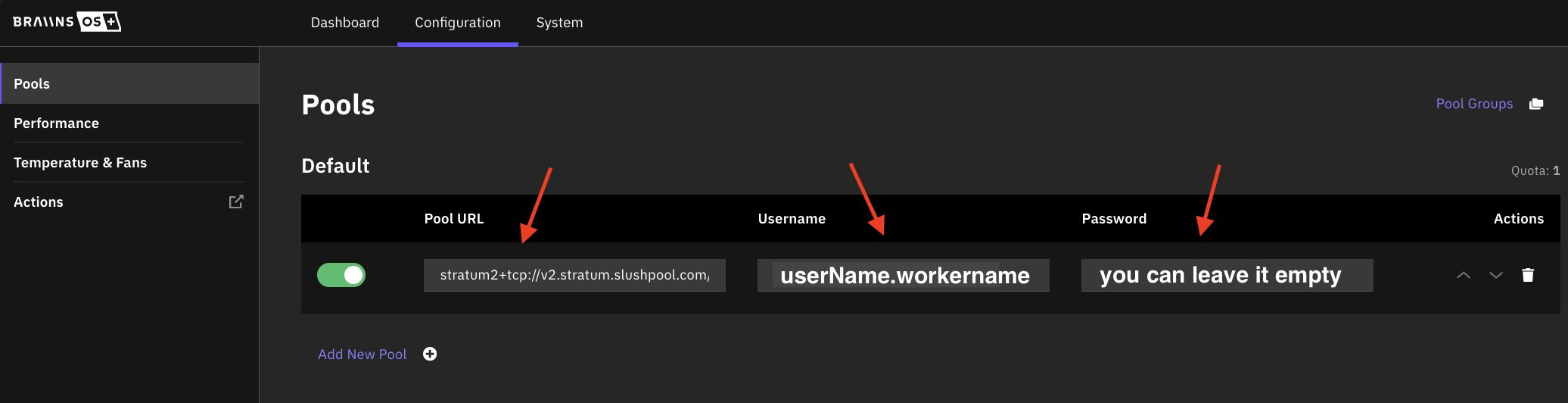
Dopo il flash, il miner deve sapere dove inviare il suo hashrate. Configurerai questo tramite la nuova interfaccia web di Braiins OS.
- Apri un browser e vai all'indirizzo IP del tuo miner. Si caricherà la nuova dashboard di Braiins OS.
- Clicca su Configurazione nel menu a sinistra, poi su Mining.
- Inserisci l'URL stratum del tuo pool (ad esempio
stratum+tcp://stratum.slushpool.com:3333), il nome del tuo worker e la password. - Aggiungi un pool di backup nel secondo slot — questo ti mantiene in hashing se il tuo pool primario ha un'interruzione breve.
- Clicca su Salva. Il miner si riconnetterà e inizierà a inviare share entro 30–60 secondi.
Se sei interessato al solo mining invece che al pool mining, dai un'occhiata alle nostre guide per miner domestici per consigli su come connettersi a un solo pool come CKPool.
Passo 5: Abilita Auto-Tuning e Monitora
Qui Braiins OS brilla davvero. Una volta che il tuo miner sta hashando, abilita l'auto-tuning per permettere al firmware di ottimizzare ogni chip individualmente.
- Vai su Configurazione → Prestazioni nell'interfaccia di Braiins OS.
- Imposta Modalità Prestazioni su Auto-tuning.
- Opzionalmente imposta un Obiettivo di Potenza in watt per limitare il consumo del miner. Per l'uso domestico, questo ti aiuta a rimanere entro la capacità del tuo circuito e a controllare i costi dell'elettricità.
- Clicca su Salva e attendi 15–30 minuti affinché l'auto-tuner completi il suo primo passaggio di ottimizzazione.
- Controlla la Dashboard per vedere lo stato per hashboard e per chip. Verde = sano; ambra o rosso = indaga.
Per il monitoraggio continuo della redditività, usa la calcolatrice di redditività per ASIC miners con il tuo hashrate e consumo energetico effettivi post-tuning per ottenere figure di ROI accurate.
Problemi Comuni e Soluzioni
Miner Non Trovato dalla Toolbox
Assicurati che il tuo computer e il miner siano sulla stessa sottorete (stesso router). Disabilita eventuali VPN sul tuo computer durante l'installazione. Prova a inserire l'IP manualmente invece di usare la scansione automatica.
Installazione Fallisce al 40–60%
Questo di solito significa che il miner si è riavviato a metà flash a causa di un'interruzione di alimentazione. Esegui un power-cycle al miner, attendi 2 minuti e riprova l'installazione. Braiins OS Toolbox è progettato per recuperare in sicurezza da flash parziali.
Miner Mostra Hashrate Basso Dopo l'Installazione
Lascia che l'auto-tuning completi il processo in 30–60 minuti. Durante la fase di tuning, l'hashrate fluttuerà significativamente — questo è previsto. Non riavviare il miner durante questo tempo.
Interfaccia Web Non Si Carica Dopo il Flash
L'IP del miner potrebbe essere cambiato se il tuo router assegna IP via DHCP. Controlla l'elenco dei dispositivi connessi del router per il nuovo IP, oppure assegna un IP statico all'indirizzo MAC del tuo miner nelle impostazioni del router.
FAQ
Braiins OS è gratuito?
Sì. Braiins OS+ è gratuito senza commissioni per gli sviluppatori. Esiste un abbonamento a pagamento opzionale (Braiins OS+ Premium) che sblocca funzionalità aggiuntive come profili di auto-tuning avanzati, ma il livello gratuito supera già il firmware di serie per la maggior parte dei miner domestici.
L'installazione di Braiins OS invalida la garanzia?
Tecnicamente, il flash di firmware di terze parti invalida la garanzia Bitmain. Tuttavia, Braiins OS può essere disinstallato e il firmware di serie ripristinato tramite la Toolbox in qualsiasi momento, senza lasciare traccia della modifica. Se hai bisogno di assistenza garanzia, ripristina prima il firmware di serie.
Quali modelli Antminer sono supportati?
Braiins OS supporta la maggior parte delle varianti S19, il S21, S21 XP e una lista in crescita di modelli più recenti. Controlla la lista ufficiale di compatibilità Braiins prima di acquistare un miner specificamente per questo scopo.
Posso usare Braiins OS per il solo mining?
Sì. Inserisci semplicemente l'indirizzo stratum del tuo solo pool (ad esempio CKPool) nella configurazione del pool. Braiins OS funziona con qualsiasi pool compatibile con stratum, inclusi i solo pool. Vedi le nostre risorse per miner domestici per ulteriori indicazioni sul solo mining.
L'auto-tuning ridurrà la durata del mio miner?
No — anzi, il contrario. L'auto-tuning ottimizza l'efficienza, il che spesso significa temperature dei chip più basse allo stesso hashrate rispetto al firmware di serie in modalità prestazioni massime. I chip che funzionano più freddi tendono a durare più a lungo.
Pronto ad Aggiornare la Tua Configurazione?
Braiins OS è uno degli aggiornamenti gratuiti più impattanti che tu possa fare a qualsiasi Antminer. Un guadagno di efficienza del 10% significa il 10% in più di Bitcoin per ogni euro di elettricità — composto nel corso di mesi e anni, questo si somma a denaro reale.
Se sei pronto ad aggiungere altro hardware Bitmain Antminer alla tua configurazione, o se stai appena iniziando e cerchi un miner domestico plug-and-play, sfoglia la nostra selezione completa di miner ASIC su Mineshop.eu. Spediamo in tutta Europa con consegna rapida.
Hai domande su Braiins OS o sulla scelta del miner giusto? Contatta il nostro team — siamo felici di aiutarti.
Comments (0)