Il mining dovrebbe essere molto semplice, dalla costruzione della tua operazione di mining al monitoraggio. Costruiamo mining rig dal 2016 e abbiamo utilizzato molti tipi diversi di hardware per il mining. A volte il mining può richiedere competenze specifiche. L'industria del mining cresce ogni anno e vengono rilasciati nuovi hardware. Ultimamente mi sono concentrato sulla costruzione di mining rig in configurazioni all-in-one, pronte all'uso. Configurazioni in cui devi solo installare le GPU e il software per iniziare a minare. Se segui i miei tutorial di qualche mese fa, ho un tutorial di installazione per configurare il
MineBox8. Si tratta di un case per mining 8xGPU all-in-one.
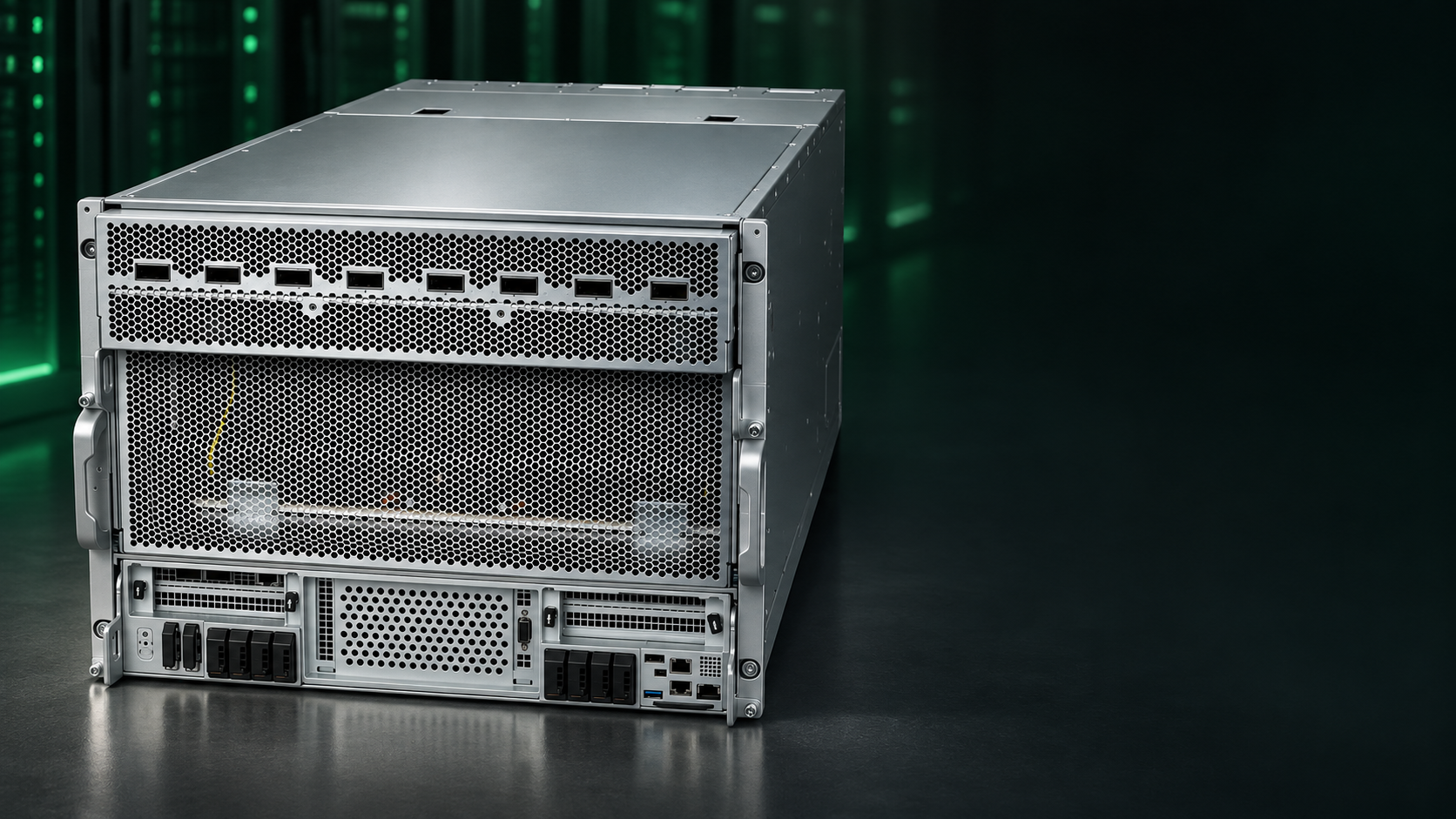
Oggi presento il NUOVO case/chassis per mining rig 12xGPU. Componenti inclusi in questa configurazione:
| Q-412 |
Sistema per mining GPU senza scheda grafica |
| Cavi PCI-e |
24 cavi 6+2+6+2 pin per schede grafiche |
| Scheda madre |
ONDA B250 D12P-D3, 2*2.0 USB, 1*Power LED, 1*HDD LED, 1*POWER SW |
| CPU |
Intel Celeron G3900 |
| interno |
DDR3 8G |
| SSD |
64G SSD |
| Case |
Acciaio zincato SGCC 1.2mm |
| PSU |
220- 240VAC/50~60Hz/12A |
| Ventola |
5*12038 ventole |
| Potenza totale |
2400W ±10% |
| Temperatura di applicazione |
-10~45°C |
| Dimensioni Miner |
737.6mm(L)*410mm(P)*185mm(A) |
| Dimensioni imballo |
860mm(L)*53.5mm(P)*300mm(A) |
| Dettagli imballaggio |
Cartone+schiuma PE |
| Peso netto |
17 ±5% Kg |
| Peso lordo |
20 ±5% Kg |
L'installazione è abbastanza semplice e puoi iniziare a minare in pochi minuti. Segui semplicemente i passaggi qui sotto.
Assemblaggio del case per mining:
- Case per mining MineBox 12 è un case pronto all'uso per il mining. Rimuovi semplicemente tutto l'imballaggio e puoi iniziare a installare le schede grafiche immediatamente.
- Installa le GPU nelle 12 slot della scheda madre 16xPCI-e, le viti sono incluse per fissarle al case in modo solido.
- Collega i cavi di alimentazione alle schede grafiche, ci sono abbastanza cavi di alimentazione per alimentare anche le schede grafiche più energivore. Fai molta attenzione con le schede che consumano molta energia e hanno più di una connessione 8pin pci-e. Potresti bruciare il cavo, su questo case sono utilizzati cavi slitter.
- Quando le GPU sono installate, è inclusa anche una barra. Che puoi avvitare per tenere le tue schede grafiche ancora più strette.
Per iniziare a minare:
- Per il mining sto usando hiveOS, che è uno dei software di mining più facili da usare. Per installare hiveos ho un flasher, che è uno strumento di installazione fantastico. Se non sai come creare l'utilità flasher, commenta qui sotto, posso fare un tutorial di configurazione se necessario.
- Collega il cavo lan, il cavo atx psu, l'utilità flasher, la tastiera e il cavo hdmi alla scheda madre per il tuo monitor. Quindi avvia il mining rig.
- Mentre il mining rig si avvia, tieni premuto DEL sulla tastiera. Questo ti porterà nel bios della scheda madre.
- Devi entrare nel BIOS per selezionare l'opzione di avvio primaria dal tuo flasher hiveos, che installerà hiveOS sul tuo hard-drive. Altrimenti si avvierà Windows in cinese che è attualmente installato.
- Dopo aver salvato l'opzione di avvio primaria come il tuo flasher, riavvia il mining rig. Dopo il riavvio inizierà automaticamente a installare hiveOS sul tuo sistema. Saprai quando è finito, spegnerà il mining rig.
- Ora rimuovi l'utilità flasher dal miner e avvia il mining rig.
- Hai finito, si collegherà al tuo account hiveos (applica flight sheet e OC) buon mining.
Quindi nel mio banco di prova ho installato 12x schede MSI RX570 4gb:
- Velocità di hashing totale è 366 mh/s
- consumo energetico 1500w
- Temperature sulle GPU 40-60c (le ventole sulla GPU sono spente)
Video :
https://www.youtube.com/watch?v=EusgVftvoFo





Comments (0)