



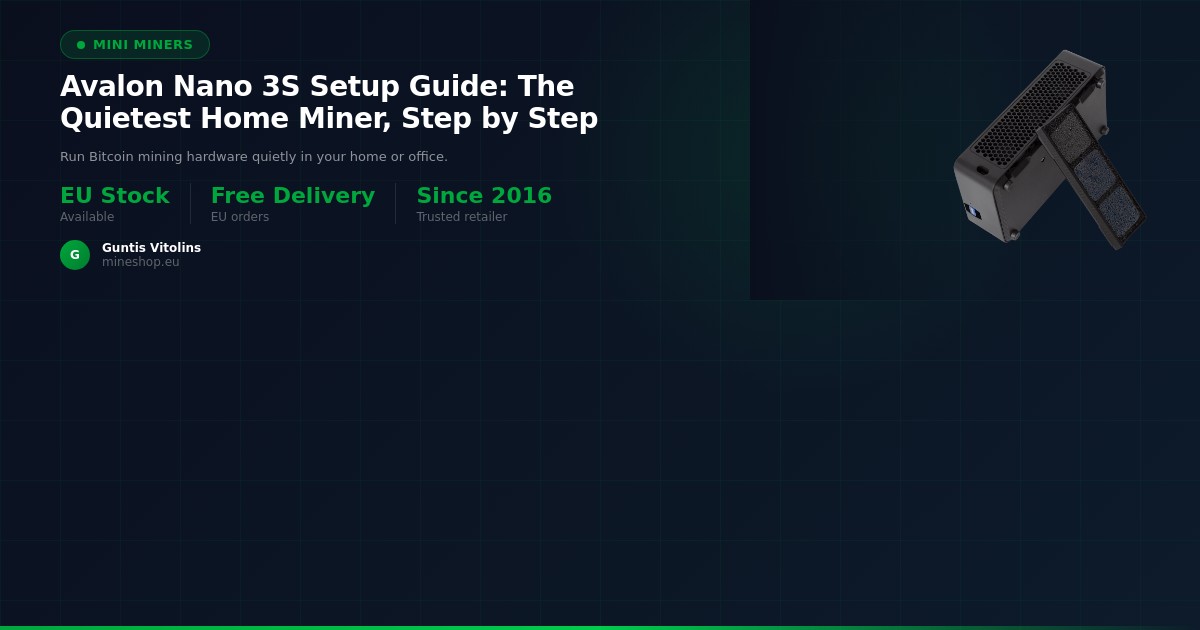
L'Avalon Nano 3S è uno dei miner Bitcoin più adatti ai principianti mai realizzati. Progettato da Canaan, uno dei più antichi produttori di ASIC al mondo, funziona abbastanza silenziosamente da poter stare su una scrivania, si alimenta tramite una connessione USB-C standard e non richiede alcun lavoro elettrico industriale. Se hai appena ricevuto il tuo e ti stai chiedendo da dove iniziare, questa guida alla configurazione Avalon Nano 3S ti guida attraverso tutto, dall'inserimento della spina alla visualizzazione delle prime share inviate a un mining pool.
Prima di iniziare, assicurati di avere a portata di mano alcune cose: un laptop o un computer desktop con un browser moderno, una connessione internet Wi-Fi o cablata stabile e un account registrato presso un mining pool Bitcoin (come CKPool, OCEAN o Braiins Pool). Non è necessario installare alcun software sul computer: il miner ha la propria interfaccia web integrata a cui accedi tramite il browser. L'intero processo richiede tipicamente meno di 30 minuti, anche se è la prima volta che configuri hardware di mining.
Un mining pool è un gruppo di miner che uniscono la loro potenza di calcolo per trovare blocchi Bitcoin in modo più costante, per poi condividere la ricompensa del blocco in proporzione al lavoro contribuito da ciascun miner. Invece di aspettare mesi o anni per trovare un blocco in solitaria, il pool mining offre piccoli pagamenti regolari. Secondo asicminersprofitability.com, i piccoli miner domestici come l'Avalon Nano 3S sono ideali per il pool mining data la loro hashrate, rendendo la configurazione del pool il passaggio più importante in questa guida.
Cosa Ti Serve
- Miner Avalon Nano 3S (fuori dalla scatola, con cavo di alimentazione USB-C incluso)
- Un alimentatore USB-C in grado di fornire almeno 30W (un caricabatterie per laptop moderno va bene)
- Un computer, tablet o smartphone con un browser web (consigliati Chrome, Firefox o Edge)
- Una rete Wi-Fi o una porta Ethernet libera sul tuo router
- Un account attivo presso un mining pool Bitcoin — CKPool, OCEAN e Braiins Pool funzionano tutti bene
- Il tuo indirizzo del portafoglio Bitcoin per ricevere i pagamenti
- Opzionale: un'app di scansione di rete come Advanced IP Scanner (Windows) o Angry IP Scanner (Mac/Linux) per trovare l'indirizzo IP del miner
Guida Passo dopo Passo
Passo 1: Apri la Scatola e Ispeziona l'Hardware
Rimuovi l'Avalon Nano 3S dalla confezione e controlla eventuali danni visibili alla custodia, alla porta USB-C o alle griglie di ventilazione. L'unità dovrebbe sentirsi solida e uniforme, senza rumori di scricchiolio quando inclinata delicatamente. All'interno della scatola dovresti trovare il miner stesso e un cavo USB-C; alcuni pacchetti includono anche una breve scheda di configurazione. Secondo la documentazione ufficiale del prodotto di Canaan, il Nano 3S è valutato a circa 4 TH/s con un consumo energetico di circa 10–14W, rendendolo uno degli ASIC Bitcoin a minor consumo disponibili per uso domestico. Se qualcosa sembra danneggiato, contatta l'assistenza di Mineshop.eu prima di procedere.
Passo 2: Collega il Miner all'Alimentazione
Inserisci il cavo USB-C incluso nella porta sul retro dell'Avalon Nano 3S, quindi collega l'altra estremità al tuo alimentatore USB-C. Si consiglia un caricabatterie USB-C da 30W o superiore per un funzionamento stabile: quello che si trova con la maggior parte dei laptop moderni è ideale. Una volta collegata l'alimentazione, dovresti vedere accendersi una piccola spia indicatrice sull'unità e, entro circa 30 secondi, potresti sentire un ronzio molto debole mentre le ventole interne si avviano. Il Nano 3S è specificamente progettato per un funzionamento quasi silenzioso, quindi non allarmarti se a malapena lo senti: è intenzionale ed è uno dei suoi principali vantaggi rispetto ai miner industriali.
Passo 3: Collega il Miner alla Tua Rete
L'Avalon Nano 3S si collega alla tua rete locale tramite Wi-Fi. Per avviare il processo di abbinamento Wi-Fi, tieni premuto il piccolo pulsante di reset o Wi-Fi sul dispositivo per circa tre secondi fino a quando la spia indicatrice inizia a lampeggiare: questo mette il miner in modalità access point (AP). Sul tuo computer o telefono, apri le impostazioni Wi-Fi e cerca una nuova rete con un nome simile a AvalonNano_XXXX (dove XXXX è un identificativo univoco per la tua unità). Connettiti a quella rete temporanea utilizzando la password predefinita stampata sul fondo del miner o nella documentazione. Una volta connesso, il tuo browser potrebbe aprire automaticamente la pagina di configurazione del miner; se non lo fa, digita 192.168.168.1 nella barra degli indirizzi del browser.
Passo 4: Configura le Credenziali del Tuo Wi-Fi Domestico
Nella pagina di configurazione del miner, vedrai uno schermo di configurazione Wi-Fi che ti chiede di selezionare la tua rete domestica da un elenco di SSID rilevati. Seleziona il nome della tua rete Wi-Fi domestica, inserisci con cura la password Wi-Fi (le password sono sensibili alla maiuscola/minuscola) e clicca su Salva o Connetti. Il miner si disconnetterà dalla sua rete AP temporanea e si unirà alla tua rete domestica: la connessione del browser si interromperà brevemente, il che è completamente normale. Attendi circa 60 secondi, quindi riconnetti il computer alla tua normale rete Wi-Fi domestica. Il miner è ora sulla tua rete locale e pronto per il passaggio successivo.
Passo 5: Trova l'Indirizzo IP Locale del Miner
Ora che il miner è sulla tua rete domestica, devi trovare l'indirizzo IP assegnatogli dal tuo router per poter aprire il suo pannello di controllo completo. Il metodo più semplice è accedere alla pagina di amministrazione del router (solitamente all'indirizzo 192.168.1.1 o 192.168.0.1) e guardare l'elenco dei dispositivi connessi: dovresti vedere una voce etichettata AvalonNano o simile. In alternativa, scarica ed esegui Advanced IP Scanner (Windows) o Angry IP Scanner (Mac/Linux), scansiona la tua sottorete locale e cerca il dispositivo Canaan o AvalonNano nei risultati. Una volta ottenuto l'indirizzo IP (che sembrerà qualcosa come 192.168.1.45), digitalo direttamente nella barra degli indirizzi del browser e premi Invio.
Passo 6: Accedi alla Dashboard Web del Miner
La dashboard web dell'Avalon Nano 3S verrà caricata nel tuo browser. Ti verrà chiesto di accedere: il nome utente predefinito è root e la password predefinita è root (entrambi in minuscolo). Dopo il primo accesso, si consiglia vivamente di cambiare immediatamente la password navigando nella sezione Sistema o Amministrazione della dashboard; usa qualcosa di unico che non dimenticherai. La dashboard principale visualizza informazioni in tempo reale, tra cui hashrate, temperatura, velocità della ventola e tempo di attività. A questo punto, il miner potrebbe già essere in fase di mining verso un pool predefinito: sostituirai questo con la tua configurazione pool nel passaggio successivo.
Passo 7: Inserisci le Impostazioni del Tuo Mining Pool
Naviga nella sezione Miner o Configurazione Pool della dashboard. Qui vedrai campi per l'URL del Pool (chiamato anche URL Stratum), il nome del Worker e la Password. Inserisci l'indirizzo stratum fornito dal mining pool scelto — ad esempio, Braiins Pool usa stratum+tcp://stratum.braiins.com:3333, mentre CKPool usa il proprio endpoint stratum elencato nella dashboard del tuo account pool. Nel campo Worker, inserisci il tuo nome utente del pool seguito da un punto e un nome worker a tua scelta, come tuonomeutente.nano3s. La maggior parte dei pool accetta qualsiasi valore nel campo Password, quindi inserire x o 123 va bene. Clicca su Salva e attendi 30–60 secondi affinché il miner si ricolleghi.
Passo 8: Verifica che le Share Vengano Inviate
Torna alla dashboard principale e osserva la lettura dell'hashrate: entro due o tre minuti dal salvataggio delle impostazioni del pool, dovresti vedere il miner riportare un hashrate attivo di circa 4 TH/s. Controlla la sezione stato del pool nella dashboard; dovrebbe mostrare almeno un pool come Alive (Attivo) o Active. Accedi al tuo account mining pool in una scheda del browser separata e naviga alla sezione Workers o Dashboard: il nome del worker del tuo miner dovrebbe apparire lì entro cinque o dieci minuti, insieme alle share inviate. Vedere share accettate lato pool conferma che il tuo Avalon Nano 3S sta minando correttamente e che la configurazione è completa.
Passo 9: Cambia la Password di Amministrazione Predefinita
Questo passaggio è facile da saltare ma importante per la sicurezza. Vai su Sistema > Amministrazione (o simile, a seconda della versione del firmware) nella dashboard web e cambia l'accesso predefinito root/root con una password forte e univoca. Chiunque sulla tua rete locale potrebbe accedere alle impostazioni del miner se lasci le credenziali predefinite, il che potrebbe portare alla reindirizzazione del tuo worker pool senza il tuo consenso. Scegli una password di almeno 12 caratteri con una combinazione di lettere e numeri e conservala in un luogo sicuro, come un gestore di password.
Passo 10: Ottimizza la Posizione per Raffreddamento e Rumore
L'Avalon Nano 3S funziona meglio quando posizionato in verticale su una superficie piana e dura con almeno cinque centimetri di spazio libero su tutti i lati per il flusso d'aria. Evita di posizionarlo dentro cassetti, armadi o direttamente contro un muro, poiché il flusso d'aria limitato può aumentare le temperature di funzionamento e ridurre le prestazioni. L'unità è progettata per temperature ambientali tra 0°C e 40°C: un ambiente a temperatura ambiente normale è ideale. Poiché questo miner è così silenzioso, può vivere comodamente su una libreria, una scrivania o un mobile TV senza disturbare nessuno nelle vicinanze, il che è uno dei suoi maggiori vantaggi per il mining domestico.
Tabella di Riferimento Rapido
| Impostazione / Specifica | Valore Avalon Nano 3S | Dove Trovarlo / Applicarlo |
|---|---|---|
| Nome Utente Web UI Predefinito | root | Prompt di accesso del browser dopo aver inserito l'indirizzo IP |
| Password Web UI Predefinita | root | Prompt di accesso del browser — cambia immediatamente dopo il primo accesso |
| IP Setup Modalità AP | 192.168.168.1 | Inserisci nel browser mentre sei connesso al Wi-Fi AvalonNano_XXXX |
| Hashrate Nominale | ~4 TH/s | Visibile sulla dashboard principale sotto Hashrate o Riepilogo |
| Consumo Energetico | ~10–14W | L'adattatore USB-C deve fornire almeno 30W per un funzionamento stabile |
| Porta Stratum Pool (comune) | 3333 o 3334 | Sezione Configurazione Pool — controlla la documentazione del tuo pool |
| Formato Nome Worker | nomeutente.nomeworker | Configurazione Pool > campo Worker nella dashboard |
| Intervallo di Temperatura di Funzionamento | 0°C – 40°C ambiente | Posizionamento fisico — mantieni in uno spazio ventilato a temperatura ambiente |
Problemi Comuni e Soluzioni
Problema 1: La rete Wi-Fi del miner (AvalonNano_XXXX) non appare
Tieni premuto il pulsante Wi-Fi o reset per cinque secondi interi fino a quando il LED lampeggia rapidamente: una pressione breve potrebbe non attivare la modalità AP. Se la rete non appare ancora dopo 60 secondi, stacca il cavo di alimentazione USB-C, aspetta dieci secondi, ricollegalo e riprova. Assicurati di essere entro due metri dal miner durante questo passaggio, poiché il segnale della modalità AP ha un raggio d'azione breve.
Problema 2: Il browser non carica la dashboard dopo aver inserito l'IP del miner
Conferma che il tuo computer sia connesso alla tua rete Wi-Fi domestica e non ancora connesso all'AP temporaneo AvalonNano. Controlla di nuovo l'indirizzo IP nell'elenco dispositivi del router: potrebbe essere cambiato se il router ha riassegnato gli indirizzi. Prova a digitare l'indirizzo IP con http:// all'inizio (non https://), poiché la dashboard utilizza una connessione non criptata di default.
Problema 3: Il pool mostra il worker come offline o nessuna share è accettata
Ricontrolla l'URL stratum e il numero di porta per il pool scelto: un singolo errore di battitura impedirà la connessione. Conferma che il nome utente del tuo account pool sia inserito correttamente nel campo Worker, esattamente come registrato. Alcuni pool richiedono di preregistrare i nomi dei worker nella dashboard del tuo account prima di accettare share da un nuovo dispositivo.
Problema 4: L'hashrate mostra zero o fluttua selvaggiamente sulla dashboard
Attendi almeno cinque minuti dopo aver salvato le impostazioni del pool prima di trarre conclusioni: le letture iniziali dell'hashrate possono essere instabili mentre il miner si calibra. Se l'hashrate zero persiste, riavvia il miner dal menu Sistema e attendi due minuti per un nuovo avvio. Controlla che il tuo alimentatore USB-C sia valutato per almeno 30W; alimentatori sottodimensionati causano comportamenti errati.
Problema 5: Il miner continua a disconnettersi dal Wi-Fi
Sposta il miner più vicino al tuo router Wi-Fi o access point, poiché il segnale debole è la causa più comune di disconnessioni ripetute. Se il tuo router supporta sia le bande 2.4 GHz che 5 GHz sotto lo stesso nome di rete, prova a separarle e connetti il miner specificamente alla banda 2.4 GHz, che offre una portata migliore per piccoli dispositivi di tipo IoT. Assegnare un IP statico al miner tramite la funzione di prenotazione DHCP del router può anche prevenire ritardi di riconnessione.
Problema 6: Hai dimenticato la password di amministratore dopo averla cambiata
Premi e tieni premuto il pulsante di reset sul miner per dieci o più secondi fino a quando il LED lampeggia in un modello diverso, indicando un reset di fabbrica. Questo cancellerà anche le tue credenziali Wi-Fi e le impostazioni del pool, quindi dovrai ripetere il processo di configurazione dal Passo 3. In futuro, conserva la tua password di amministratore in un gestore di password per evitare questa situazione.
Domande Frequenti
Quanto tempo ci vuole per configurare l'Avalon Nano 3S da zero?
La maggior parte degli utenti completa la configurazione completa in 15 a 30 minuti, inclusa la configurazione del pool e la verifica delle share. Il passaggio di abbinamento Wi-Fi aggiunge alcuni minuti rispetto ai dispositivi solo Ethernet, ma il processo è semplice anche per i miner alle prime armi. Avere le credenziali del pool e l'indirizzo del portafoglio pronti prima di iniziare farà risparmiare tempo aggiuntivo.
Ho bisogno di una presa elettrica speciale o di un circuito per l'Avalon Nano 3S?
No — l'Avalon Nano 3S funziona interamente tramite alimentazione USB-C, il che significa che qualsiasi presa a muro standard con un adattatore USB-C da 30W o superiore è sufficiente. Non hai bisogno di un circuito dedicato, di una presa industriale o di modifiche elettriche alla tua casa. Questo lo rende uno dei mini miner Bitcoin più accessibili disponibili per uso residenziale.
Quale mining pool è il migliore per l'Avalon Nano 3S?
CKPool, OCEAN e Braiins Pool sono tutte scelte popolari tra i miner domestici e funzionano bene con l'Avalon Nano 3S. La tua scelta dipenderà dalla tua preferenza per il metodo di pagamento (FPPS, PPLNS, ecc.) e dalle soglie minime di prelievo. Secondo asicminersprofitability.com, le commissioni del pool e le strutture di pagamento possono influenzare significativamente i guadagni netti sui miner a bassa hashrate, quindi vale la pena confrontare le opzioni prima di impegnarsi.
Posso eseguire più di un pool (failover) sull'Avalon Nano 3S?
Sì — la dashboard supporta più voci di pool, solitamente etichettate Pool 1, Pool 2 e Pool 3. Pool 1 è il tuo pool principale; se va offline, il miner passa automaticamente al Pool 2, poi al Pool 3. È una buona pratica configurare almeno due pool in modo che il tuo miner continui a funzionare durante brevi interruzioni del pool.
L'Avalon Nano 3S è abbastanza rumoroso da essere disturbante a casa?
No — il Nano 3S è specificamente progettato per essere quasi silenzioso, operando a un livello di rumore che la maggior parte degli utenti descrive come più silenzioso di un PC desktop in idle. È uno dei miner ASIC più silenziosi sul mercato, rendendolo adatto per salotti, uffici domestici e camere da letto. Se stai cercando altre opzioni silenziose, puoi anche sfogliare la gamma completa di miner domestici su Mineshop.eu.
Come aggiorno il firmware sull'Avalon Nano 3S?
Aggiornamenti del firmware sono distribuiti da Canaan sul loro sito ufficiale all'indirizzo canaan.io. Scarica l'ultimo file firmware per il Nano 3S, quindi accedi alla dashboard web del tuo miner, naviga su Sistema > Aggiornamento o Aggiornamento Firmware e carica il file. Non staccare il miner durante un aggiornamento: il processo richiede due a quattro minuti e il miner si riavvierà automaticamente al termine.
Pronto a Iniziare a Minare?
Mineshop.eu fornisce miner europei con hardware ASIC genuino dal 2016, con consegna rapida DHL/FedEx in tutti i paesi UE. La maggior parte degli ordini viene spedita dall'Irlanda e dalla Lettonia. Che tu stia configurando il tuo primo miner o ampliando un'operazione esistente, troverai hardware genuino e testato supportato da un'assistenza professionale. Se stai esplorando altri miner compatti, dai un'occhiata al Goldshell AE Box Pro (44MH/s) – Miner Domestico ad Alte Prestazioni per ALEO, al Bitmain Antminer X9 XMR RandomX ASIC Miner o al Pinecone Matches INIBOX – Miner ASIC INI per monete alternative. Per la selezione completa di dispositivi domestici a basso rumore, sfoglia la categoria mini miner Bitcoin o esplora tutti i miner ASIC disponibili in stock oggi. Se hai domande sulla configurazione, la compatibilità o il tuo ordine, il team di Mineshop.eu è pronto ad aiutarti — contattaci qui e un ingegnere di supporto ti risponderà prontamente.
Comments (0)