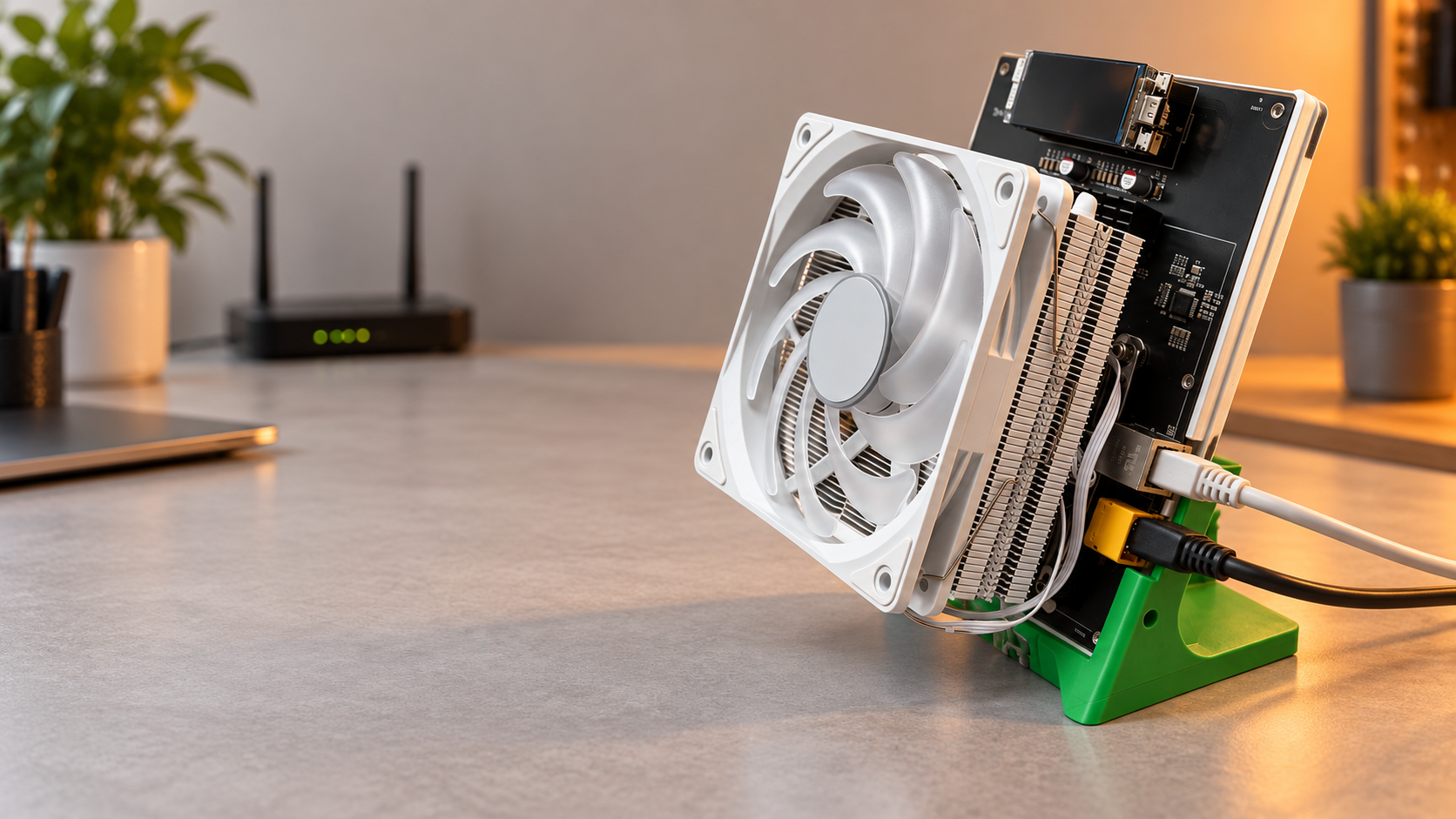

Jak korzystać z AxeOS: Kompletny przewodnik po panelu dla BitAxe i NerdQAxe

Jak korzystać z AxeOS: Kompletny przewodnik po pan...

Jak korzystać z AxeOS: Kompletny przewodnik po panelu dla BitAxe i NerdQAxe

Jeśli właśnie otrzymałeś swoją koparkę BitAxe lub NerdQAxe i patrzysz na migającą diodę LED, zastanawiając się, co zrobić dalej, trafiłeś we właściwe miejsce. Ten przewodnik przeprowadzi Cię przez każdy krok korzystania z AxeOS — przeglądarkowego interfejsu sterowania wbudowanego w te kompaktowe koparki open-source — od pierwszego włączenia aż po potwierdzone połączenia z pulą i monitorowanie hashrate na żywo. Bez wiersza poleceń, bez kodowania, bez wcześniejszego doświadczenia.

\n\n

AxeOS to open-source'owy interfejs oprogramowania układowego opracowany przez projekt Skot9000 / Proto.xyz, który zasila rodzinę jednoukładowych koparek Bitcoin BitAxe i NerdQAxe. Działa w całości na urządzeniu i jest dostępny z dowolnej przeglądarki w Twojej sieci lokalnej — pomyśl o nim jako o wbudowanym panelu sterowania koparki, obejmującym wszystko, od danych logowania Wi-Fi i konfiguracji puli wydobywczej po częstotliwość układu, regulację napięcia i statystyki wydajności w czasie rzeczywistym.

\n\n

Zanim zaczniesz, upewnij się, że masz wszystko wymienione w poniższej sekcji. Mineshop.eu dostarcza europejskim górnikom oryginalny sprzęt ASIC od 2016 roku, z magazynem w UE w Irlandii i szybką dostawą DHL/FedEx do wszystkich krajów UE — więc jeśli kupiłeś urządzenie od nas, możesz mieć pewność, że dotarło ono z wgranym stabilnym buildem AxeOS i jest gotowe do konfiguracji prosto z pudełka.

\n\n

Czego potrzebujesz

\n
    \n
  • Koparka BitAxe lub NerdQAxe (dowolny wariant: BitAxe Ultra, BitAxe Gamma, NerdQAxe+ itp.)
  • \n
  • Kabel zasilający USB-C i zasilacz USB-C 5 V / 3 A (minimum)
  • \n
  • Sieć Wi-Fi 2,4 GHz ze znanym SSID i hasłem (5 GHz nie jest obsługiwane)
  • \n
  • Laptop, komputer stacjonarny lub smartfon z nowoczesną przeglądarką internetową (Chrome, Firefox lub Safari)
  • \n
  • Konto w puli wydobywczej — CKPool, OCEAN lub Braiins Pool sprawdzają się dobrze w konfiguracjach solo lub o niskim hashrate
  • \n
  • URL Stratum i numer portu Twojej puli (znajdziesz je w sekcji „Połącz” lub „Pracownik” w swojej puli)
  • \n
  • Adres portfela Bitcoin, jeśli kopiesz na osobisty portfel (wymagane dla CKPool solo)
  • \n
  • Zarówno koparka, jak i komputer podłączone do tej samej lokalnej sieci Wi-Fi lub LAN
  • \n
\n\n

Przewodnik krok po kroku

\n\n

Krok 1: Włącz koparkę

\n

Podłącz kabel zasilający USB-C do koparki i podłącz go do zasilacza. Urządzenie uruchomi się natychmiast — powinieneś zobaczyć, jak dioda LED na pokładzie krótko miga, a następnie przechodzi w stały lub wolno pulsujący wzór, w zależności od wersji oprogramowania. Wentylator (jeśli jest zamontowany) uruchomi się w ciągu kilku sekund. Nie odłączaj zasilania podczas uruchamiania; początkowa sekwencja startowa trwa około 15–20 sekund. Gdy dioda LED się ustabilizuje, urządzenie jest gotowe do nadawania własnego punktu dostępu Wi-Fi w celu wstępnej konfiguracji.

\n\n

Krok 2: Połącz się z punktem dostępu BitAxe

\n

Na telefonie lub laptopie otwórz ustawienia Wi-Fi i poszukaj sieci o nazwie podobnej do BitAxe_XXXXXX lub NerdQAxe_XXXXXX (gdzie XXXXXX to unikalny identyfikator szesnastkowy). Połącz się z tą siecią — nie jest wymagane hasło. Twoje urządzenie przez chwilę będzie pokazywać „brak internetu” na pasku stanu sieci, co jest całkowicie normalne na tym etapie. Po połączeniu otwórz przeglądarkę i przejdź do http://192.168.4.1, aby uzyskać dostęp do wstępnej strony konfiguracji Wi-Fi.

\n\n

Krok 3: Wprowadź dane logowania do domowego Wi-Fi

\n

Na stronie konfiguracji zobaczysz dwa pola: SSID (nazwa Twojej domowej sieci Wi-Fi) i Hasło. Wpisz oba ostrożnie — dane logowania Wi-Fi są rozróżniane pod względem wielkości liter. Kliknij Zapisz lub Połącz. Koparka uruchomi się ponownie automatycznie, rozłączy się z własnym punktem dostępu i spróbuje dołączyć do Twojej domowej sieci. Odczekaj 30–45 sekund. Twój telefon lub laptop również rozłączy się z punktem dostępu BitAxe i wróci do normalnego Wi-Fi; to oczekiwane.

\n\n

Krok 4: Znajdź lokalny adres IP koparki

\n

Gdy koparka dołączy do Twojej domowej sieci, potrzebujesz jej lokalnego adresu IP, aby uzyskać dostęp do pulpitu AxeOS. Najłatwiejszą metodą jest zalogowanie się do panelu administracyjnego routera (zwykle pod adresem 192.168.1.1 lub 192.168.0.1) i sprawdzenie listy podłączonych urządzeń lub klientów DHCP w poszukiwaniu urządzenia o nazwie bitaxe lub nerdqaxe. Alternatywnie możesz użyć darmowej aplikacji do skanowania sieci, takiej jak Fing na smartfonie. Zanotuj wyświetlany adres IP — będzie wyglądał mniej więcej tak: 192.168.1.105. Zgodnie z dokumentacją projektu Proto.xyz, mDNS jest również obsługiwane w większości sieci, co oznacza, że możesz spróbować przejść bezpośrednio do http://bitaxe.local w przeglądarce jako skrótu.

\n\n

Krok 5: Otwórz pulpit AxeOS

\n

Wpisz lokalny adres IP koparki w pasku adresu przeglądarki (np. http://192.168.1.105) i naciśnij Enter. Pulpit AxeOS się załaduje — zobaczysz czysty interfejs pokazujący aktualny hashrate koparki, temperaturę układu, prędkość wentylatora, czas pracy i status połączenia z pulą. Jeśli strona się nie ładuje, sprawdź, czy komputer jest w tej samej sieci Wi-Fi co koparka i czy poprawnie skopiowałeś adres IP. Domyślnie nie jest wymagane logowanie ani hasło, aby uzyskać dostęp do pulpitu.

\n\n

Krok 6: Skonfiguruj pulę wydobywczą

\n

Kliknij zakładkę Ustawienia (czasami wyświetlaną jako ikona koła zębatego) w nawigacji AxeOS. Zobaczysz pola dla URL puli, Portu, Pracownika/Nazwy użytkownika i Hasła. Wprowadź adres Stratum swojej puli w polu URL puli — na przykład stratum+tcp://solo.ckpool.org dla CKPool solo. Ustaw numer portu zgodnie z informacjami od puli (CKPool solo używa portu 3333). W polu Pracownik wprowadź adres swojego portfela Bitcoin (dla CKPool) lub nazwę użytkownika i nazwę pracownika w formacie nazwauzytkownika.nazwapracownika dla innych pul. Pole hasła można zazwyczaj pozostawić jako x lub puste. Po zakończeniu kliknij Zapisz.

\n\n

Krok 7: Uruchom ponownie koparkę i zweryfikuj połączenie z pulą

\n

Po zapisaniu ustawień puli kliknij przycisk Restart w AxeOS (znajdujący się na dole strony Ustawień lub w menu systemowym). Koparka uruchomi się ponownie po około 20 sekundach. Wróć do głównej zakładki Pulpit. W ciągu jednej do dwóch minut po restarcie wskaźnik Status puli powinien zmienić kolor na zielony i wyświetlić Połączono wraz z wprowadzonym adresem URL puli. Jeśli pozostanie czerwony lub pokaże „Rozłączono”, wróć do kroku 6 i zweryfikuj poprawność adresu URL Stratum i portu — literówka w adresie URL jest najczęstszą przyczyną niepowodzenia połączenia.

\n\n

Krok 8: Monitoruj hashrate i temperaturę

\n

Po połączeniu z pulą główny ekran pulpitu pokazuje teraz dane wydobycia na żywo. Kluczowe wskaźniki, na które należy zwrócić uwagę, to Hashrate (wyświetlany w GH/s), Najlepszy trudność (najwyższy udział trudności znaleziony od ostatniego uruchomienia), Temperatura układu i obroty wentylatora. Według danych z asicminersprofitability.com, górnicy solo z urządzeniami klasy BitAxe odnoszą największe korzyści z maksymalizacji czasu pracy i stabilnych połączeń z pulą, a nie z pogoni za marginalnymi zyskami hashrate poprzez agresywne podkręcanie. Zdrowa temperatura układu wynosi zazwyczaj poniżej 65 °C; wszystko, co stale przekracza 70 °C, wymaga uwagi w zakresie przepływu powietrza lub ustawień częstotliwości.

\n\n

Krok 9: Dostrojenie częstotliwości i napięcia (opcjonalnie)

\n

AxeOS umożliwia regulację częstotliwości rdzenia (w MHz) i napięcia rdzenia (w mV) układu ASIC z zakładki Ustawienia. Te ustawienia bezpośrednio wpływają na hashrate, pobór mocy i wydzielanie ciepła. Jeśli jesteś początkującym użytkownikiem, pozostaw te wartości domyślne na początku i pozwól koparce działać przez 24 godziny, aby ustalić stabilną bazę. Jeśli chcesz eksperymentować, zwiększaj częstotliwość o małe przyrosty co 25 MHz, zapisz, uruchom ponownie i monitoruj temperaturę układu przed wprowadzeniem dalszych zmian. Nieznaczne obniżenie napięcia może poprawić wydajność, ale może spowodować, że układ będzie generował nieprawidłowe udziały — obserwuj wskaźnik odrzuceń na pulpicie.

\n\n

Krok 10: Zapisz i nazwij swoje urządzenie

\n

W zakładce Ustawienia znajdziesz również pole Nazwa hosta. Nadanie koparce unikalnej nazwy (np. „bitaxe-desk” lub „nerdqaxe-01”) ułatwia jej identyfikację w sieci, zwłaszcza jeśli używasz wielu urządzeń. Po wprowadzeniu nazwy hosta zapisz ustawienie i uruchom ponownie. Od tego momentu możesz próbować uzyskać dostęp do pulpitu przez http://twoja-nazwa-hosta.local z dowolnej przeglądarki w tej samej sieci, oprócz metody adresu IP.

\n\n

Tabela szybkiego odniesienia

\n\n \n \n \n \n \n \n \n \n \n \n \n \n \n \n \n \n \n \n \n \n \n \n \n \n \n \n \n \n \n \n \n \n \n \n \n \n \n \n \n \n \n \n \n \n \n \n \n \n \n \n \n \n
Ustawienie / funkcjaBitAxe (Ultra/Gamma)NerdQAxe+Zalecana wartość domyślna
Domyślny adres URL dostępu do AxeOShttp://bitaxe.local lub IPhttp://nerdqaxe.local lub IPUżyj adresu IP dla niezawodności
Obsługiwane pasmo Wi-FiTylko 2,4 GHzTylko 2,4 GHzWymagana sieć 2,4 GHz
Domyślny port Stratum (CKPool)333333333333
Typowy zakres temperatury układu50–65 °C50–65 °CUtrzymuj poniżej 65 °C
Klasa hashrate~500 GH/s (Gamma)~1–2 TH/s (cztery układy)Sprawdź swój konkretny model
Zalecane puleCKPool, OCEAN, BraiinsCKPool, OCEAN, BraiinsCKPool Solo dla wydobycia solo
ZasilanieUSB-C 5 V / 3 A+USB-C 5 V / 3–5 AUżyj dobrej jakości zasilacza USB-C
\n\n

Typowe problemy i rozwiązania

\n\n

Problem 1: Nie można znaleźć punktu dostępu BitAxe

\n

Jeśli sieć Wi-Fi BitAxe_XXXXXX nie pojawia się po włączeniu, urządzenie mogło nie w pełni się uruchomić lub może być już skonfigurowane do dołączenia do zapisanej sieci. Przytrzymaj przycisk boot/reset na pokładzie przez 5–10 sekund, aż dioda LED zacznie szybko migać — to czyści konfigurację Wi-Fi i ponownie włącza tryb punktu dostępu. Odśwież listę Wi-Fi, a punkt dostępu powinien się pojawić.

\n\n

Problem 2: Pulpit AxeOS nie chce się załadować

\n

Jeśli przejście do adresu IP koparki zwraca pustą stronę lub błąd limitu czasu, upewnij się, że komputer i koparka są w tej samej podsieci (np. oba w 192.168.1.x). Spróbuj użyć innej przeglądarki lub wyłącz VPN działający na urządzeniu, ponieważ VPN-y mogą blokować dostęp do sieci lokalnej. Sprawdź również, czy adres IP jest nadal aktualny — routery czasami przypisują adresy IP ponownie po restarcie, więc sprawdź ponownie listę DHCP routera.

\n\n

Problem 3: Pula pokazuje „Rozłączono” po zapisaniu

\n

Najczęstszą przyczyną jest nieprawidłowo sformułowany adres URL Stratum. Upewnij się, że adres URL zaczyna się od stratum+tcp:// i nie zawiera końcowych ukośników ani spacji. Sprawdź dwukrotnie numer portu na oficjalnej stronie połączenia puli i potwierdź, że nazwa pracownika lub adres portfela są poprawnie sformatowane. Zapisz ustawienia i użyj przycisku Restart, zamiast fizycznie odłączać urządzenie.

\n\n

Problem 4: Temperatura układu powyżej 70 °C

\n

Wysokie temperatury są zwykle spowodowane niewystarczającym przepływem powietrza wokół urządzenia. Przenieś koparkę w dobrze wentylowane miejsce, z dala od ścian lub zamkniętych przestrzeni. Jeśli ręcznie zwiększyłeś częstotliwość rdzenia, zmniejsz ją o 25–50 MHz i uruchom ponownie. Możesz również przejść do Ustawień i zwiększyć docelową prędkość wentylatora, jeśli Twój model obsługuje ręczne sterowanie wentylatorem.

\n\n

Problem 5: Wysoki wskaźnik odrzuceń w puli

\n

Wskaźnik odrzuceń powyżej 2–3% często wskazuje, że napięcie rdzenia jest zbyt niskie dla ustawionej częstotliwości, co powoduje, że układ generuje nieprawidłową pracę. W ustawieniach AxeOS spróbuj zwiększyć napięcie rdzenia o 10–20 mV, utrzymując stałą częstotliwość, a następnie uruchom ponownie i monitoruj. Jeśli problem będzie się powtarzał, przywróć urządzenie do domyślnych ustawień częstotliwości i napięcia, korzystając z opcji Resetuj do ustawień domyślnych w zakładce Ustawienia.

\n\n

Problem 6: Koparka ciągle się restartuje lub zawiesza

\n

Spontaniczne restarty są prawie zawsze problemem z zasilaniem. Upewnij się, że zasilacz USB-C ma moc co najmniej 3 A (5 A dla NerdQAxe+ z wieloma układami) i że kabel USB-C jest wysokiej jakości i nieuszkodzony. Tanie kable do ładowarek telefonicznych mogą powodować spadki napięcia, które wyzwalają watchdog ESP32 i wymuszają restart. Wymień kabel i zasilacz na odpowiednie odpowiedniki i obserwuj stabilność przez następną godzinę.

\n\n

Często zadawane pytania

\n\n

Czym jest AxeOS i czy muszę go instalować?

\n

AxeOS to open-source'owe oprogramowanie układowe, które jest preinstalowane na urządzeniach BitAxe i NerdQAxe. Nie musisz niczego instalować ani flashować, chyba że chcesz zaktualizować do nowszej wersji. Urządzenia zakupione z asortymentu mini koparek Bitcoin Mineshop.eu są dostarczane ze stabilnym, przetestowanym buildem AxeOS już na urządzeniu.

\n\n

Czy mogę kopać Bitcoina bezpośrednio na własny portfel bez konta w puli?

\n

Tak — dzięki opcji solo CKPool wprowadzasz adres swojego portfela Bitcoin jako nazwę użytkownika i kopiesz bezpośrednio. Jeśli Twoja koparka znajdzie prawidłowy blok, pełna nagroda za blok trafia na Twój portfel. Szanse są bardzo niskie dla pojedynczej jednostki BitAxe, ale narzędzia takie jak soloblocks.io śledzą znaleziska solo przez małych górników, jeśli chcesz śledzić wyniki społeczności.

\n\n

Jak zaktualizować oprogramowanie AxeOS?

\n

Na pulpicie AxeOS przejdź do zakładki System lub Ustawienia i poszukaj opcji Aktualizacja OTA (Over-The-Air) lub przesyłania oprogramowania. Możesz pobrać najnowszy plik binarny z oficjalnego repozytorium GitHub Proto.xyz i przesłać go bezpośrednio przez interfejs przeglądarki. Zawsze twórz kopię zapasową ustawień puli przed flashowaniem, ponieważ aktualizacja może zresetować konfigurację do ustawień domyślnych.

\n\n

Czy BitAxe jest opłacalny?

\n

BitAxe i NerdQAxe nie są zaprojektowane do opłacalności w tradycyjnym sensie — zużywają bardzo mało energii, ale produkują również ułamek hashrate pełnowymiarowych koparek ASIC. Według asicminersprofitability.com, ich wartość leży w edukacji, decentralizacji i małej, ale realnej szansie na znalezienie bloku solo, a nie w codziennych przychodach. Wielu użytkowników używa ich jako hobby obok bardziej wydajnych maszyn z naszej pełnej gamy koparek ASIC.

\n\n

Czy mogę uruchomić wiele koparek BitAxe na tym samym koncie puli?

\n

Oczywiście. Wystarczy nadać każdemu urządzeniu unikalną nazwę pracownika w ustawieniach AxeOS (np. twojadres.bitaxe1, twojadres.bitaxe2) i skonfigurować je z tym samym adresem URL puli i portem. Pulpit puli pokaże hashrate każdego pracownika osobno. To popularna konfiguracja wśród entuzjastów, którzy uruchamiają kilka jednostek z naszej kategorii koparek domowych.

\n\n

Moja koparka pokazuje hashrate na pulpicie, ale pula pokazuje zero. Dlaczego?

\n

Hashrate wyświetlany lokalnie w AxeOS jest obliczany na podstawie wydajności układu, niezależnie od połączenia z pulą. Jeśli strona puli pokazuje zero, oznacza to, że udziały nie docierają do puli — zwykle z powodu nieprawidłowego adresu URL Stratum lub portu, chwilowego zerwania połączenia internetowego lub zapory blokującej port wychodzący 3333. Zweryfikuj ustawienia puli w AxeOS, sprawdź, czy port wychodzący 3333 nie jest blokowany przez router, i użyj przycisku Restart, aby wymusić nową próbę połączenia.

\n\n

Gotowy do rozpoczęcia wydobycia?

\n
\n Statystyki wydobycia solo — soloblocks.io\n
Statystyki wydobycia solo — soloblocks.io
\n
\n

Konfiguracja AxeOS jest naprawdę prosta, gdy znasz kroki — a teraz je znasz. Niezależnie od tego, czy używasz pojedynczej koparki BitAxe na biurku, czy budujesz małą flotę jednostek NerdQAxe, pulpit AxeOS daje Ci pełną widoczność i kontrolę z dowolnej przeglądarki. Jeśli chcesz rozszerzyć działalność poza kompaktowe koparki solo, zapoznaj się z naszą pełną gamą koparek ASIC, przejrzyj serię Bitmain Antminer lub sprawdź gamę Whatsminer dla poważnego hashrate. Po więcej przewodników, wskazówek i wiadomości o wydobyciu odwiedź blog Mineshop.eu. Jeśli masz pytania lub napotkasz problemy, których nasz zespół wsparcia nie rozwiąże za pomocą tego przewodnika, nie wahaj się skontaktować się z nami bezpośrednio — jesteśmy tutaj, aby pomóc Ci kopać z pewnością.

\n\n

Komentarze (0)

Musisz być zalogowany, aby dodać komentarz. Kliknij tutaj to login.