



Dacă dețineți un Bitmain Antminer și doriți să obțineți performanțe mai bune fără a cumpăra hardware nou, instalarea Braiins OS este una dintre cele mai inteligente decizii pe care le puteți lua. Acest firmware open-source înlocuiește software-ul standard Bitmain cu un sistem mai eficient și mai transparent care oferă reglaj automat, control precis al puterii și o eficiență semnificativ îmbunătățită. În 2026, Braiins OS rămâne standardul de aur pentru minerii de acasă care doresc control complet asupra echipamentelor lor.
Acest ghid vă conduce pas cu pas — de la descărcarea uneltelor până la primul bloc optimizat — fără a fi necesare cunoștințe tehnice. Indiferent dacă folosiți un Antminer S21, un model mai vechi S19 sau orice altul între acestea, procesul este același.
Ce Acoperim
- De ce să treceți la Braiins OS?
- Ce aveți nevoie înainte să începeți
- Pasul 1: Descărcați Braiins OS Toolbox
- Pasul 2: Pregătiți Antminer-ul
- Pasul 3: Flash-uiți Braiins OS prin Toolbox
- Pasul 4: Configurați pool-ul de minat
- Pasul 5: Activați reglajul automat și monitorizați
- Probleme comune și soluții
- Întrebări frecvente
De ce să treceți la Braiins OS?
Firmware-ul standard Bitmain își face treaba, dar lasă multe de dorit. Braiins OS a fost dezvoltat de aceeași echipă care administrează Slush Pool — cel mai vechi pool de minat Bitcoin din lume — și acest lucru se reflectă în calitatea software-ului. Iată de ce minerii de acasă îl preferă constant:
Reglaj automat pe fiecare cip
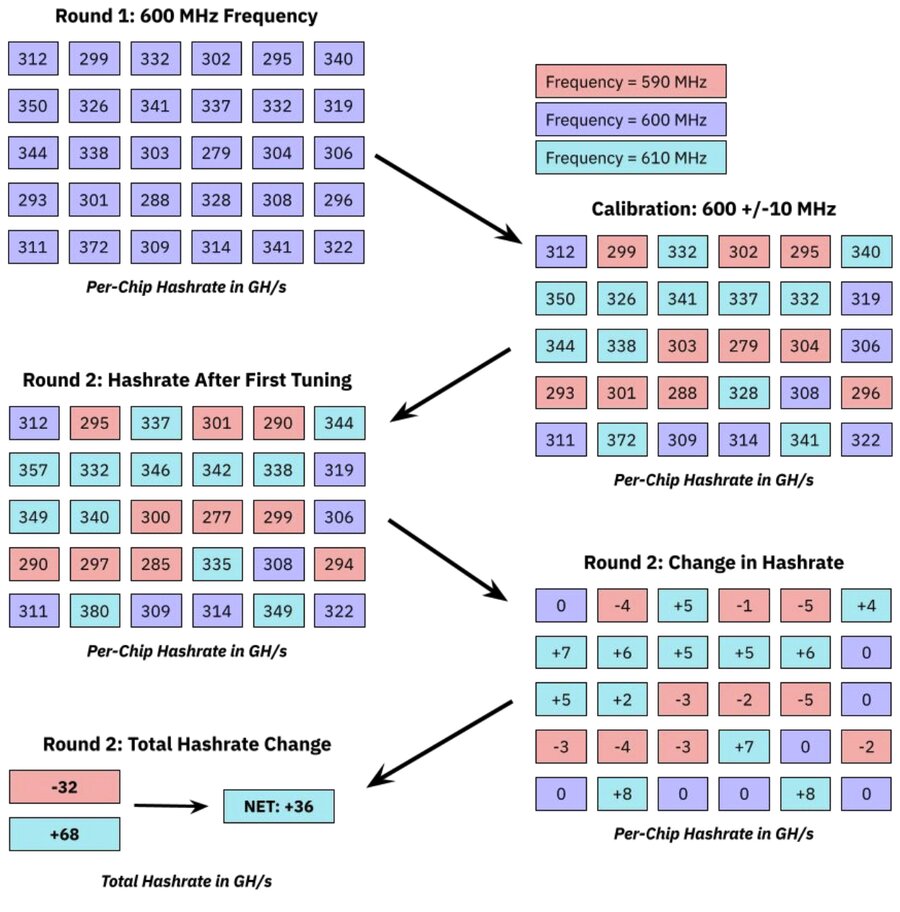
Fiecare cip ASIC din interiorul minerului are o curbă de eficiență ușor diferită din cauza variațiilor de fabricație. Braiins OS reglează automat fiecare cip în parte, extrăgând hashrate-ul maxim din cipurile mai bune și reducând turația celor mai slabe. Rezultatul este adesea o eficiență cu 5–15% mai bună (J/TH) comparativ cu firmware-ul standard la același nivel de consum.
Control precis al puterii
În loc să alegeți între moduri fixe standard, Braiins OS vă permite să setați consumul exact de energie în wați. Plătiți 0,10 EUR/kWh? Stabiliți 1.800W și permiteți firmware-ului să maximizeze hashrate-ul în acest interval. Acest aspect este esențial pentru rentabilitate atunci când costul electricității variază.
Transparență și Securitate
Braiins OS este complet open source. Spre deosebire de firmware-ul standard cu sursă închisă, puteți verifica exact ce rulează pe echipamentul dumneavoastră. Nu există taxe ascunse de dezvoltatori în Braiins OS+ (nivelul gratuit), deși puteți activa opțional funcții avansate printr-un abonament plătit.
Ce aveți nevoie înainte să începeți
Înainte de flash-uit, asigurați-vă că aveți pregătite următoarele:
- Un Bitmain Antminer (S19, S19 Pro, S19j Pro, S21, S21 XP sau alte modele suportate)
- Un calculator cu Windows, macOS sau Linux, conectat la aceeași rețea locală ca minerul
- Minerul conectat prin Ethernet la router (Wi-Fi nu este suportat)
- Adresa IP locală a minerului (verificați în panoul de administrare al routerului sau folosiți un scanner de rețea)
- Datele de autentificare pentru pool-ul de minat (URL, nume worker, parolă)
Puteți explora întreaga gamă de modele Bitmain Antminer disponibile la Mineshop dacă doriți să adăugați hardware nou configurării dvs.
Pasul 1: Descărcați Braiins OS Toolbox
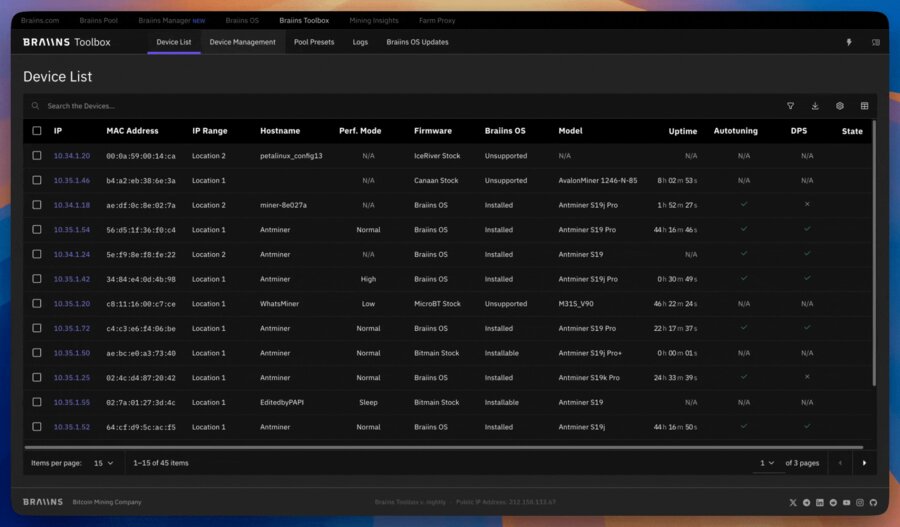
Braiins OS Toolbox este o aplicație desktop care gestionează întreg procesul de instalare. Funcționează pe Windows, macOS și Linux și nu necesită experiență cu linia de comandă.
- Accesați braiins.com/os/plus și descărcați cea mai recentă versiune Toolbox pentru sistemul dumneavoastră de operare.
- Dezarhivați arhiva într-un folder ușor de găsit (de ex.
Desktop/braiins-toolbox). - Lansați aplicația Toolbox. Pe macOS este posibil să fie nevoie să dați click dreapta → Deschideți pentru a ocoli Gatekeeper-ul la prima rulare.
Pasul 2: Pregătiți Antminer-ul
Înainte de flash-uit, notați adresa IP curentă a minerului și asigurați-vă că acesta este pornit și accesibil de pe calculatorul dumneavoastră.
- Deschideți un browser și introduceți adresa IP a minerului (de ex.
192.168.1.45) pentru a confirma că interfața web se încarcă. - Conectați-vă cu credențialele implicite: nume utilizator
root, parolăroot(sauadmin/adminîn funcție de modelul dvs.). - Rețineți versiunea firmware afișată pe tabloul de bord — nu trebuie să faceți nimic cu ea, dar ajută la depanare dacă este necesar.
- Opțional, dar recomandat: Efectuați o resetare din fabrică din interfața web Antminer înainte de flash (Sistem → Resetare Configurație). Acest lucru vă oferă o bază curată.
Pasul 3: Flash Braiins OS prin Toolbox
Aceasta este etapa principală. Toolbox gestionează totul automat — trebuie doar să indicați dispozitivul miner.
- În Toolbox, faceți clic pe Adaugă Miner și introduceți adresa IP a minerului dvs.
- Toolbox va detecta modelul minerului și va confirma că este compatibil. Ar trebui să vedeți statusul „Reachable” verde („Accesibil”).
- Selectați minerul din listă și faceți clic pe Instalează Braiins OS+.
- Toolbox va descărca versiunea corectă de firmware pentru modelul dvs., o va transfera către miner și îl va reporni automat. Acest proces durează între 3 și 8 minute, în funcție de viteza conexiunii.
- Nu opriți minerul în timpul acestui proces. Ventilatoarele pot crește temporar turația — acest lucru este normal.
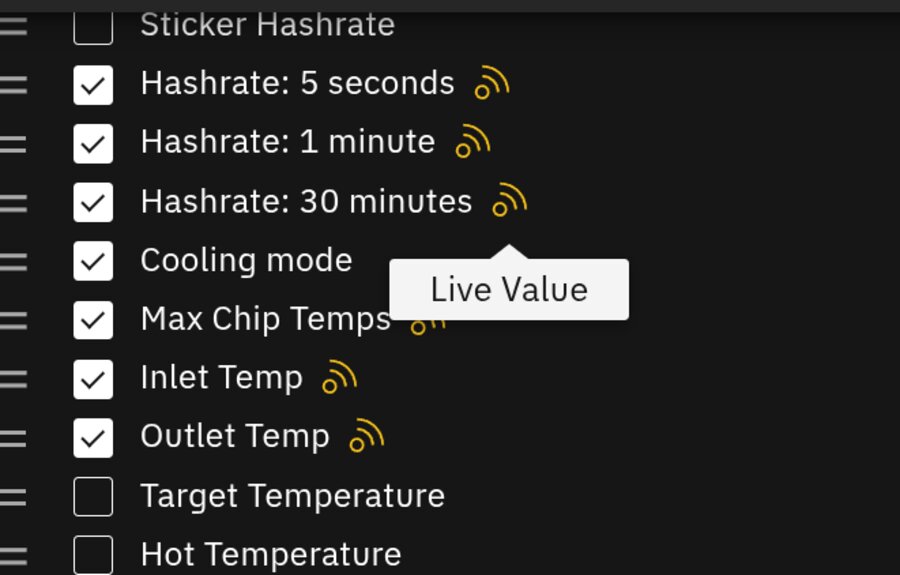
Odată ce instalarea este completă, minerul se va reporni în Braiins OS. Interfața web va arăta complet diferit față de UI-ul stock Bitmain — mai curată, cu grafice în timp real ale hash rate-ului și statistici la nivel de cip.
Pasul 4: Configurează Pool-ul de Minerit
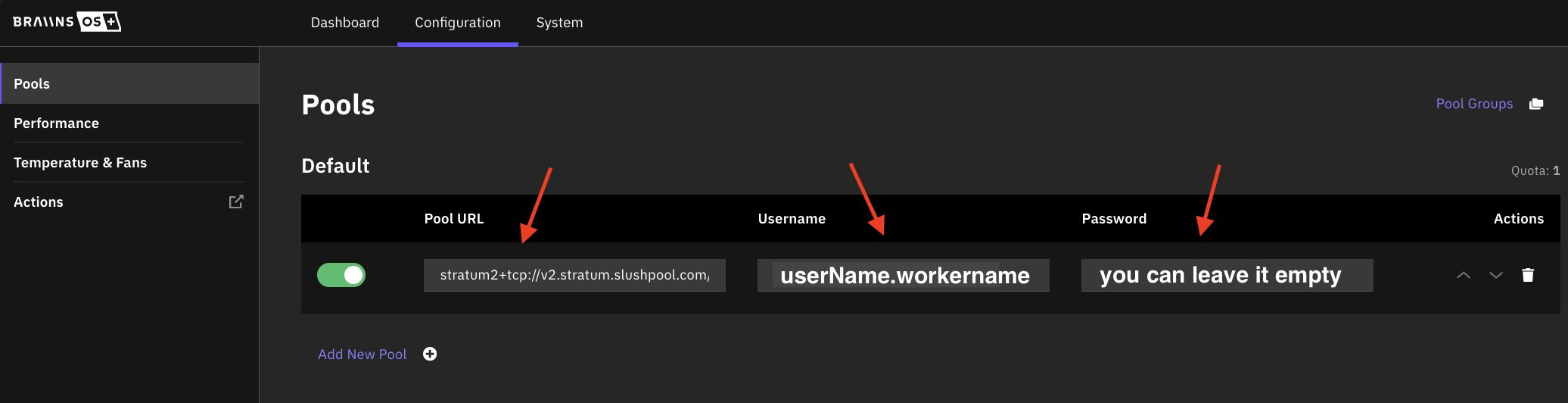
După flash, minerul trebuie să știe unde să trimită hash rate-ul său. Veți configura acest lucru prin noua interfață web Braiins OS.
- Deschideți un browser și accesați adresa IP a minerului. Se va încărca noul tablou de bord Braiins OS.
- Faceți clic pe Configurație în meniul din stânga, apoi pe Minerit.
- Introduceți URL-ul stratum al pool-ului dvs. (de exemplu,
stratum+tcp://stratum.slushpool.com:3333), numele lucrătorului (worker) și parola. - Adăugați un pool de rezervă în al doilea slot — acesta vă menține mineritul activ în cazul unei întreruperi scurte la pool-ul principal.
- Faceți clic pe Salvează. Minerul se va reconecta și va începe să trimită share-uri în 30–60 de secunde.
Dacă sunteți interesat să faceți minerit solo în loc de minerit în pool, consultați ghidurile noastre pentru miner acasă pentru sfaturi despre conectarea la pool-uri solo precum CKPool.
Pasul 5: Activează Auto-Tuning și Monitorizează
Aici Braiins OS strălucește cu adevărat. Odată ce minerul începe să mineze, activați auto-tuning pentru ca firmware-ul să optimizeze fiecare cip individual.
- Accesați Configurație → Performanță în interfața Braiins OS.
- Setați Mod Performanță pe Auto-tuning.
- Opțional, setați o Țintă de Putere în wați pentru a limita consumul minerului. Pentru utilizare casnică, ajută să rămâneți în limitele capacității circuitului și să controlați costurile la electricitate.
- Faceți clic pe Salvează și așteptați 15–30 de minute pentru ca auto-tuner-ul să finalizeze prima trecere de optimizare.
- Verificați Tabloul de Bord pentru a vedea starea pe fiecare grup de hashrate și pe fiecare cip. Verde = sănătos; galben sau roșu = investigați.
Pentru monitorizarea profitabilității continue, folosiți calculatorul de profitabilitate pentru mineri ASIC cu hashrate-ul real după reglare și consumul de energie pentru a obține cifre exacte privind ROI.
Probleme Comune și Soluții
Minerul Nu Este Găsit de Toolbox
Asigurați-vă că computerul și minerul se află pe aceeași subrețea (același router). Dezactivați orice VPN pe computer în timpul instalării. Încercați să introduceți manual IP-ul în loc să folosiți scanarea automată.
Instalarea Eșuează la 40–60%
De obicei, asta înseamnă că minerul s-a repornit în timpul flash-ului din cauza unei întreruperi de curent. Opriți și reporniți minerul, așteptați 2 minute și încercați din nou instalarea. Braiins OS Toolbox este proiectat să recupereze în siguranță în cazul flash-urilor parțiale.
Minerul Afișează Hashrate Mic După Instalare
Acordați auto-reglării 30–60 de minute pentru a se finaliza. Pe durata fazei de reglare, hashrate-ul va fluctua semnificativ — acest comportament este normal. Nu reporniți minerul în această perioadă.
Interfața Web Nu Se Încarcă După Flash
IP-ul minerului s-ar putea să se fi schimbat dacă routerul atribuie IP-uri prin DHCP. Verificați lista de dispozitive conectate din router pentru noul IP sau atribuiți un IP static adresei MAC a minerului în setările routerului.
Întrebări Frecvente
Braiins OS este gratuit?
Da. Braiins OS+ este gratuit, fără taxă de dezvoltare. Există un abonament opțional plătit (Braiins OS+ Premium) care deblochează funcții suplimentare, cum ar fi profiluri avansate de auto-reglare, dar versiunea gratuită deja depășește performanța firmware-ului standard pentru majoritatea minerilor de acasă.
Instalarea Braiins OS afectează garanția?
Tehnic vorbind, flash-uirea unui firmware terț anulează garanția Bitmain. Totuși, Braiins OS poate fi dezinstalat iar firmware-ul standard restaurat oricând prin Toolbox, fără să rămână urme ale modificării. Dacă aveți nevoie de service în garanție, restaurați mai întâi firmware-ul original.
Ce modele Antminer sunt compatibile?
Braiins OS suportă majoritatea variantelor S19, S21, S21 XP și o listă în creștere de modele noi. Consultați lista oficială de compatibilitate Braiins înainte de a cumpăra un miner special pentru acest scop.
Pot folosi Braiins OS pentru mining solo?
Da. Pur și simplu introduceți adresa stratum a pool-ului dvs. solo (de exemplu CKPool) în configurația pool-ului. Braiins OS funcționează cu orice pool compatibil cu stratum, inclusiv pool-urile solo. Consultați resursele noastre pentru mineri de acasă pentru mai multe informații despre miningul solo.
Auto-reglarea va reduce durata de viață a minerului?
Nu — dimpotrivă. Auto-reglarea optimizează eficiența, ceea ce adesea înseamnă temperaturi mai scăzute ale cipurilor la același hashrate comparativ cu firmware-ul standard în modul de performanță maximă. Cipurile care funcționează mai răcoros tind să aibă o durată de viață mai lungă.
Gata să-ți Actualizezi Echipamentul?
Braiins OS este una dintre cele mai importante actualizări gratuite pe care le poți face oricărui Antminer. O creștere de 10% a eficienței înseamnă 10% mai mult Bitcoin pe euro-ul de electricitate — înmulțit pe luni și ani, asta înseamnă bani adevărați.
Dacă ești gata să adaugi mai multă echipament Bitmain Antminer la setup-ul tău, sau dacă abia începi și cauți un miner de casă plug-and-play, răsfoiește întreaga noastră gamă de mineri ASIC la Mineshop.eu. Livrăm rapid în toată Europa.
Ai întrebări despre Braiins OS sau despre alegerea minerului potrivit? Contactează echipa noastră — suntem bucuroși să te ajutăm.
Comments (0)