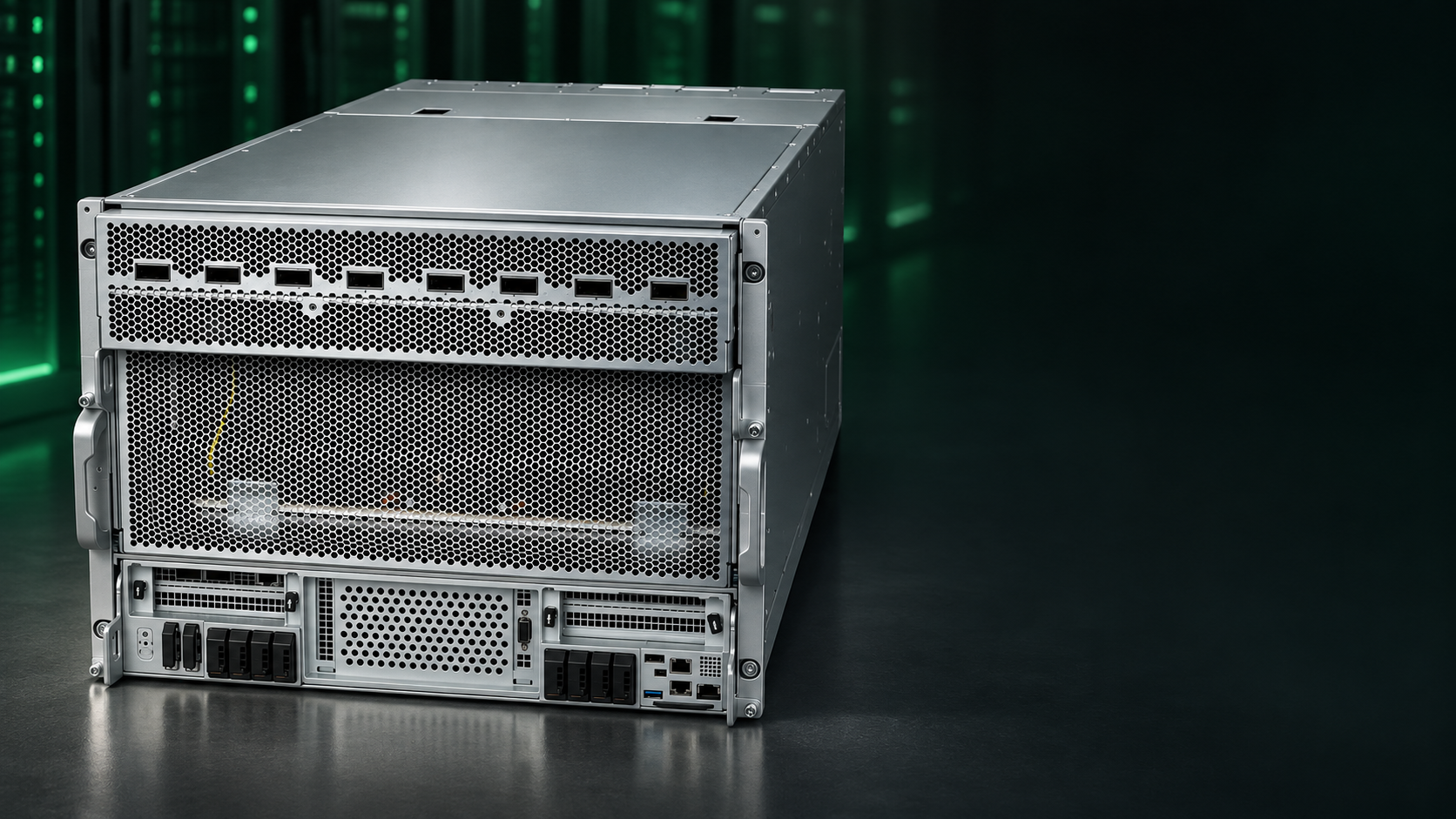
Xilinx BCU-1525 este proiectat pentru mining de criptomonede. Este mult diferit față de ceea ce suntem obișnuiți cu miningul GPU, este mult mai dificil de configurat și de început miningul cu acest tip de plăci. Dar poate fi mult mai profitabil decât miningul GPU, deoarece acestea sunt mult mai performante.
Deci, lucrurile pe care trebuie să le știi înainte să începi configurarea, am testat acest FPGA cu câteva algoritmi diferiți de mining. Și FPGA-ul pe care îl folosesc este BCU-1525, care are răcire pasivă, care nu face o treabă foarte bună. Trebuie să fii foarte atent dacă îl folosești, deoarece placa este foarte scumpă și dacă se supraîncălzește, garanția nu o va acoperi:
- Trebuie să folosești răcire suplimentară dacă vrei să rulezi aceste FPGA-uri la performanță maximă. (încă nu am găsit o metodă potrivită pentru răcire. De exemplu, am minat moneda Nexus cu cel mai bun bitstream de la Zetheron, iar FPGA-ul s-a supraîncălzit în aproximativ 1-2 ore după ce am început miningul. Am reușit să cobor temperatura la 80°C adăugând 2 ventilatoare suplimentare Delta de 5000 rpm)
- Ai nevoie de bit-stream-uri și software de mining pentru a mina efectiv anumite algoritmi, care sunt încă foarte puțin disponibili.
- Se recomandă să folosești aproximativ 1 nucleu CPU pentru fiecare BCU-1525.
- Aceste plăci pot consuma destul de multă energie, aproximativ 350W per placă.
- Au doar o conexiune PCI cu un singur pin de 8.
- De asemenea, folosește riser-e de calitate bună și nu folosi cabluri SATA deoarece se pot arde, folosește conexiune PCIe cu 6 pini și conectează direct la riser fără adaptoare.
Pentru a începe miningul, pașii sunt următorii, fiindcă încă învăț despre plăcile FPGA am folosit ghidul de instalare Zetheron pentru configurarea BCU-1525. A fost foarte util și ușor de înțeles:
- Drivere: Link direct pentru descărcare: http://www.ftdichip.com/Drivers/CDM/CDM21228_Setup.zip Dezarhivează și rulează utilitarul de instalare.
- Instalează Vivado Lab Edition Link direct pentru descărcare: https://www.xilinx.com/member/forms/download/xef.html?filename=Xilinx_Vivado_Lab_Win_2018.2_0614_1954.tar.gz (va trebui să îți creezi un cont pe Xilinx pentru a putea descărca).
- Instalează Microsoft Visual C++ 2013 Redistributor Descarcă și instalează pachetul Visual C++ 2013 redistributor: https://www.microsoft.com/en-ca/download/details.aspx?id=40784
- Descarcă FPGA Bit-stream-uri Descarcă bit-stream-ul FPGA dorit de pe site-ul Zetheron: http://zetheron.com/index.php/downloads/ Trebuie să descarci un bitstream compatibil cu hardware-ul tău. Dacă folosești un BCU1525, ar trebui să descarci bit-stream-uri proiectate pentru BCU1525. Dacă ai un dispozitiv pentru a reduce tensiunea plăcii, precum Zetheron Dynavolt sau Linear DC1613A, ar trebui să folosești un bitstream optimizat pentru versiunea cu tensiune joasă „VCU1525-Low Voltage”. Performanța variază semnificativ în funcție de tensiunea de operare a FPGA-ului. Pentru minerul 0xToken, poți obține 11,55 GH/s pe un VCU1525 standard și 15,09 GH/s pe o placă căreia i s-a redus tensiunea de la 0,85V la 0,74V. Aceasta înseamnă o creștere de peste 30% a ratei de hash. Alți algoritmi care consumă multă memorie pot obține o creștere similară de 30% prin creșterea tensiunii la 0,95V. Pentru profit maxim se recomandă puternic să-ți procuri un dispozitiv pentru ajustarea tensiunii plăcii. Am testat atât bitstream-uri pentru mining 0xtoken cât și pentru Nexus.
- Descarcă Software-ul de Mining pentru PC FX-Tokenminer aici: http://zetheron.com/index.php/downloads/ Dezarhivează software-ul de mining într-un director cunoscut de pe calculatorul tău.
- Instalează & Conectează hardware-ul FPGA Asigură-te că placa FPGA primește alimentare la riser-ul PCIe (sau este conectată direct la placa de bază) și conectează un cablu suplimentar de alimentare PCIe cu 8 pini în partea din spate sus a plăcii. Conectează un cablu USB din fața plăcii la portul USB al PC-ului tău.
- Programează FPGA-ul cu Bitstream-ul: Deschide Vivado Lab Edition și selectează Open Hardware Manager. Click dreapta pe „Open target” și selectează „Auto Connect”. Presupunând că placa este alimentată și conectată la un port USB bun, ar trebui să apară în această fereastră. Dacă ai mai multe FPGA-uri, încearcă să le marchezi cu numerele de serie de pe plăci, care vor apărea în Vivado Lab. Când ești gata, apasă „Program Device”, selecționează fișierul, apoi apasă butonul albastru „Program”. Odată apăsat butonul „Program”, Vivado va începe să programeze FPGA-ul cu bitstream-ul. După ce programarea se încheie, dă dublu clic pe iconița Sysmon. Acum apasă pe iconița „+” pentru a adăuga VCCINT ca senzor suplimentar de monitorizat. Aceasta îți va permite să monitorizezi temperatura FPGA-ului și tensiunea de alimentare a plăcii.
Următorul pas este să porniți software-ul de minerit pe care l-ați descărcat, pentru aceasta folosesc Nexus miner. L-am extras pe desktop și m-am deplasat în folderul minerului prin terminal. Când încercați să porniți minerul, acesta vă va arăta detalii exemplu despre cum să îl lansați, așa că completați doar pool-ul și adresa portofelului pentru a porni minerul.
Când porniți minerul, monitorizați temperaturile FPGA-ului, ceea ce este foarte important pentru a nu se supraîncălzi. Dacă temperatura crește rapid, opriți minerul și veți avea nevoie de răcire suplimentară pentru a continua. Pentru a opri minerul zethereon nexus apăsați ctrl+c, am folosit și minerul 0xtoken, al cărui singur mod de oprire era oprirea alimentării rigului de minerit.
Aceasta este configurația pentru a începe mineritul cu FPGA BCU-1525 pe Windows. Acești mineri includ o taxă de dezvoltare a mineritului, ceea ce este normal, deoarece bineînțeles că este multă muncă pentru a crea astfel de bitstream-uri și mineri. De asemenea, există câteva alte bitstream-uri disponibile pe fpga.guide care necesită și achiziționarea unei licențe pentru a fi utilizate. Când le voi testa, vă voi anunța care este cel mai profitabil. Așadar, apăsați butonul de abonare:
[embed]https://www.youtube.com/watch?v=qRpmm44zw5A&t=[/embed]





Comments (0)