



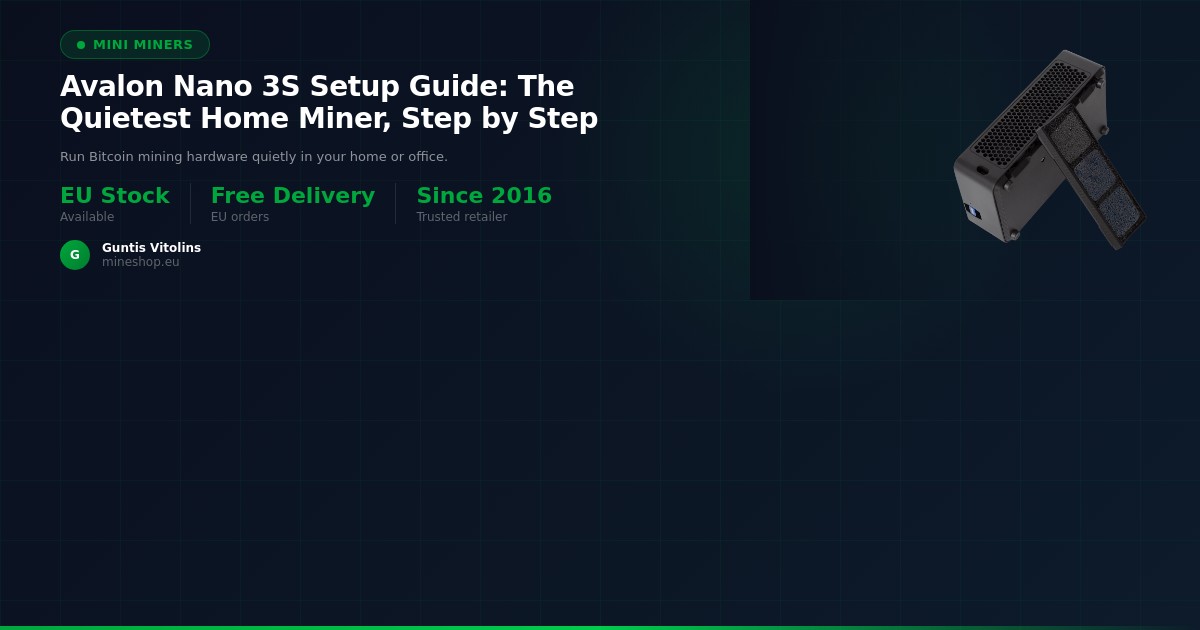
Avalon Nano 3S este unul dintre cei mai prietenoși mineri de Bitcoin pentru începători vreodată fabricați. Proiectat de Canaan — unul dintre cei mai vechi producători de ASIC din lume — funcționează suficient de silențios pentru a sta pe birou, se alimentează printr-o conexiune USB-C standard și nu necesită niciun fel de lucrări electrice industriale. Dacă tocmai ați primit dispozitivul și vă întrebați de unde să începeți, acest ghid de configurare Avalon Nano 3S vă ghidează prin tot procesul, de la conectarea acestuia până la urmărirea primelor acțiuni trimise către un pool de minare.
Înainte de a începe, asigurați-vă că aveți câteva lucruri pregătite: un laptop sau desktop cu un browser modern, o conexiune stabilă la internet prin Wi-Fi sau cablu și un cont înregistrat la un pool de minare Bitcoin (cum ar fi CKPool, OCEAN sau Braiins Pool). Nu este necesar să instalați niciun software pe calculator — minerul are propria sa interfață web încorporată, accesibilă prin browser. Întregul proces durează, de obicei, mai puțin de 30 de minute, chiar dacă este prima dată când configurați un hardware de minare.
Un pool de minare este un grup de mineri care combină puterea de calcul pentru a găsi blocuri Bitcoin mai constant, apoi împart recompensa în funcție de câtă muncă a contribuit fiecare miner. În loc să așteptați luni sau ani pentru a găsi un bloc pe cont propriu, minarea în pool oferă plăți mici și regulate. Conform asicminersprofitability.com, minerii mici de acasă precum Avalon Nano 3S sunt cel mai bine adaptați pentru minarea în pool având în vedere hashrate-ul lor, ceea ce face din configurarea pool-ului cel mai important pas al acestui ghid.
Ce vă trebuie
- Miner Avalon Nano 3S (scos din cutie, cu cablu de alimentare USB-C inclus)
- Un adaptor de alimentare USB-C capabil să ofere cel puțin 30W (un încărcător modern de laptop este ideal)
- Un calculator, tabletă sau smartphone cu un browser web (se recomandă Chrome, Firefox sau Edge)
- O rețea Wi-Fi sau un port Ethernet liber pe routerul dumneavoastră
- Un cont activ la un pool de minare Bitcoin — CKPool, OCEAN și Braiins Pool funcționează bine
- Adresa portofelului dumneavoastră Bitcoin pentru primirea plăților
- Opțional: o aplicație pentru scanarea rețelei, precum Advanced IP Scanner (Windows) sau Angry IP Scanner (Mac/Linux) pentru localizarea adresei IP a minerului
Ghid Pas cu Pas
Pasul 1: Deschideți cutia și verificați hardware-ul
Scoateți Avalon Nano 3S din ambalaj și verificați dacă există daune vizibile la carcasă, portul USB-C sau grilele de ventilație. Dispozitivul trebuie să se simtă solid și uniform — fără sunete de zgomot când este înclinat ușor. În cutie trebuie să găsiți minerul propriu-zis și un cablu USB-C; unele pachete includ și un card scurt de setup. Conform documentației oficiale Canaan, Nano 3S are o putere de aproximativ 4 TH/s cu un consum de energie de aproximativ 10–14W, fiind unul dintre cei mai eficienți ASIC pentru Bitcoin pentru uz casnic. Dacă observați ceva deteriorat, contactați suportul Mineshop.eu înainte de a continua.
Pasul 2: Conectați minerul la alimentare
Introduceți cablul USB-C inclus în portul de pe spatele Avalon Nano 3S, apoi conectați celălalt capăt la adaptorul de alimentare USB-C. Se recomandă un încărcător USB-C de 30W sau mai mult pentru o funcționare stabilă — încărcătoarele moderne de laptop sunt ideale. Odă ce alimentarea este conectată, ar trebui să observați o lumină mică de indicator aprinsă pe unitate și, în aproximativ 30 de secunde, s-ar putea auzi un foșnet foarte discret produs de ventilatoarele interne. Nano 3S este proiectat special pentru o funcționare aproape silențioasă, deci nu vă alarmați dacă abia îl auziți — acest lucru este intenționat și reprezintă unul dintre avantajele sale față de minerii industriali.
Pasul 3: Conectați minerul la rețeaua dumneavoastră
Avalon Nano 3S se conectează la rețeaua locală prin Wi-Fi. Pentru a iniția procesul de împerechere Wi-Fi, țineți apăsat butonul mic de reset sau Wi-Fi de pe dispozitiv pentru aproximativ trei secunde până când lumina indicator începe să clipească — acest lucru pune minerul în modul punct de acces (AP). Pe calculatorul sau telefonul dumneavoastră, deschideți setările Wi-Fi și căutați o rețea nouă numită ceva de genul AvalonNano_XXXX (unde XXXX este un identificator unic al unității). Conectați-vă la această rețea temporară folosind parola implicită tipărită pe partea inferioară a minerului sau în documentația dumneavoastră. Odată conectat, browserul ar putea deschide automat pagina de configurare a minerului; dacă nu, tastați 192.168.168.1 în bara de adrese a browserului.
Pasul 4: Configurează-ți datele Wi-Fi de acasă
În pagina de configurare a minerului, vei vedea un ecran de configurare Wi-Fi care îți solicită să selectezi rețeaua ta de acasă dintr-o listă de SSID-uri detectate. Selectează numele rețelei tale Wi-Fi de acasă, introdu cu atenție parola Wi-Fi (parolele sunt sensibile la majuscule), apoi fă clic pe Salvare sau Conectare. Minerul se va deconecta de la rețeaua sa temporară AP și se va conecta la rețeaua ta de acasă — conexiunea browserului tău va cădea pentru scurt timp, ceea ce este complet normal. Așteaptă aproximativ 60 de secunde, apoi reconectează calculatorul la rețeaua Wi-Fi obișnuită de acasă. Minerul este acum în rețeaua ta locală și gata pentru pasul următor.
Pasul 5: Găsește adresa IP locală a minerului
Acum că minerul este în rețeaua ta de acasă, trebuie să găsești adresa IP atribuită de routerul tău pentru a putea deschide panoul său complet de control. Metoda cea mai simplă este să te conectezi la pagina de administrare a routerului (de obicei la 192.168.1.1 sau 192.168.0.1) și să cauți lista dispozitivelor conectate — ar trebui să vezi o intrare etichetată AvalonNano sau similar. Alternativ, descarcă și rulează Advanced IP Scanner (Windows) sau Angry IP Scanner (Mac/Linux), scanează subnetul local și caută dispozitivul Canaan sau AvalonNano în rezultate. Odată ce ai adresa IP — ar trebui să arate ceva de genul 192.168.1.45 — tasteaz-o direct în bara de adrese a browserului și apasă Enter.
Pasul 6: Autentifică-te în panoul web al minerului
Panoul web Avalon Nano 3S se va încărca în browserul tău. Vei fi solicitat să te autentifici — numele de utilizator implicit este root iar parola implicită este root (ambele cu litere mici). După prima autentificare, se recomandă insistent să schimbi imediat parola accesând secțiunea Sistem sau Administrare a panoului; folosește ceva unic și pe care să nu-l uiți. Panoul principal afișează informații în timp real, inclusiv hashrate, temperatură, viteza ventilatorului și timpul de funcționare. În acest moment, minerul poate deja să mineze către un pool implicit — îl vei înlocui cu propria ta configurație de pool în pasul următor.
Pasul 7: Introdu setările pool-ului tău de mining
Navighează la secțiunea Miner sau Configurare Pool din panou. Aici vei vedea câmpuri pentru URL Pool (numit și URL Stratum), Numele Lucrătorului și Parola. Introdu adresa stratum furnizată de pool-ul tău de mining ales — de exemplu, Braiins Pool folosește stratum+tcp://stratum.braiins.com:3333, în timp ce CKPool folosește propriul endpoint stratum listat în dashboard-ul contului tău de pool. În câmpul Worker, introdu numele utilizatorului tău de pool urmat de un punct și un nume de worker ales de tine, cum ar fi yourpooluser.nano3s. Majoritatea pool-urilor acceptă orice valoare în câmpul Parolă, deci poți introduce x sau 123. Apasă Salvează și așteaptă 30–60 de secunde pentru ca minerul să se reconecteze.
Pasul 8: Verifică dacă share-urile sunt trimise
Revenind la panoul principal, urmărește afișajul hashrate-ului — în două-trei minute de la salvarea setărilor de pool, ar trebui să vezi minerul raportând un hashrate activ în jur de 4 TH/s. Verifică secțiunea de stare a pool-ului din panou; ar trebui să indice cel puțin un pool ca fiind Activ sau Vie. Autentifică-te în contul tău de pool de mining într-un tab separat din browser și navighează la secțiunea Workers sau Dashboard — numele worker-ului minerului tău ar trebui să apară acolo în cinci-zece minute, împreună cu share-urile trimise. Vederea share-urilor acceptate din partea pool-ului confirmă că Avalon Nano 3S minează corect și configurația ta este completă.
Pasul 9: Schimbă parola de administrator implicită
Acest pas este ușor de omis, dar important pentru securitate. Accesează Sistem > Administrare (sau echivalent, în funcție de versiunea firmware-ului) în panoul web și schimbă autentificarea implicită root/root cu o parolă puternică și unică. Oricine din rețeaua ta locală ar putea accesa setările minerului dacă păstrezi credențialele implicite, ceea ce poate duce la redirecționarea worker-ului tău către un pool neautorizat fără știrea ta. Alege o parolă de cel puțin 12 caractere, combinând litere și cifre, și păstreaz-o într-un loc sigur, cum ar fi un manager de parole.
Pasul 10: Optimizează poziționarea pentru răcire și zgomot
Avalon Nano 3S funcționează cel mai bine când este așezat vertical pe o suprafață plană și tare, cu cel puțin cinci centimetri de spațiu liber pe toate părțile pentru circulația aerului. Evită să-l pui în sertare, dulapuri sau direct lângă un perete, deoarece restricționarea fluxului de aer poate crește temperatura de funcționare și reduce performanța. Unitatea este proiectată pentru temperaturi ambientale între 0°C și 40°C — un mediu normal de cameră este ideal. Deoarece acest miner este foarte silențios, poate sta confortabil pe un raft de cărți, birou sau mobilier pentru televizor fără să deranjeze pe cineva din apropiere, ceea ce reprezintă unul dintre cele mai mari avantaje pentru minatul acasă.
Tabel de Referință Rapidă
| Setare / Specificație | Valoare Avalon Nano 3S | Unde se Găsește / Se Aplică |
|---|---|---|
| Numele de utilizator implicit pentru Interfața Web | root | Prompt de autentificare în browser după introducerea adresei IP |
| Parola implicită pentru Interfața Web | root | Prompt de autentificare în browser — schimbați imediat după primul login |
| IP setare Mod AP | 192.168.168.1 | Introduceți în browser conectat la rețeaua Wi-Fi AvalonNano_XXXX |
| Hashrate nominal | ~4 TH/s | Vizibil pe tabloul de bord principal, sub Hashrate sau Sumă |
| Consum de energie | ~10–14W | Adaptorul USB-C trebuie să furnizeze cel puțin 30W pentru funcționare stabilă |
| Port Stratum pentru pool (comun) | 3333 sau 3334 | Secțiunea Configurare Pool — consultați documentația pool-ului dvs. |
| Format Nume Worker | username.workername | Configurații Pool > Câmp Worker în dashboard |
| Interval de temperatură de funcționare | 0°C – 40°C medi ambient | Amplasați fizic — păstrați într-un spațiu ventilat, la temperatura camerei |
Probleme Comune și Soluții
Problema 1: Rețeaua Wi-Fi a minerului (AvalonNano_XXXX) nu apare
Țineți apăsat butonul Wi-Fi sau reset pentru cinci secunde întregi până când LED-ul clipeste rapid — o apăsare scurtă poate să nu pornească modul AP. Dacă rețeaua tot nu apare după 60 de secunde, deconectați cablul de alimentare USB-C, așteptați zece secunde, reconectați și încercați din nou. Asigurați-vă că sunteți la cel mult doi metri de miner în acest pas, deoarece semnalul modului AP are o rază scurtă.
Problema 2: Browser-ul nu încarcă dashboard-ul după introducerea IP-ului minerului
Confirmați că calculatorul este conectat la rețeaua Wi-Fi de acasă și nu la AP-ul temporar AvalonNano. Verificați din nou adresa IP în lista de dispozitive a routerului — aceasta s-ar fi putut schimba dacă routerul a realocat adresele. Încercați să tastați adresa IP cu http:// înainte (nu https://), deoarece dashboard-ul folosește implicit o conexiune necriptată.
Problema 3: Pool-ul arată workerul offline sau nu sunt acceptate share-urile
Verificați din nou URL-ul și portul stratum pentru pool-ul ales — o singură greșeală de tastare împiedică conectarea. Confirmă că numele de utilizator al contului pool este introdus corect în câmpul Worker, exact așa cum este înregistrat. Unele pool-uri necesită preînregistrarea numelor worker în dashboard-ul contului înainte de a accepta share-urile de la un dispozitiv nou.
Problema 4: Hashrate-ul arată zero sau fluctuează puternic în dashboard
Așteptați cel puțin cinci minute după salvarea setărilor pool înainte de a trage concluzii — citirile inițiale de hashrate pot fi instabile în timpul calibrării minerului. Dacă hashrate-ul zero persistă, reporniți minerul din meniul Sistem și așteptați două minute pentru o repornire completă. Verificați că adaptorul USB-C are o putere nominală de cel puțin 30W; adaptoarele subdimensionate determină comportament instabil.
Problema 5: Minerul se deconectează frecvent de la Wi-Fi
Mutați minerul mai aproape de routerul Wi-Fi sau punctul de acces, deoarece semnalul slab este cea mai frecventă cauză a deconectărilor repetate. Dacă routerul suportă frecvențe 2.4 GHz și 5 GHz sub același nume de rețea, încercați să le separați și conectați minerul special la banda de 2.4 GHz, care oferă o rază mai bună pentru dispozitive mici de tip IoT. Alocarea unei adrese IP statice prin funcția de rezervare DHCP a routerului poate preveni întârzierile la reconectare.
Problema 6: Am uitat parola de administrator după ce am schimbat-o
Țineți apăsat butonul de resetare pe miner timp de zece sau mai multe secunde până când LED-ul clipeste într-un model diferit, indicând resetarea la setările din fabrică. Aceasta va șterge și credențialele Wi-Fi, precum și setările pool, deci va trebui să repetați procesul de configurare de la Pasul 3. Pentru viitor, păstrați parola de administrator într-un manager de parole pentru a evita această situație.
Întrebări frecvente
Cât timp durează configurarea Avalon Nano 3S de la zero?
Majoritatea utilizatorilor finalizează configurarea completă în 15 până la 30 de minute, incluzând configurarea pool-ului și verificarea share-urilor. Pasul de împerechere Wi-Fi adaugă câteva minute în plus comparativ cu dispozitivele care folosesc doar Ethernet, dar procesul este simplu chiar și pentru mineri începători. Având pregătite datele de autentificare la pool și adresa portofelului înainte de a începe vă va scuti timp suplimentar.
Am nevoie de o priză electrică sau un circuit special pentru Avalon Nano 3S?
Nu — Avalon Nano 3S funcționează exclusiv cu alimentare USB-C, ceea ce înseamnă că orice priză standard de perete cu un adaptor USB-C de 30W sau mai puternic este suficientă. Nu ai nevoie de un circuit dedicat, priză industrială sau modificări electrice în locuință. Aceasta îl face unul dintre cei mai accesibili mini mineri Bitcoin disponibili pentru utilizare rezidențială.
Care pool de minare este cel mai bun pentru Avalon Nano 3S?
CKPool, OCEAN și Braiins Pool sunt alegeri populare printre minerii de acasă și funcționează bine cu Avalon Nano 3S. Alegerea ta va depinde de preferința pentru metoda de plată (FPPS, PPLNS etc.) și pragurile minime de retragere. Potrivit asicminersprofitability.com, taxele pool-urilor și structurile de plată pot afecta semnificativ câștigurile nete la mineri cu hashrate redus, așa că merită să compari opțiunile înainte de a te decide.
Pot să configurez mai multe pool-uri (failover) pe Avalon Nano 3S?
Da — panoul de control suportă mai multe intrări de pool, de obicei etichetate ca Pool 1, Pool 2 și Pool 3. Pool 1 este principalul tău pool; dacă acesta se oprește, minerul comută automat pe Pool 2, apoi pe Pool 3. Este o practică bună să configurezi cel puțin două pool-uri pentru ca minerul să continue să funcționeze în perioada scurtă a unei întreruperi a pool-ului principal.
Este Avalon Nano 3S suficient de zgomotos pentru a deranja acasă?
Nu — Nano 3S este proiectat special să fie aproape silențios, operând la un nivel de zgomot pe care majoritatea utilizatorilor îl descriu ca fiind mai redus decât un PC desktop în stare de repaus. Este unul dintre cei mai silențioși mineri ASIC de pe piață, fiind potrivit pentru sufragerii, birouri de acasă și dormitoare. Dacă dorești alte opțiuni silențioase, poți răsfoi și întreaga gamă minerilor pentru acasă disponibile la Mineshop.eu.
Cum actualizez firmware-ul pe Avalon Nano 3S?
Actualizările de firmware sunt distribuite de Canaan pe site-ul lor oficial la canaan.io. Descarcă cel mai recent fișier de firmware pentru Nano 3S, apoi autentifică-te în panoul web al minerului, navighează la Sistem > Upgrade sau Actualizare Firmware și încarcă fișierul. Nu deconecta minerul în timpul actualizării — procesul durează între două și patru minute, iar minerul va reporni automat când se termină.
Pregătit să începi mineritul?
Mineshop.eu furnizează minerilor europeni hardware ASIC autentic din 2016, cu livrare rapidă DHL/FedEx către toate țările UE. Majoritatea comenzilor sunt expediate din Irlanda și Letonia. Indiferent dacă îți configurezi primul miner sau extinzi o operațiune existentă, vei găsi hardware autentic, testat și susținut de suport profesionist. Dacă explorezi alți mineri compacți, aruncă o privire la Goldshell AE Box Pro (44MH/s) – miner de înaltă performanță pentru acasă pentru ALEO, Bitmain Antminer X9 XMR RandomX ASIC Miner sau Pinecone Matches INIBOX – miner INI ASIC pentru alte monede alternative. Pentru selecția completă de dispozitive silențioase pentru acasă, răsfoiește categoria mini mineri Bitcoin sau explorează toți minerii ASIC disponibili în stoc azi. Dacă ai întrebări despre configurare, compatibilitate sau comanda ta, echipa Mineshop.eu este gata să te ajute — contactează-ne aici și un inginer suport te va contacta prompt.
Comments (0)