



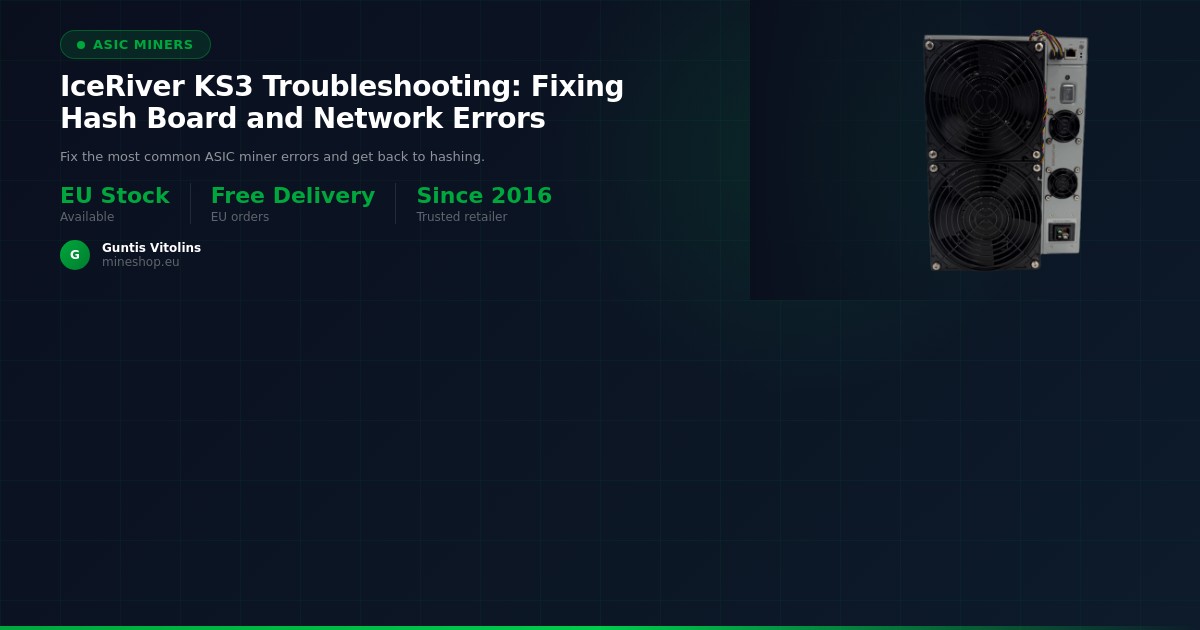
Recibir tu IceRiver KS3 es un momento emocionante — pero si tu minero no está generando hashrate a plena velocidad, muestra una hash board desconectada, o simplemente no se conecta a tu red, no te alarmes. Estos son los problemas más habituales que reportan los nuevos propietarios del KS3, y la gran mayoría puede resolverse en menos de 30 minutos sin herramientas especializadas. Esta guía te lleva a través de cada paso de diagnóstico de forma clara y tranquila, para que puedas volver a minar Kaspa (KAS) lo antes posible.
Antes de comenzar, asegúrate de tener todo lo indicado en la sección Lo Que Necesitas a continuación. La solución de problemas del IceRiver KS3 abarca dos categorías principales de fallos: errores en hash board — donde una o más de las tres hash board internas deja de contribuir hashrate — y errores de red, donde el minero no consigue obtener una dirección IP o conectarse a tu pool de minería. Una hash board es una placa de circuito física dentro del minero que contiene los chips ASIC responsables de resolver los cálculos de prueba de trabajo; si incluso una placa rinde por debajo de lo esperado, tu hashrate total cae significativamente por debajo de los 8 TH/s nominales.
Según la documentación oficial de soporte de IceRiver, el KS3 viene con tres hash board y una placa de control. Cada placa debe registrarse correctamente en el panel web para que el minero funcione a su potencia nominal completa. Esta guía cubre tanto las comprobaciones a nivel de hardware como los pasos de configuración de software y firmware, para que al final tengas una visión completa. Mineshop.eu lleva suministrando a mineros europeos con hardware ASIC genuino desde 2016, con envío rápido por DHL/FedEx a todos los países de la UE — y nuestro equipo de soporte ha gestionado cientos de tickets de configuración de IceRiver, por lo que cada consejo de este artículo está basado en experiencia real. La mayoría de los pedidos se envían desde Irlanda y Letonia.
Lo Que Necesitas
- Minero IceRiver KS3 — apagado y sobre una superficie estable y no conductora
- Cable de alimentación IEC C13 estándar (incluido con la unidad) y una toma de 240 V / 16 A (estándar UE)
- Cable Ethernet RJ45 — Cat 5e o superior; el KS3 no es compatible con Wi-Fi
- Un router o switch de red con DHCP activado y un puerto LAN libre
- Un ordenador portátil o de escritorio en la misma red local, con un navegador moderno (se recomienda Chrome o Firefox)
- Acceso al panel de administración de tu router para ver los dispositivos conectados y encontrar la dirección IP del minero
- Una cuenta de pool de minería configurada — pools de Kaspa como K1Pool, Herominers o Woolypooly funcionan bien con el KS3
- La URL stratum de tu pool, el número de puerto y tu dirección de cartera como nombre de usuario del trabajador
- Un destornillador Phillips (PH2) por si necesitas volver a colocar un conector de hash board
- Una pulsera antiestática — recomendada si abres el chasis
- El último archivo de firmware del KS3, descargable desde el sitio web oficial de IceRiver
Guía Paso a Paso
Paso 1: Realiza un Encendido Inicial Seguro e Inspección Física
Antes de conectar la alimentación, inspecciona el exterior del KS3 en busca de daños de envío — paneles abollados, protectores de ventilador rotos o conectores sueltos pueden causar errores inmediatos. Coloca el minero sobre una superficie dura y plana con al menos 30 cm de espacio libre en todos los lados para el flujo de aire. Conecta el cable Ethernet al puerto LAN del minero y el otro extremo a tu router o switch, luego enchufa el cable de alimentación y enciende la unidad. Deberías escuchar que todos los ventiladores se ponen en marcha en tres segundos y ver que el LED de la placa de control se vuelve verde fijo en un plazo de 30 a 60 segundos. Si el LED parpadea en ámbar repetidamente al arrancar, anota el patrón — es un código de fallo de hardware al que se hace referencia en la sección Problemas Comunes y Soluciones a continuación.
Paso 2: Encuentra la Dirección IP del Minero
Inicia sesión en el panel de administración de tu router (normalmente en 192.168.1.1 o 192.168.0.1) y navega a la lista de clientes DHCP o la tabla de dispositivos conectados. Busca un dispositivo etiquetado como IceRiver o con un nombre de host que comience por KS — anota la dirección IP asignada, por ejemplo 192.168.1.105. Si no puedes identificar el minero en la lista, prueba una herramienta de escaneo de IP como Advanced IP Scanner (Windows) o Angry IP Scanner (macOS/Linux) en la misma red. Una vez que tengas la IP, escríbela directamente en la barra de direcciones de tu navegador y pulsa Intro. Deberías ver la página de inicio de sesión del panel web del IceRiver KS3; las credenciales predeterminadas son admin / admin.
Paso 3: Comprueba el Estado de las Hash Board en el Panel
Después de iniciar sesión, navega a Miner Status u Overview en el menú de la izquierda. El panel mostrará tres filas de hash board (Board 1, Board 2, Board 3), cada una con un recuento de chips, temperatura y contribución individual de hashrate. Una placa en buen estado muestra un recuento de chips distinto de cero (normalmente 64 chips por placa en el KS3) y una temperatura de entre 55 °C y 75 °C bajo carga. Si alguna placa muestra 0 chips detectados, un indicador de estado rojo, o simplemente está ausente de la lista, esa placa no ha conseguido inicializarse o tiene un conector suelto — continúa con el Paso 4. Si las tres placas son visibles y están en buen estado, ve directamente al Paso 6 para resolver problemas de conectividad con el pool.
Paso 4: Vuelve a Conectar los Conectores de Datos y Alimentación de la Hash Board Defectuosa
Apaga completamente el minero y desconecta el cable de alimentación — espera 60 segundos completos para que los condensadores se descarguen antes de abrir el chasis. Retira la cubierta superior aflojando los cuatro tornillos de los laterales. Localiza la hash board afectada (están numeradas en la serigrafía de la PCB) y desconecta firmemente y vuelve a conectar tanto el cable plano de datos como el conector de alimentación de 6 pines. Un cable plano suelto es la causa más común de que una hash board muestre cero chips, y simplemente reconectarlo resuelve el problema en la mayoría de los casos. Vuelve a montar la cubierta, reconecta la alimentación y deja que el minero arranque completamente antes de volver a comprobar el panel.
Paso 5: Actualiza el Firmware a la Última Versión Estable
El firmware desactualizado es una causa frecuentemente pasada por alto de fallos en la inicialización de hash board y códigos de error falsos en el KS3. Descarga el último paquete de firmware desde la página de soporte oficial de IceRiver y guárdalo en tu ordenador. En el panel web del minero, ve a System > Upgrade, haz clic en Choose File, selecciona el archivo de firmware y haz clic en Upgrade. El minero se reiniciará automáticamente; no cortes la alimentación durante este proceso — normalmente tarda entre 3 y 5 minutos. Tras el reinicio, vuelve a iniciar sesión y comprueba si la hash board que faltaba aparece ahora correctamente en la página de estado.
Paso 6: Configura los Ajustes de tu Pool de Minería
En el panel, navega a Miner Configuration o Pool Settings. Verás ranuras para Pool 1, Pool 2 y Pool 3 — configura siempre al menos dos pools por redundancia. Introduce la URL stratum de tu pool principal en el formato stratum+tcp://pool.example.com:PUERTO, tu dirección de cartera (con un sufijo de trabajador opcional como .worker1) como nombre de usuario, y la contraseña que requiera el pool (muchos pools de Kaspa aceptan x como marcador de posición). Haz clic en Save and Apply. Según asicminersprofitability.com, el IceRiver KS3 ofrece aproximadamente 8 TH/s en el algoritmo KHeavyHash — si tu panel de pool muestra significativamente menos después de 15 minutos, revisa las comprobaciones de hash board de los Pasos 3 y 4.
Paso 7: Resuelve Errores de Conectividad de Red
Si el minero obtuvo una dirección IP pero el estado del pool en el panel muestra Disconnected o Connection Failed, el problema es casi siempre una de estas tres cosas: un cortafuegos bloqueando el puerto stratum de salida, un error tipográfico en la URL del pool, o un fallo en la resolución DNS de tu router. Primero, comprueba la URL stratum carácter por carácter — un espacio de más o un punto y dos puntos que faltan impedirán la conexión. A continuación, confirma que tu router o ISP no está bloqueando el TCP de salida en el puerto que usa tu pool (habitualmente 3333, 5555 o 14444). Si sospechas un problema de DNS, intenta sustituir temporalmente el nombre de host del pool por su dirección IP directa para probar la conexión.
Paso 8: Asigna una IP Estática para Evitar Desconexiones Futuras
La expiración del arrendamiento DHCP puede provocar que la IP del minero cambie, rompiendo cualquier enlace guardado al panel y ocasionalmente interrumpiendo momentáneamente las conexiones al pool. En el panel de administración de tu router, localiza la sección de reserva DHCP o arrendamiento estático y vincula la dirección MAC del minero (visible en la etiqueta del chasis y también en el panel bajo System > Network) a una dirección IP fija fuera del rango del pool DHCP. Alternativamente, establece una IP estática directamente en el minero yendo a System > Network en el panel y cambiando de DHCP a Estático, luego introduce tu IP elegida, máscara de subred, puerta de enlace y servidor DNS. Este paso, que solo necesitas hacer una vez, evita una amplia variedad de quejas de conectividad intermitente.
Paso 9: Realiza un Restablecimiento de Fábrica como Último Recurso
Si has seguido todos los pasos anteriores y el minero sigue mostrando errores en las hash board o se niega a conectarse, un restablecimiento completo de fábrica borra todos los datos de configuración y obliga a la placa de control a volver a detectar el hardware desde cero. En el panel, ve a System > Reset y confirma la acción — o, si el panel es inaccesible, mantén pulsado el botón de reinicio físico en la placa de control durante 10 segundos con el minero encendido. Tras el reinicio, el minero arrancará con la configuración predeterminada; deberás iniciar sesión de nuevo con admin / admin y reconfigurar los ajustes de tu pool desde el Paso 6. Si una hash board sigue mostrando cero chips tras un restablecimiento de fábrica y con los conectores confirmadamente reconectados, es posible que la propia placa requiera reparación profesional — contacta con el soporte de Mineshop.eu para orientación sobre garantía.
Tabla de Referencia Rápida
| Problema | Causa Probable | Solución Recomendada | Tiempo Estimado de Resolución |
|---|---|---|---|
| Hash board muestra 0 chips | Conector plano o de alimentación suelto | Reconectar todos los conectores de la placa (Paso 4) | 10–15 minutos |
| Hashrate un 30–50% por debajo de los 8 TH/s nominales | Una placa fuera de línea o firmware desactualizado | Actualización de firmware + revisión de placa (Pasos 3–5) | 15–20 minutos |
| Estado del pool: Desconectado | URL stratum incorrecta o puerto bloqueado | Verificar configuración del pool, comprobar cortafuegos (Pasos 6–7) | 5–10 minutos |
| Minero no encontrado en la red | DHCP no asigna IP o fallo del cable | Comprobar cable, lista DHCP del router (Paso 2) | 5–10 minutos |
| Inicio de sesión en el panel falla | Contraseña cambiada o conflicto de IP | Restablecimiento de fábrica (Paso 9) o escaneo de IP | 10 minutos |
| Sobrecalentamiento / reducción térmica | Flujo de aire bloqueado o temperatura ambiente demasiado alta | Eliminar obstrucciones, reducir la temperatura de la sala por debajo de 35 °C | Inmediato |
Problemas Comunes y Soluciones
Error: "Board X Not Found" en la Página de Estado
Este mensaje significa que la placa de control no puede comunicarse en absoluto con la hash board indicada. Apaga, vuelve a conectar el cable plano de datos tanto en el extremo de la hash board como en el de la placa de control, y luego vuelve a encender. Si el error persiste tras reconectar, intenta un reflasheo del firmware (Paso 5) antes de concluir que la placa tiene un fallo de hardware.
Error: Recuento Bajo de Chips (p. ej. 48/64 chips detectados)
Un recuento parcial de chips suele indicar degradación de la pasta térmica en un pequeño número de chips ASIC, o un problema en una junta de soldadura causado por las vibraciones durante el envío. Intenta hacer funcionar el minero durante 30 minutos para que se estabilice térmicamente — en ocasiones, el recuento de chips se normaliza una vez que la placa alcanza la temperatura de funcionamiento. Si el recuento permanece bajo y el hashrate está consistentemente degradado, un técnico de reparación cualificado debería evaluar la placa.
Error: El Minero Se Reinicia Cada 10–20 Minutos
Los reinicios espontáneos son casi siempre causados por una fuente de alimentación con potencia insuficiente o defectuosa, o por la activación de la protección contra sobrecalentamiento. Verifica que tu toma de corriente y tu cable estén clasificados para el consumo del KS3 (aproximadamente 3.200 W en la toma), y comprueba que las temperaturas ambientes en tu espacio de minería estén por debajo de 35 °C. Reemplazar un cable de alimentación marginal por uno IEC de 16 A de alta potencia suele resolver esto de inmediato.
Error: El Contador de Shares Aceptados en el Pool se Queda en Cero
Si el minero está conectado al pool pero los shares aceptados muestran cero después de 10 o más minutos, la causa más común es enviar shares al algoritmo de pool incorrecto o usar un formato de dirección de cartera que el pool rechaza. Confirma que tu dirección de cartera de Kaspa comienza con kaspa: y coincide exactamente con lo que está registrado en tu cuenta del pool. Consulta la página de inicio del pool para obtener el formato exacto de la cadena stratum requerida para los mineros IceRiver.
Error: Panel Web Inaccesible Tras Cambio de IP
Si cambiaste la configuración de red y ya no puedes acceder al panel, usa un escáner de IP en tu red local para redescubrir la nueva dirección del minero. Si el minero se configuró con una IP estática que ya no encaja en tu rango de red, un restablecimiento de fábrica (Paso 9) es el camino más rápido para recuperar el acceso — tras el cual deberías asignar inmediatamente una reserva DHCP como se describe en el Paso 8.
Error: Advertencia de Velocidad de Ventilador o Alerta de Fallo del Ventilador
El KS3 utiliza dos ventiladores de alta velocidad; si cualquiera de ellos cae por debajo de aproximadamente 2.000 RPM, el panel mostrará una advertencia y el minero puede reducir el hashrate para proteger los componentes. Comprueba que nada esté obstruyendo físicamente la entrada o salida de aire de ningún ventilador. Si el ventilador visiblemente no gira a pesar de que el minero está encendido, el ventilador necesitará reemplazo — contacta con el soporte de Mineshop.eu, ya que los ventiladores de repuesto para unidades IceRiver están disponibles en nuestro almacén de la UE.
Preguntas Frecuentes
¿Cuánto tiempo tarda el IceRiver KS3 en comenzar a minar tras la configuración inicial?
Después de configurar los ajustes del pool y guardarlos, el KS3 normalmente comienza a enviar shares en 2–5 minutos. El panel de tu pool de minería mostrará el minero como activo una vez que se acepte el primer share, aunque las visualizaciones de hashrate pueden tardar hasta 15 minutos en estabilizarse completamente a medida que las placas se calientan.
¿Puedo usar el IceRiver KS3 con una conexión Wi-Fi en lugar de Ethernet?
No — el KS3 no tiene adaptador Wi-Fi y requiere una conexión Ethernet física a través de su puerto RJ45. Usar un adaptador puente de Wi-Fi a Ethernet es técnicamente posible, pero no se recomienda, ya que cualquier inestabilidad inalámbrica se traducirá directamente en shares perdidos y posibles desconexiones del pool.
¿Cuál es la temperatura de funcionamiento normal para las hash board del KS3?
Las temperaturas de las hash board entre 55 °C y 80 °C se consideran normales bajo carga completa. Si alguna placa supera consistentemente los 85 °C, el minero reducirá el rendimiento para proteger los chips — asegúrate de tener ventilación adecuada y que la temperatura del aire de entrada sea inferior a 35 °C.
¿La actualización del firmware borrará mi configuración del pool?
Las actualizaciones estándar de firmware del KS3 preservan la configuración del pool en la mayoría de los casos, pero es una buena práctica anotar tus URLs de pool, nombres de usuario y cualquier configuración personalizada antes de actualizar. Un restablecimiento de fábrica, por otro lado, borrará todos los datos de configuración y requiere una reconfiguración completa posterior.
Una hash board falló después de una semana de uso — ¿está cubierto por la garantía?
Sí. IceRiver ofrece una garantía de fabricante en el KS3, y Mineshop.eu gestiona las reclamaciones de garantía para todas las unidades compradas a través de nuestra tienda. Contacta con nuestro equipo de soporte a través de la página de contacto de Mineshop.eu con tu número de pedido y una descripción del fallo, y coordinaremos los próximos pasos, incluido cualquier proceso de devolución o reparación.
Mi KS3 muestra 8 TH/s en el panel pero mi pool solo reporta 6 TH/s — ¿por qué?
Una diferencia del 10–20% entre el hashrate autoreportado por el minero y el hashrate efectivo calculado por el pool es normal y se debe a la varianza estadística en el envío de shares durante ventanas de medición cortas. El hashrate reportado por el pool es un promedio calculado a lo largo de períodos más largos — normalmente 1 hora — y se acercará más a los 8 TH/s nominales a medida que se acumulen más datos. Si la discrepancia supera el 25% después de 24 horas, revisa el estado de tus hash board como se describe en el Paso 3.
Si estás comparando el IceRiver KS3 con otros mineros ASIC para tu configuración, explora la gama completa de mineros IceRiver KAS en Mineshop.eu o explora el catálogo completo de mineros ASIC para conocer alternativas en múltiples algoritmos. Para configuraciones domésticas más silenciosas, nuestra categoría de mineros domésticos y la sección de mini mineros Bitcoin ofrecen opciones de menor ruido que vale la pena considerar junto con tu estrategia de minería KAS.
¿Listo para añadir otra máquina a tu operación? El IceRiver KS3 y toda la gama IceRiver están disponibles en Mineshop.eu, con stock en almacén en la UE y envío rápido por DHL/FedEx a todos los países de la UE. Si necesitas soporte personalizado con la solución de problemas de tu IceRiver KS3, nuestro equipo técnico está disponible a través de la página de soporte de Mineshop.eu — estaremos encantados de guiarte por cualquier problema paso a paso.

Comments (0)