



Si tienes un Bitmain Antminer y quieres sacarle más rendimiento sin comprar nuevo hardware, instalar Braiins OS es una de las decisiones más inteligentes que puedes tomar. Este firmware de código abierto reemplaza el software original de Bitmain con un sistema más ágil y transparente que desbloquea el ajuste automático, un control preciso de la energía y una eficiencia significativamente mejor. En 2026, Braiins OS sigue siendo el estándar de oro para los mineros domésticos que quieren control total sobre sus máquinas.
Esta guía te lleva por cada paso — desde la descarga de las herramientas hasta tu primera participación en bloque optimizada — sin necesidad de conocimientos técnicos previos. Tanto si usas un solo Antminer S21, un S19 más antiguo o cualquier modelo intermedio, el proceso es el mismo.
Qué Cubrimos
- ¿Por qué cambiar a Braiins OS?
- Lo que necesitas antes de empezar
- Paso 1: Descargar Braiins OS Toolbox
- Paso 2: Preparar tu Antminer
- Paso 3: Flashear Braiins OS con Toolbox
- Paso 4: Configurar tu pool de minería
- Paso 5: Activar el ajuste automático y monitorizar
- Problemas comunes y soluciones
- Preguntas frecuentes
¿Por qué cambiar a Braiins OS?
El firmware original de Bitmain cumple su función, pero deja mucho sobre la mesa. Braiins OS fue creado por el mismo equipo que gestiona Slush Pool — el pool de minería de Bitcoin más antiguo del mundo — y eso se nota en la calidad del software. Estas son las razones por las que los mineros domésticos lo prefieren de forma consistente:
Ajuste Automático por Chip
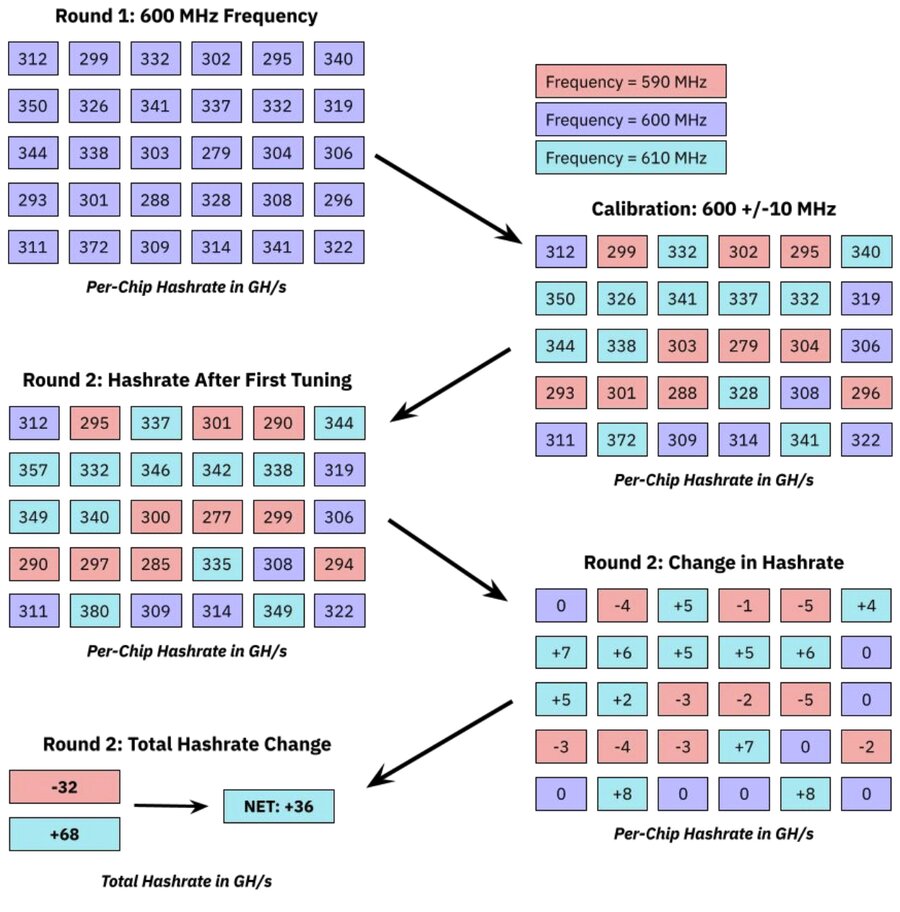
Cada chip ASIC dentro de tu minero tiene una curva de eficiencia ligeramente diferente debido a la variación de fabricación. Braiins OS ajusta automáticamente cada chip de forma individual, extrayendo el máximo hashrate de los mejores chips mientras reduce la carga en los más débiles. El resultado suele ser una eficiencia (J/TH) entre un 5 y un 15% mejor en comparación con el firmware original al mismo nivel de potencia.
Control Preciso de la Potencia
En lugar de elegir entre modos fijos del firmware original, Braiins OS te permite ajustar objetivos exactos de vataje. ¿Funcionas a 0.10 EUR/kWh? Configúralo a 1,800W y deja que el firmware maximice el hashrate dentro de ese límite. Esto es esencial para la rentabilidad cuando los costes eléctricos varían.
Transparencia y Seguridad
Braiins OS es completamente de código abierto. A diferencia del firmware original de código cerrado, puedes auditar exactamente lo que se ejecuta en tu máquina. No existen tarifas de desarrollador ocultas en Braiins OS+ (el nivel gratuito), aunque puedes habilitar opcionalmente funciones mejoradas a través de su suscripción de pago.
Lo que necesitas antes de empezar
Antes de flashear, asegúrate de tener lo siguiente preparado:
- Un Bitmain Antminer (S19, S19 Pro, S19j Pro, S21, S21 XP u otros modelos compatibles)
- Un ordenador con Windows, macOS o Linux en la misma red local que el minero
- El minero conectado mediante Ethernet a tu router (Wi-Fi no es compatible)
- La dirección IP local del minero (consúltala en el panel de administración de tu router o usa un escáner de red)
- Las credenciales de tu pool de minería (URL, nombre de trabajador, contraseña)
Puedes explorar la gama completa de modelos Bitmain Antminer compatibles disponibles en Mineshop si deseas añadir más hardware a tu configuración.
Paso 1: Descargar Braiins OS Toolbox
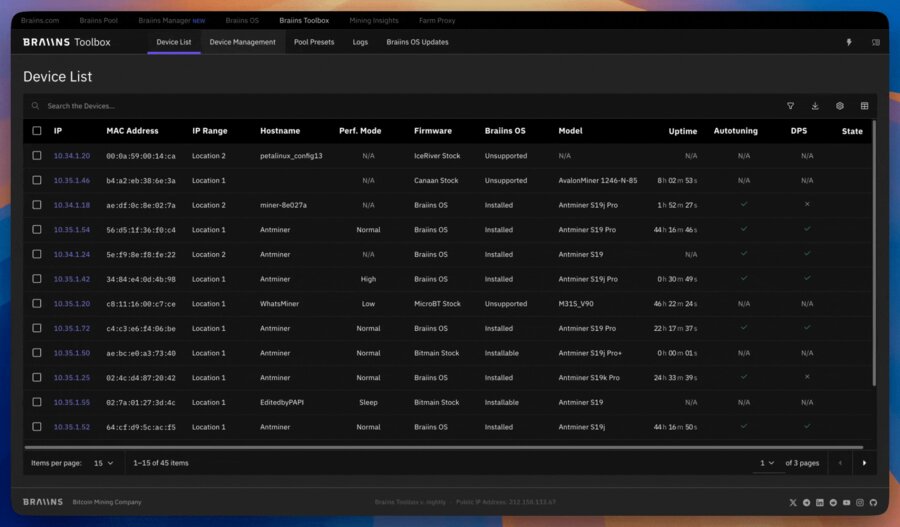
Braiins OS Toolbox es una aplicación de escritorio que gestiona todo el proceso de instalación. Funciona en Windows, macOS y Linux y no requiere experiencia con la línea de comandos.
- Ve a braiins.com/os/plus y descarga la última versión de Toolbox para tu sistema operativo.
- Extrae el archivo en una carpeta que puedas encontrar fácilmente (p. ej.,
Escritorio/braiins-toolbox). - Abre la aplicación Toolbox. En macOS puede que necesites hacer clic derecho → Abrir para omitir Gatekeeper la primera vez.
Paso 2: Preparar tu Antminer
Antes de flashear, debes anotar la dirección IP actual de tu minero y asegurarte de que esté funcionando y sea accesible desde tu ordenador.
- Abre un navegador e introduce la dirección IP de tu minero (p. ej.,
192.168.1.45) para confirmar que la interfaz web carga correctamente. - Inicia sesión con las credenciales predeterminadas: usuario
root, contraseñaroot(oadmin/adminsegún tu modelo). - Anota la versión de firmware que aparece en el panel — no es necesario hacer nada con ella, pero ayuda a solucionar problemas si fuera necesario.
- Opcional pero recomendado: Realiza un restablecimiento de fábrica desde la interfaz web del Antminer antes de flashear (Sistema → Restablecer configuración). Esto te proporciona una base limpia.
Paso 3: Flashear Braiins OS con Toolbox
Este es el momento clave. Toolbox lo gestiona todo automáticamente — solo tienes que indicarle dónde está tu minero.
- En Toolbox, haz clic en Añadir Minero e introduce la dirección IP de tu minero.
- Toolbox detectará el modelo del minero y confirmará que es compatible. Deberías ver un estado verde de "Accesible".
- Selecciona el minero de la lista y haz clic en Instalar Braiins OS+.
- Toolbox descargará la versión de firmware correcta para tu modelo, la enviará al minero y lo reiniciará automáticamente. Este proceso tarda entre 3 y 8 minutos según la velocidad de tu conexión.
- No apagues el minero durante este proceso. Los ventiladores pueden acelerar brevemente — esto es normal.
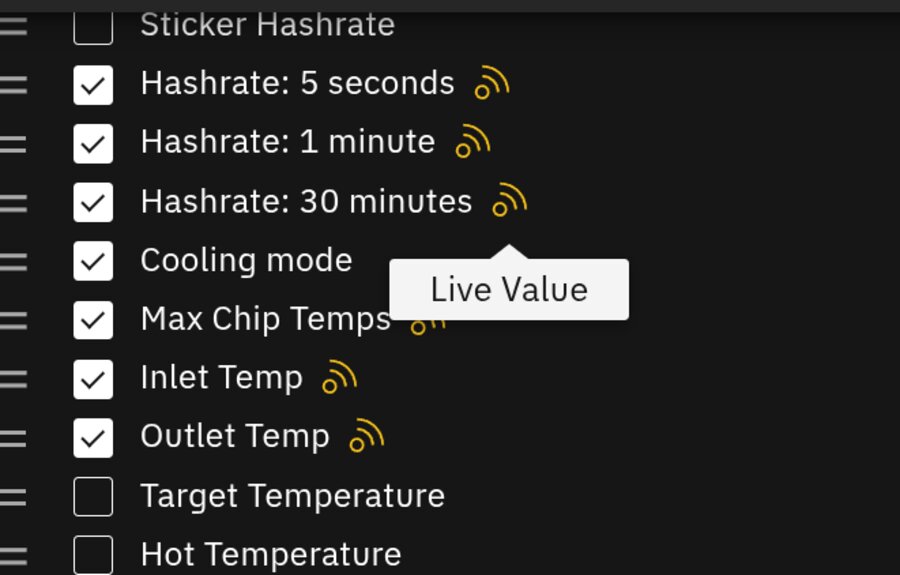
Una vez completada la instalación, el minero se reinicia con Braiins OS. La interfaz web tendrá un aspecto completamente diferente al de la interfaz original de Bitmain — más limpia, con gráficos de hashrate en tiempo real y estadísticas a nivel de chip.
Paso 4: Configurar tu pool de minería
Tras el flasheo, el minero necesita saber a dónde enviar su hashrate. Lo configurarás a través de la nueva interfaz web de Braiins OS.
- Abre un navegador y ve a la dirección IP de tu minero. El nuevo panel de Braiins OS se cargará.
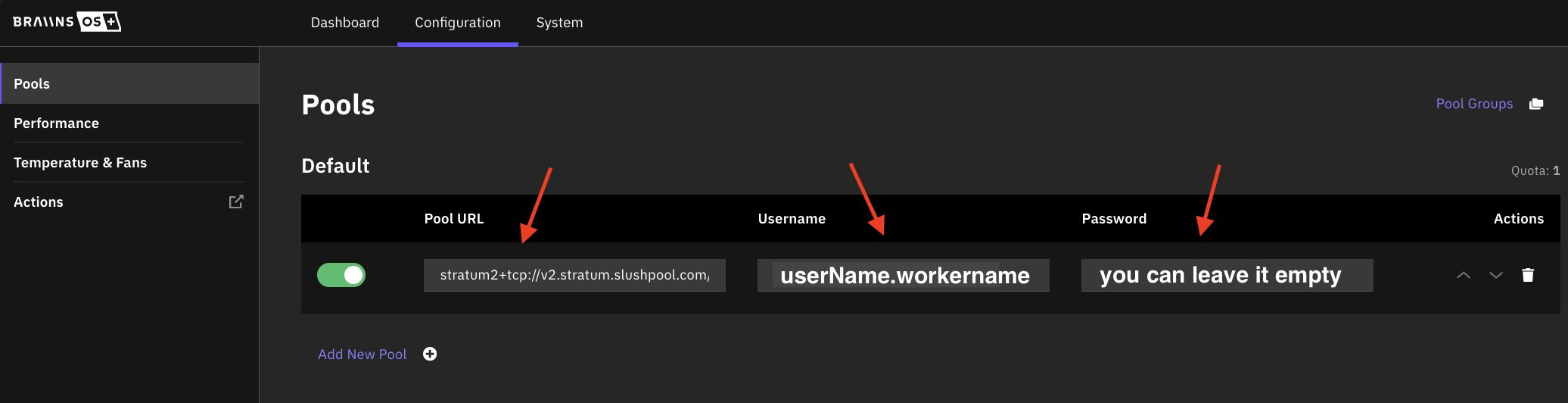
- Haz clic en Configuración en el menú izquierdo, luego en Minería.
- Introduce la URL stratum de tu pool (p. ej.,
stratum+tcp://stratum.slushpool.com:3333), el nombre de tu trabajador y la contraseña. - Añade un pool de respaldo en el segundo campo — esto te mantiene minando si tu pool principal tiene una breve interrupción.
- Haz clic en Guardar. El minero se reconectará y comenzará a enviar participaciones en 30-60 segundos.
Si te interesa la minería en solitario en lugar de la minería en pool, consulta nuestras guías para mineros domésticos para obtener consejos sobre cómo conectarte a un pool en solitario como CKPool.
Paso 5: Activar el ajuste automático y monitorizar
Aquí es donde Braiins OS realmente destaca. Una vez que tu minero está generando hashrate, activa el ajuste automático para que el firmware optimice cada chip individualmente.
- Ve a Configuración → Rendimiento en la interfaz de Braiins OS.
- Establece el Modo de Rendimiento en Ajuste automático.
- Opcionalmente, establece un Objetivo de Potencia en vatios para limitar el consumo del minero. Para uso doméstico, esto te ayuda a mantenerte dentro de la capacidad de tu circuito y controlar los costes eléctricos.
- Haz clic en Guardar y espera entre 15 y 30 minutos para que el ajustador automático complete su primera pasada de optimización.
- Consulta el Panel para ver el estado por hashboard y por chip. Verde = saludable; ámbar o rojo = investigar.
Para el seguimiento continuo de la rentabilidad, usa la calculadora de rentabilidad de mineros ASIC con tu hashrate y consumo reales tras el ajuste para obtener cifras de ROI precisas.
Problemas comunes y soluciones
Toolbox no encuentra el minero
Asegúrate de que tu ordenador y el minero están en la misma subred (el mismo router). Desactiva cualquier VPN en tu ordenador durante la instalación. Intenta introducir la IP manualmente en lugar de usar el escaneo automático.
La instalación falla entre el 40 y el 60%
Esto suele ocurrir cuando el minero se reinicia a mitad del flasheo debido a una interrupción de energía. Apaga y vuelve a encender el minero, espera 2 minutos e intenta la instalación de nuevo. Braiins OS Toolbox está diseñado para recuperarse de flasheos parciales de forma segura.
El minero muestra un hashrate bajo tras la instalación
Dale entre 30 y 60 minutos al ajuste automático para completarse. Durante la fase de ajuste, el hashrate fluctuará considerablemente — esto es normal. No reinicies el minero durante este tiempo.
La interfaz web no carga tras el flasheo
La IP del minero puede haber cambiado si tu router asigna IPs mediante DHCP. Consulta la lista de dispositivos conectados en tu router para encontrar la nueva IP, o asigna una IP estática a la dirección MAC de tu minero en la configuración del router.
Preguntas Frecuentes
¿Es gratuito usar Braiins OS?
Sí. Braiins OS+ es gratuito y no tiene tarifa de desarrollador. Existe una suscripción de pago opcional (Braiins OS+ Premium) que desbloquea funciones adicionales como perfiles de ajuste automático mejorados, pero el nivel gratuito ya supera al firmware original para la mayoría de los mineros domésticos.
¿Instalar Braiins OS anula mi garantía?
Técnicamente, flashear firmware de terceros anula la garantía de Bitmain. Sin embargo, Braiins OS puede desinstalarse y el firmware original puede restaurarse a través de Toolbox en cualquier momento, sin dejar rastro de la modificación. Si necesitas servicio de garantía, restaura primero el firmware original.
¿Qué modelos de Antminer son compatibles?
Braiins OS es compatible con la mayoría de variantes del S19, el S21, S21 XP y una lista creciente de modelos más nuevos. Consulta la lista oficial de compatibilidad de Braiins antes de adquirir un minero específicamente para este propósito.
¿Puedo usar Braiins OS para minería en solitario?
Sí. Solo tienes que introducir la dirección stratum de tu pool en solitario (p. ej., CKPool) en la configuración del pool. Braiins OS funciona con cualquier pool compatible con stratum, incluidos los pools en solitario. Consulta nuestros recursos para mineros domésticos para obtener más información sobre minería en solitario.
¿El ajuste automático reducirá la vida útil de mi minero?
No — todo lo contrario. El ajuste automático optimiza la eficiencia, lo que a menudo significa temperaturas de chip más bajas con el mismo hashrate en comparación con el firmware original funcionando en modo de máximo rendimiento. Los chips que funcionan a menor temperatura tienden a durar más.
¿Listo para mejorar tu configuración?
Braiins OS es una de las mejoras gratuitas más impactantes que puedes hacer a cualquier Antminer. Una ganancia de eficiencia del 10% significa un 10% más de Bitcoin por euro de electricidad — acumulado durante meses y años, eso suma dinero real.
Si estás listo para añadir más hardware Bitmain Antminer a tu configuración, o si estás empezando y buscas un minero doméstico listo para usar, explora nuestra selección completa de mineros ASIC en Mineshop.eu. Enviamos a toda Europa con entrega rápida.
¿Tienes preguntas sobre Braiins OS o sobre cómo elegir el minero adecuado? Contacta con nuestro equipo — estaremos encantados de ayudarte.
Comments (0)