



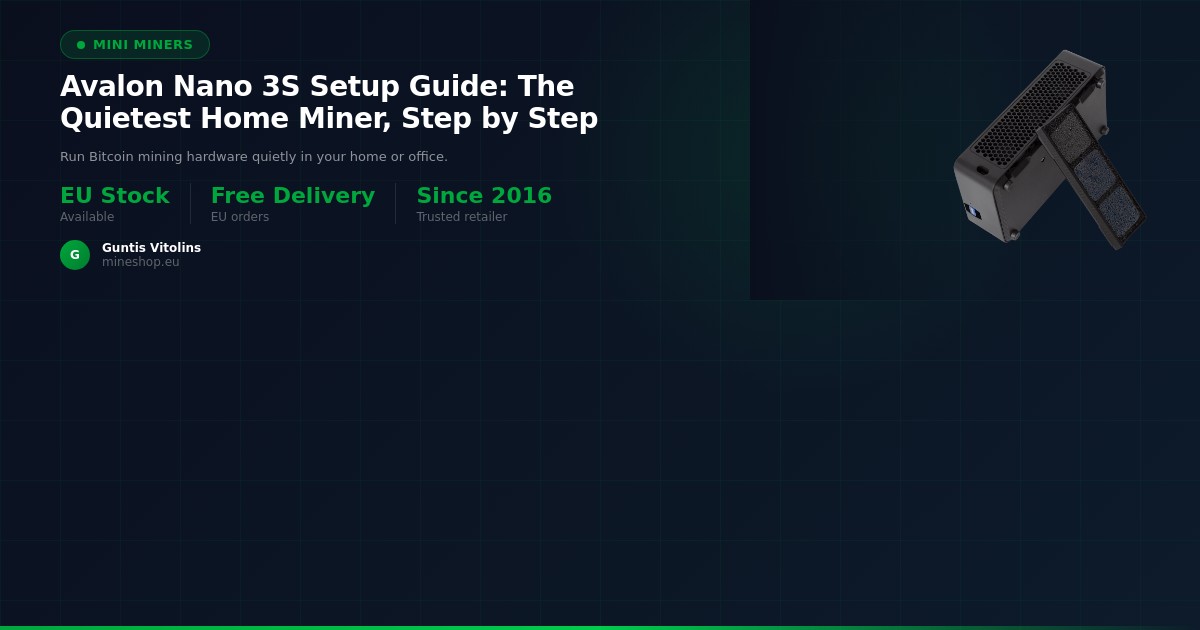
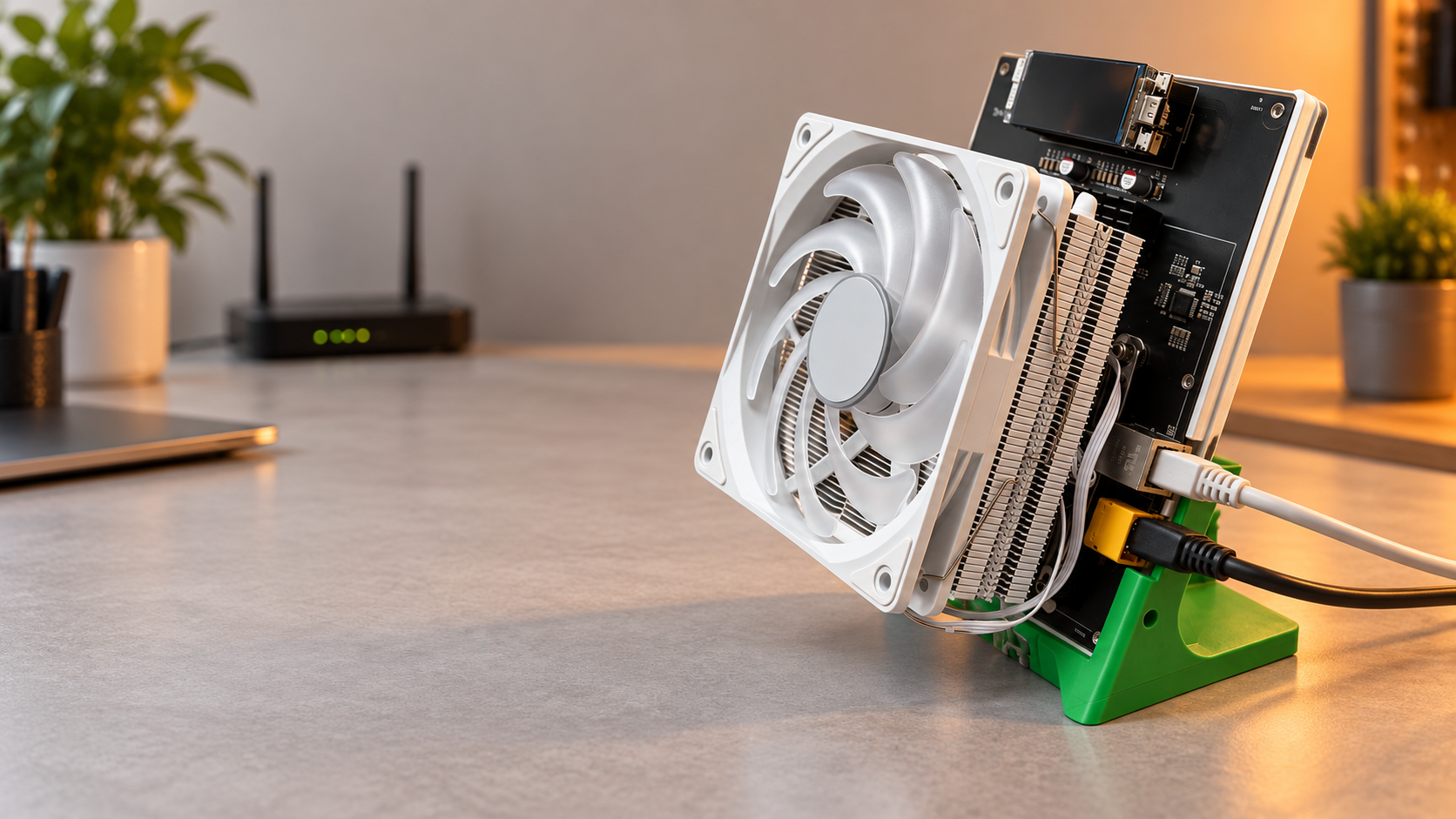
El Avalon Nano 3S es uno de los mineros de Bitcoin más accesibles para principiantes jamás fabricado. Diseñado por Canaan — uno de los fabricantes de ASIC más antiguos del mundo — funciona con un nivel de ruido tan bajo que puede colocarse sobre un escritorio, se alimenta mediante una conexión USB-C estándar y no requiere ningún tipo de instalación eléctrica industrial. Si acabas de recibir el tuyo y no sabes por dónde empezar, esta guía de configuración del Avalon Nano 3S te explica todo, desde cómo conectarlo hasta ver tus primeras shares enviadas a un mining pool.
Antes de comenzar, asegúrate de tener a mano lo siguiente: un ordenador portátil o de sobremesa con un navegador moderno, una conexión a Internet estable por Wi-Fi o cable, y una cuenta registrada en un Bitcoin mining pool (como CKPool, OCEAN o Braiins Pool). No necesitas instalar ningún software en tu ordenador — el minero dispone de su propia interfaz web integrada a la que accedes desde el navegador. El proceso completo suele llevar menos de 30 minutos, incluso si es la primera vez que configuras cualquier tipo de hardware de minería.
Un mining pool es un grupo de mineros que combinan su potencia de cómputo para encontrar bloques de Bitcoin de forma más consistente y luego reparten la recompensa del bloque proporcionalmente según el trabajo aportado por cada minero. En lugar de esperar meses o años para encontrar un bloque en solitario, la minería en pool ofrece pagos pequeños y regulares. Según asicminersprofitability.com, los pequeños mineros domésticos como el Avalon Nano 3S son los más adecuados para la minería en pool dado su hashrate, lo que convierte la configuración del pool en el paso más importante de esta guía.
Qué necesitas
- Minero Avalon Nano 3S (desembalado, con cable USB-C incluido)
- Un adaptador de corriente USB-C capaz de suministrar al menos 30W (un cargador de portátil moderno funciona perfectamente)
- Un ordenador, tablet o smartphone con navegador web (se recomienda Chrome, Firefox o Edge)
- Una red Wi-Fi o un puerto Ethernet libre en tu router
- Una cuenta activa en un Bitcoin mining pool — CKPool, OCEAN y Braiins Pool funcionan muy bien
- Tu dirección de monedero Bitcoin para recibir los pagos
- Opcional: una aplicación de escaneo de red como Advanced IP Scanner (Windows) o Angry IP Scanner (Mac/Linux) para localizar la dirección IP del minero
Guía paso a paso
Paso 1: Desembalar e inspeccionar el hardware
Retira el Avalon Nano 3S de su embalaje y comprueba si hay algún daño visible en la carcasa, el puerto USB-C o las rejillas de ventilación. La unidad debe sentirse sólida y uniforme — sin ruidos al inclinarla suavemente. Dentro de la caja deberías encontrar el minero y un cable USB-C; algunos paquetes también incluyen una tarjeta de configuración rápida. Según la documentación oficial del producto de Canaan, el Nano 3S tiene una capacidad estimada de aproximadamente 4 TH/s con un consumo de energía de alrededor de 10–14W, lo que lo convierte en uno de los ASIC de Bitcoin con menor consumo disponibles para uso doméstico. Si algo parece dañado, contacta con el soporte de Mineshop.eu antes de continuar.
Paso 2: Conectar el minero a la corriente
Conecta el cable USB-C incluido al puerto situado en la parte trasera del Avalon Nano 3S y conecta el otro extremo a tu adaptador de corriente USB-C. Se recomienda un cargador USB-C de 30W o superior para un funcionamiento estable — el que viene con la mayoría de los portátiles modernos es ideal. Una vez conectada la alimentación, deberías ver una pequeña luz indicadora encenderse en la unidad y, tras unos 30 segundos, es posible que escuches un zumbido muy leve mientras los ventiladores internos arrancan. El Nano 3S está específicamente diseñado para funcionar de forma casi silenciosa, así que no te alarmes si apenas puedes oírlo — es algo intencionado y una de sus principales ventajas frente a los mineros industriales.
Paso 3: Conectar el minero a tu red
El Avalon Nano 3S se conecta a tu red local a través de Wi-Fi. Para iniciar el proceso de emparejamiento Wi-Fi, mantén pulsado el pequeño botón de reinicio o Wi-Fi del dispositivo durante aproximadamente tres segundos hasta que la luz indicadora empiece a parpadear — esto pone el minero en modo punto de acceso (AP). En tu ordenador o teléfono, abre la configuración Wi-Fi y busca una nueva red llamada algo como AvalonNano_XXXX (donde XXXX es un identificador único de tu unidad). Conéctate a esa red temporal utilizando la contraseña predeterminada impresa en la parte inferior del minero o en la documentación. Una vez conectado, es posible que tu navegador abra automáticamente la página de configuración del minero; si no lo hace, escribe 192.168.168.1 en la barra de direcciones de tu navegador.
Paso 4: Configurar las credenciales de tu Wi-Fi doméstico
Dentro de la página de configuración del minero, verás una pantalla de configuración Wi-Fi que te pedirá seleccionar tu red doméstica de una lista de SSIDs detectados. Selecciona el nombre de tu red Wi-Fi doméstica, introduce tu contraseña Wi-Fi con cuidado (las contraseñas distinguen entre mayúsculas y minúsculas) y haz clic en Guardar o Conectar. El minero se desconectará de su red AP temporal y se unirá a tu red doméstica — la conexión de tu navegador se interrumpirá brevemente, lo cual es completamente normal. Espera unos 60 segundos y luego vuelve a conectar tu ordenador a tu red Wi-Fi doméstica habitual. El minero ya está en tu red local y listo para el siguiente paso.
Paso 5: Encontrar la dirección IP local del minero
Ahora que el minero está en tu red doméstica, necesitas encontrar la dirección IP que le ha asignado tu router para poder abrir su panel de control completo. El método más sencillo es acceder a la página de administración de tu router (normalmente en 192.168.1.1 o 192.168.0.1) y consultar la lista de dispositivos conectados — deberías ver una entrada etiquetada como AvalonNano o similar. Alternativamente, descarga y ejecuta Advanced IP Scanner (Windows) o Angry IP Scanner (Mac/Linux), escanea tu subred local y busca el dispositivo Canaan o AvalonNano en los resultados. Una vez que tengas la dirección IP — tendrá un aspecto similar a 192.168.1.45 — escríbela directamente en la barra de direcciones de tu navegador y pulsa Intro.
Paso 6: Iniciar sesión en el panel web del minero
El panel web del Avalon Nano 3S se cargará en tu navegador. Se te pedirá que inicies sesión — el nombre de usuario predeterminado es root y la contraseña predeterminada es root (ambos en minúsculas). Tras iniciar sesión por primera vez, se recomienda encarecidamente que cambies tu contraseña de inmediato navegando a la sección Sistema o Administración del panel; utiliza algo único que no vayas a olvidar. El panel principal muestra información en tiempo real que incluye hashrate, temperatura, velocidad del ventilador y tiempo de actividad. En este punto, es posible que el minero ya esté minando en un pool predeterminado — lo reemplazarás con tu propia configuración de pool en el siguiente paso.
Paso 7: Introducir la configuración de tu mining pool
Navega a la sección Miner o Pool Configuration del panel. Aquí verás campos para la URL del pool (también llamada Stratum URL), el nombre del worker y la contraseña. Introduce la dirección stratum proporcionada por el mining pool que hayas elegido — por ejemplo, Braiins Pool utiliza stratum+tcp://stratum.braiins.com:3333, mientras que CKPool utiliza su propio endpoint stratum que aparece en el panel de tu cuenta del pool. En el campo Worker, introduce tu nombre de usuario del pool seguido de un punto y un nombre de worker de tu elección, como tuusuario.nano3s. La mayoría de los pools aceptan cualquier valor en el campo Contraseña, por lo que introducir x o 123 está bien. Haz clic en Guardar y espera entre 30 y 60 segundos para que el minero se reconecte.
Paso 8: Verificar que se están enviando shares
Vuelve al panel principal y observa el indicador de hashrate — en dos o tres minutos después de guardar la configuración del pool, deberías ver que el minero reporta un hashrate activo de aproximadamente 4 TH/s. Comprueba la sección de estado del pool en el panel; debería mostrar al menos un pool como Activo o Conectado. Inicia sesión en tu cuenta del mining pool en una pestaña separada del navegador y navega a la sección Workers o Dashboard — el nombre del worker de tu minero debería aparecer allí en cinco a diez minutos, junto con las shares enviadas. Ver shares aceptadas en el lado del pool confirma que tu Avalon Nano 3S está minando correctamente y que la configuración está completa.
Paso 9: Cambiar la contraseña de administrador predeterminada
Este paso es fácil de omitir, pero es importante para la seguridad. Ve a Sistema > Administración (o similar, según la versión del firmware) en el panel web y cambia el inicio de sesión predeterminado root/root por una contraseña segura y única. Cualquier persona en tu red local podría acceder a la configuración del minero si dejas las credenciales predeterminadas, lo que podría resultar en que tu worker del pool sea redirigido sin tu conocimiento. Elige una contraseña de al menos 12 caracteres con una combinación de letras y números, y guárdala en un lugar seguro como un gestor de contraseñas.
Paso 10: Optimizar la ubicación para la refrigeración y el ruido
El Avalon Nano 3S funciona mejor cuando se coloca en posición vertical sobre una superficie plana y dura con al menos cinco centímetros de espacio libre en todos los lados para la circulación del aire. Evita colocarlo dentro de cajones, armarios o directamente contra una pared, ya que la restricción del flujo de aire puede elevar las temperaturas de funcionamiento y reducir el rendimiento. La unidad está diseñada para temperaturas ambiente entre 0°C y 40°C — un entorno a temperatura ambiente normal es ideal. Debido a que este minero es muy silencioso, puede colocarse cómodamente en una estantería, escritorio o mueble de TV sin molestar a nadie cercano, lo que es una de sus mayores ventajas para la minería doméstica.
Tabla de referencia rápida
| Ajuste / Especificación | Valor del Avalon Nano 3S | Dónde encontrarlo / aplicarlo |
|---|---|---|
| Nombre de usuario web UI predeterminado | root | Pantalla de inicio de sesión del navegador tras introducir la dirección IP |
| Contraseña web UI predeterminada | root | Pantalla de inicio de sesión del navegador — cámbiala inmediatamente tras el primer inicio de sesión |
| IP de configuración en modo AP | 192.168.168.1 | Introdúcela en el navegador mientras estés conectado al Wi-Fi AvalonNano_XXXX |
| Hashrate nominal | ~4 TH/s | Visible en el panel principal bajo Hashrate o Resumen |
| Consumo de energía | ~10–14W | El adaptador USB-C debe suministrar al menos 30W para un funcionamiento estable |
| Puerto Stratum del pool (común) | 3333 o 3334 | Sección de configuración del pool — consulta la documentación de tu pool |
| Formato del nombre del worker | usuario.nombreworker | Configuración del pool > Campo Worker en el panel |
| Rango de temperatura de funcionamiento | 0°C – 40°C ambiente | Ubicación física — mantén en un espacio ventilado a temperatura ambiente |
Problemas comunes y soluciones
Problema 1: La red Wi-Fi del minero (AvalonNano_XXXX) no aparece
Mantén pulsado el botón Wi-Fi o de reinicio durante cinco segundos completos hasta que el LED parpadee rápidamente — una pulsación breve puede no activar el modo AP. Si la red sigue sin aparecer después de 60 segundos, desconecta el cable USB-C de alimentación, espera diez segundos, vuelve a conectarlo e inténtalo de nuevo. Asegúrate de estar a menos de dos metros del minero durante este paso, ya que la señal del modo AP tiene un alcance corto.
Problema 2: El navegador no carga el panel después de introducir la IP del minero
Confirma que tu ordenador está conectado a tu red Wi-Fi doméstica y no sigue conectado al AP temporal AvalonNano. Comprueba de nuevo la dirección IP en la lista de dispositivos de tu router — puede haber cambiado si tu router reasignó las direcciones. Intenta escribir la dirección IP con http:// al principio (no https://), ya que el panel utiliza una conexión no cifrada de forma predeterminada.
Problema 3: El pool muestra el worker como desconectado o no se aceptan shares
Vuelve a comprobar la URL stratum y el número de puerto de tu pool elegido — un simple error tipográfico impedirá la conexión. Confirma que el nombre de usuario de tu cuenta del pool está introducido correctamente en el campo Worker, exactamente tal como está registrado. Algunos pools requieren que registres previamente los nombres de los workers en el panel de tu cuenta antes de aceptar shares de un nuevo dispositivo.
Problema 4: El hashrate muestra cero o fluctúa mucho en el panel
Espera al menos cinco minutos después de guardar la configuración del pool antes de sacar conclusiones — las lecturas iniciales de hashrate pueden ser inestables mientras el minero se calibra. Si el hashrate sigue siendo cero, reinicia el minero desde el menú Sistema y espera dos minutos para un arranque limpio. Comprueba que tu adaptador USB-C tiene una potencia nominal de al menos 30W; los adaptadores con potencia insuficiente causan un comportamiento errático.
Problema 5: El minero sigue desconectándose del Wi-Fi
Acerca el minero a tu router o punto de acceso Wi-Fi, ya que la señal débil es la causa más común de desconexiones repetidas. Si tu router admite bandas de 2,4 GHz y 5 GHz bajo el mismo nombre de red, intenta separarlas y conecta el minero específicamente a la banda de 2,4 GHz, que ofrece mayor alcance para dispositivos de tipo IoT pequeños. Asignar una IP estática al minero a través de la función de reserva DHCP de tu router también puede evitar retrasos en la reconexión.
Problema 6: Olvidé la contraseña de administrador después de cambiarla
Mantén pulsado el botón de reinicio del minero durante diez segundos o más hasta que el LED parpadee con un patrón diferente, lo que indica un restablecimiento de fábrica. Esto también borrará tus credenciales Wi-Fi y la configuración del pool, por lo que tendrás que repetir el proceso de configuración desde el Paso 3. En el futuro, guarda tu contraseña de administrador en un gestor de contraseñas para evitar esta situación.
Preguntas frecuentes
¿Cuánto tiempo lleva configurar el Avalon Nano 3S desde cero?
La mayoría de los usuarios completan la configuración completa en 15 a 30 minutos, incluyendo la configuración del pool y la verificación de shares. El paso de emparejamiento Wi-Fi añade unos minutos en comparación con los dispositivos solo con Ethernet, pero el proceso es sencillo incluso para mineros principiantes. Tener tus credenciales del pool y tu dirección de monedero listas antes de empezar te ahorrará tiempo adicional.
¿Necesito una toma de corriente o circuito especial para el Avalon Nano 3S?
No — el Avalon Nano 3S funciona completamente con alimentación USB-C, lo que significa que cualquier enchufe de pared estándar con un adaptador USB-C de 30W o superior es suficiente. No necesitas un circuito dedicado, toma de corriente industrial ni ninguna modificación eléctrica en tu hogar. Esto lo convierte en uno de los mini mineros de Bitcoin más accesibles disponibles para uso residencial.
¿Qué mining pool es mejor para el Avalon Nano 3S?
CKPool, OCEAN y Braiins Pool son opciones populares entre los mineros domésticos y funcionan bien con el Avalon Nano 3S. Tu elección dependerá de tu preferencia por el método de pago (FPPS, PPLNS, etc.) y los umbrales mínimos de retiro. Según asicminersprofitability.com, las comisiones del pool y las estructuras de pago pueden afectar significativamente las ganancias netas en mineros con bajo hashrate, por lo que vale la pena comparar las opciones antes de decidirte.
¿Puedo ejecutar más de un pool (failover) en el Avalon Nano 3S?
Sí — el panel admite varias entradas de pool, normalmente etiquetadas como Pool 1, Pool 2 y Pool 3. El Pool 1 es tu pool principal; si se desconecta, el minero cambia automáticamente al Pool 2 y luego al Pool 3. Es una buena práctica configurar al menos dos pools para que tu minero siga funcionando durante breves interrupciones del pool.
¿El Avalon Nano 3S es lo suficientemente ruidoso como para molestar en casa?
No — el Nano 3S está específicamente diseñado para ser casi silencioso, funcionando a un nivel de ruido que la mayoría de los usuarios describe como más silencioso que un PC de sobremesa en reposo. Es uno de los mineros ASIC más silenciosos del mercado, lo que lo hace apto para salones, oficinas en casa y dormitorios. Si buscas otras opciones silenciosas, también puedes explorar la gama completa de mineros domésticos en Mineshop.eu.
¿Cómo actualizo el firmware del Avalon Nano 3S?
Las actualizaciones de firmware son distribuidas por Canaan en su sitio web oficial en canaan.io. Descarga el archivo de firmware más reciente para el Nano 3S, luego inicia sesión en el panel web de tu minero, navega a Sistema > Actualizar o Actualización de firmware, y sube el archivo. No desconectes el minero durante una actualización — el proceso tarda entre dos y cuatro minutos y el minero se reiniciará automáticamente cuando termine.
¿Listo para empezar a minar?
Mineshop.eu lleva suministrando a los mineros europeos hardware ASIC genuino desde 2016, con entrega rápida por DHL/FedEx a todos los países de la UE. La mayoría de los pedidos se envían desde Irlanda y Letonia. Tanto si estás configurando tu primer minero como si estás ampliando una operación existente, encontrarás hardware genuino y probado respaldado por soporte profesional. Si estás explorando otros mineros compactos, echa un vistazo al Goldshell AE Box Pro (44MH/s) – Minero doméstico de alto rendimiento para ALEO, al Bitmain Antminer X9 XMR RandomX ASIC Miner, o al Pinecone Matches INIBOX – INI ASIC Miner para monedas alternativas. Para la selección completa de dispositivos domésticos de bajo ruido, explora la categoría de mini mineros de Bitcoin o descubre todos los mineros ASIC disponibles en stock hoy mismo. Si tienes alguna pregunta sobre la configuración, compatibilidad o tu pedido, el equipo de Mineshop.eu está listo para ayudarte — contáctanos aquí y un ingeniero de soporte te responderá a la brevedad.

Comments (0)