



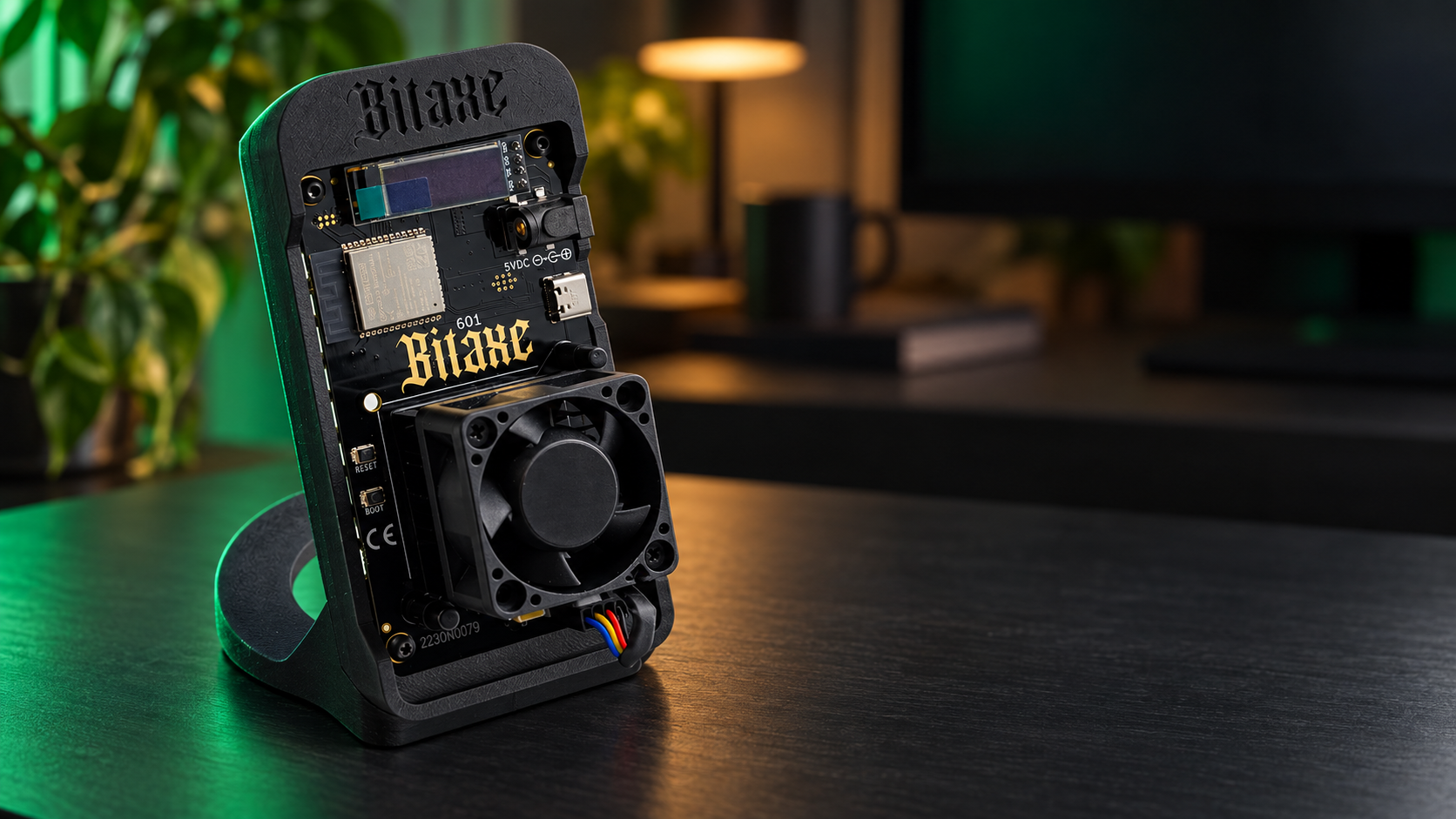
Una configuración exitosa de Bitaxe Gamma significa más que un ventilador girando: el minero necesita la fuente de alimentación correcta, una conexión Wi-Fi funcional y un pool que acepte su trabajo. Comience con el Gamma 601 estándar mostrado aquí, deje sus ajustes de sintonización intactos y verifique cada etapa antes de pasar a la siguiente.
Antes de comenzar
Tenga a mano su minero Bitaxe Gamma, su adaptador de alimentación correspondiente y soporte, un teléfono o computadora, los detalles de su Wi-Fi y las instrucciones de conexión actuales de su pool elegido. Para la minería en solitario basada en dirección de billetera, también necesita una dirección de recepción de Bitcoin que controle.
Esta guía cubre el Gamma de chip único convencional, no todos los productos con "Gamma" en su nombre. Las revisiones de placa, las construcciones personalizadas y otros mineros de la familia Nerd pueden tener requisitos diferentes. Identifique la placa antes de seguir las instrucciones de firmware o alimentación.
1. Conectar la fuente de alimentación correcta
La documentación oficial de hardware de Bitaxe Gamma especifica un conector de barril DC de 5V, positivo central 5.5 × 2.1 mm y una fuente capaz de entregar más de 4A sin caída de voltaje. Un enchufe físicamente compatible no establece compatibilidad eléctrica.
Use la fuente de alimentación correctamente correspondiente entregada con su unidad. No sustituya un adaptador de 12V ni asuma que un cargador de teléfono es adecuado. Mantenga el ventilador y el disipador de calor sin obstrucciones, con la placa segura en su soporte. Compruebe que el ventilador funciona antes de dejar el minero en marcha. Una clasificación de vatios más alta en el adaptador describe su capacidad; no significa que el minero consuma continuamente tantos vatios.
2. Unirse a su Wi-Fi doméstico
En una unidad sin configurar, únase a la red temporal Bitaxe_… desde su teléfono o computadora. En la pantalla de configuración, introduzca el nombre y la contraseña de su red doméstica, luego guarde y reinicie. El Gamma requiere Wi-Fi de 2.4GHz; una red solo de 5GHz no funcionará.
Vuelva a conectar su teléfono o computadora a la red doméstica. Encuentre la dirección del minero en su pantalla y abra esa dirección en su navegador. La guía de configuración de Power Mining del fabricante ilustra esta secuencia. Si la pantalla de configuración no aparece, consulte las instrucciones de su firmware instalado en lugar de adivinar una secuencia de botón de reinicio.
3. Configurar el pool, no solo la billetera
Abra la configuración del pool en AxeOS. Copie el host actual, el puerto y el formato de inicio de sesión de su servicio elegido. Una dirección de billetera por sí sola no es una configuración completa, y diferentes servicios pueden usar diferentes nombres de usuario, sufijos de trabajador y convenciones de autenticación.
| Campo | Qué introducir |
|---|---|
| Host / servidor | El nombre de host del pool, en el formato solicitado por ese campo. |
| Puerto | El puerto correspondiente listado por el pool. |
| Usuario / trabajador | Su dirección de recepción o identificador de cuenta/trabajador, según especifique el servicio. |
| Contraseña / protocolo | Los valores documentados del servicio y un protocolo soportado por su firmware. |
Mantenga los campos separados: no pegue una URL de conexión completa en una caja solo para nombre de host. Compare la dirección de recepción guardada con la mostrada por su billetera, no solo con una nota copiada antigua. Guarde la configuración y aplique el reinicio solicitado por la interfaz.
4. Confirmar que la minería está funcionando realmente
Busque un hashrate sostenido, un pool conectado y shares aceptados. Compruebe la dirección de recepción o el trabajador mostrado en el propio panel de control del pool como una segunda vista de la conexión. Un ventilador, una pantalla iluminada o un icono de Wi-Fi "conectado" por sí solos no confirman el trabajo de minería aceptado.
No trate un pico breve de hashrate como una referencia. Registre la configuración y observe la estabilidad antes de experimentar. Para un recorrido más amplio de la interfaz, consulte nuestra guía del panel de control de AxeOS.
Solucionar la etapa que falló
| Síntoma | Comience aquí |
|---|---|
| No se puede unirse al Wi-Fi | Compruebe el SSID/contraseña exactos y la disponibilidad de cobertura de 2.4GHz. |
| El Wi-Fi funciona, el panel de control no | Revise la IP mostrada y el acceso a la red local desde su teléfono o computadora. |
| El panel de control funciona, el pool está desconectado | Revise los campos de host, puerto e inicio de sesión contra las instrucciones del pool. |
| Operación inestable | Vuelva a la configuración suministrada e inspeccione la alimentación y el enfriamiento antes de considerar la sintonización. |
Cambie una cosa a la vez y anote el resultado. Eso separa un problema de red de un problema de configuración y le da al soporte un punto de partida útil. Comparta la revisión de la placa, la versión del firmware y los síntomas; mantenga las contraseñas de Wi-Fi fuera de las capturas de pantalla.
¿Cuánto cuesta dejarlo funcionando?
Use la potencia medida en la pared y su tarifa eléctrica real. El cálculo es sencillo:
Costo mensual = vatios ÷ 1,000 × horas por día × días × €/kWh
Para una lectura ilustrativa de 20W en la pared, funcionando 24 horas diarias durante 30 días, se utilizan 14.4kWh:
| Tarifa eléctrica | Costo eléctrico de 30 días |
|---|---|
| €0.15/kWh | €2.16 |
| €0.25/kWh | €3.60 |
| €0.35/kWh | €5.04 |
Estos son cálculos, no mediciones de su minero ni pronósticos de rentabilidad. Excluyen el precio de compra y cualquier otro costo. Sustituya sus propias lecturas, especialmente después de cambiar los ajustes de rendimiento.
Preguntas que vale la pena resolver antes de sintonizar
¿Debo actualizar el firmware inmediatamente?
Primero establezca una línea base funcional y anote la versión instalada. Use el proyecto oficial ESP-Miner para verificar las instrucciones de liberación y recuperación. Seleccione archivos para su hardware real; no asuma que un 601 y un 602 usan imágenes de fábrica intercambiables. Las actualizaciones de firmware y los restablecimientos de fábrica son operaciones diferentes.
¿Un share aceptado significa que gané Bitcoin?
No necesariamente. Un share demuestra trabajo enviado; el pago depende del servicio y su modelo de pago. La minería en solitario ofrece una oportunidad de encontrar un bloque, no una fuente de ingresos confiable. Una configuración funcional puede funcionar sin encontrar nunca uno. Evite elegir hardware basándose en una fecha de reembolso prometida.
Elija el siguiente paso que se ajuste a su objetivo
Si su objetivo es aprender el proceso, complete la configuración de línea base antes de comprar más hardware. Si está comparando alternativas de código abierto más grandes, revise la especificación de NerdQaxe++ Rev6.1 exacta en lugar de tomar prestadas las instrucciones de alimentación del Gamma. Nuestra gama de mineros de Bitcoin mini es un lugar útil para comparar modelos.
¿Ya está ejecutando un dispositivo y planeando una instalación en el hogar? Nuestra guía de minería doméstica de bajo consumo cubre el caso de uso más amplio. El objetivo aquí es más simple: alimentación correcta, una conexión estable y trabajo verificado, luego una decisión informada sobre lo que viene a continuación.

Comments (0)