



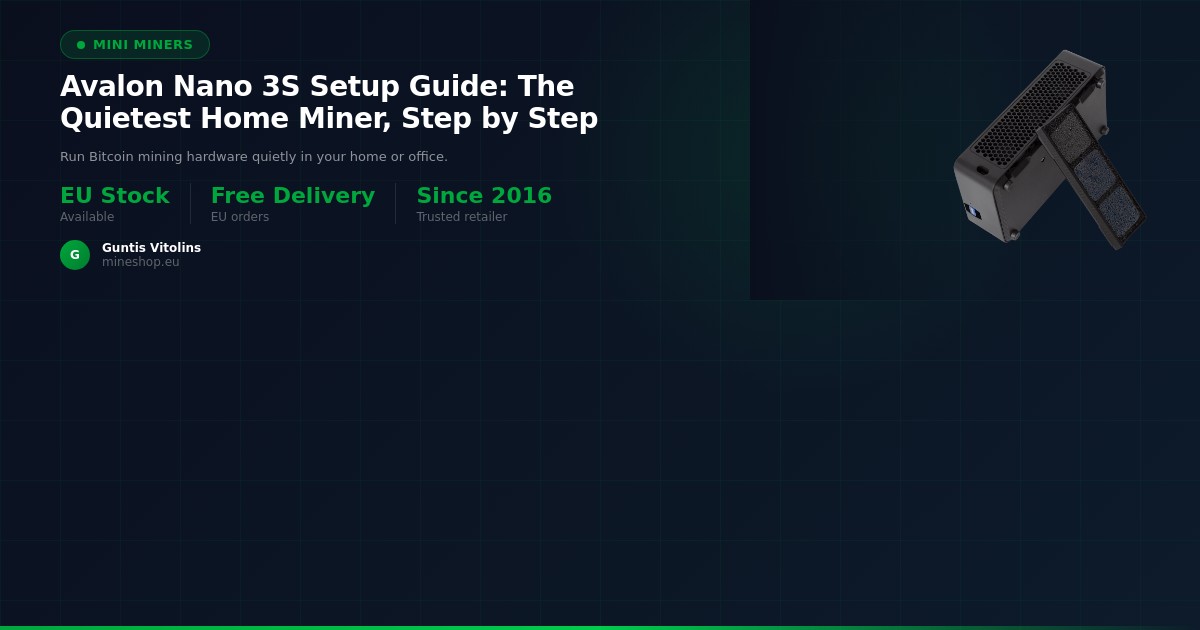
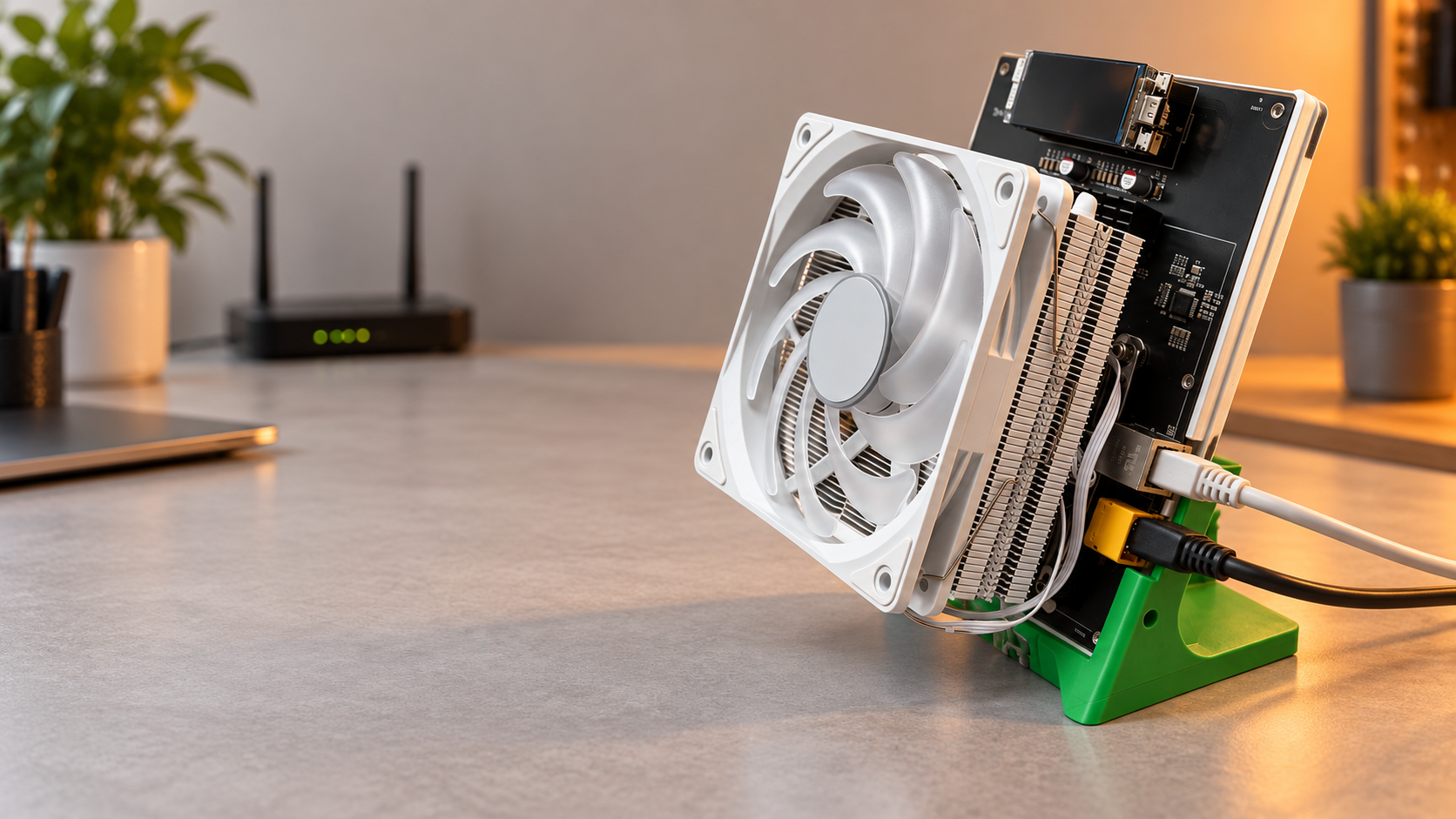
L'Avalon Nano 3S est l'un des mineurs Bitcoin les plus accessibles aux débutants jamais conçus. Fabriqué par Canaan — l'un des plus anciens fabricants d'ASIC au monde — il fonctionne suffisamment silencieusement pour être posé sur un bureau, s'alimente via une connexion USB-C standard et ne nécessite aucune installation électrique industrielle. Si vous venez de recevoir le vôtre et que vous vous demandez par où commencer, ce guide de configuration de l'Avalon Nano 3S vous accompagne à chaque étape, de la mise sous tension jusqu'à la soumission de vos premières shares à un mining pool.
Avant de commencer, assurez-vous d'avoir quelques éléments à portée de main : un ordinateur portable ou de bureau avec un navigateur récent, une connexion internet Wi-Fi ou filaire stable, et un compte enregistré sur un Bitcoin mining pool (tel que CKPool, OCEAN ou Braiins Pool). Vous n'avez pas besoin d'installer de logiciel sur votre ordinateur — le mineur dispose de sa propre interface web intégrée, accessible via votre navigateur. L'ensemble du processus prend généralement moins de 30 minutes, même si c'est la première fois que vous configurez du matériel de minage.
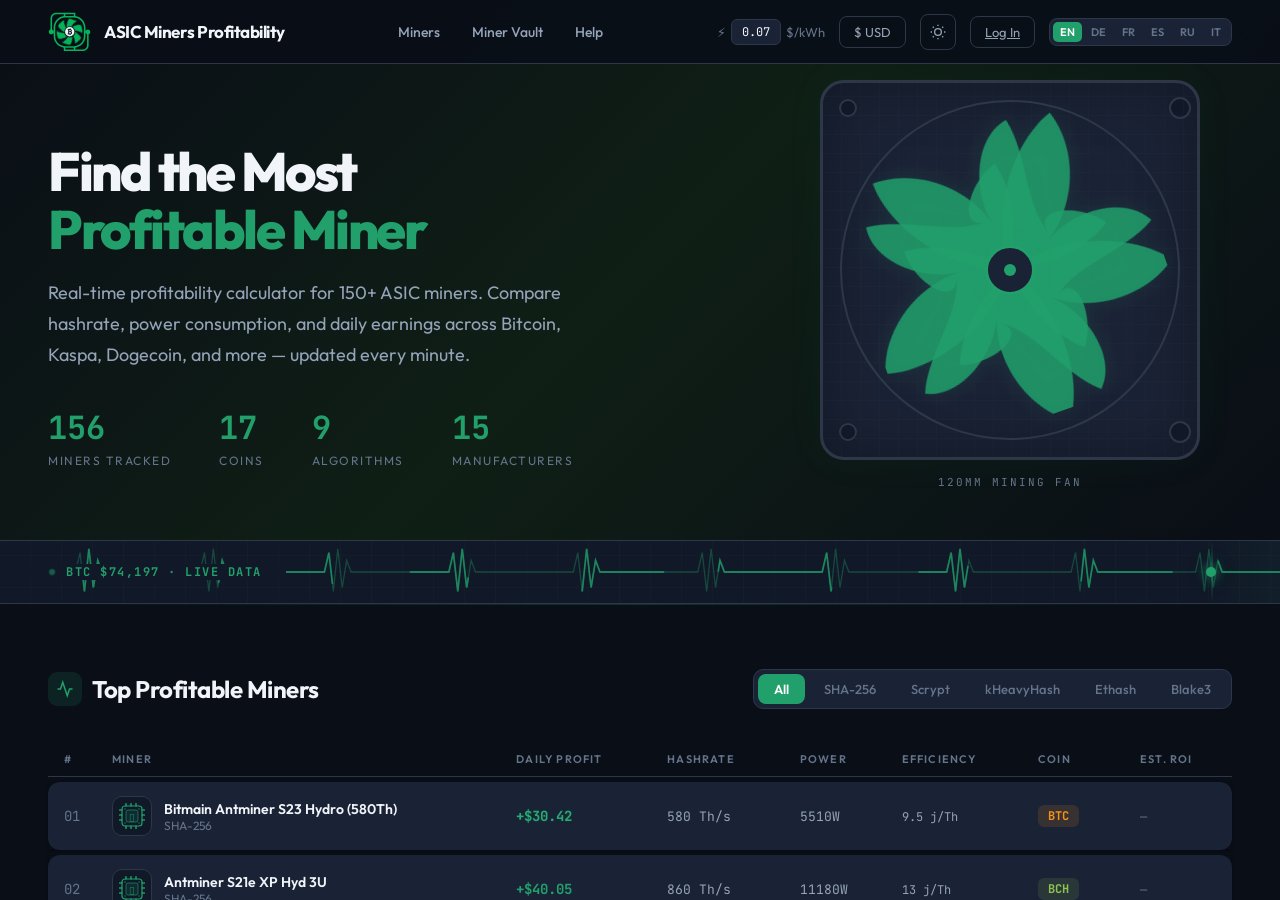
Un mining pool est un groupe de mineurs qui combinent leur puissance de calcul pour trouver des blocs Bitcoin de manière plus régulière, puis partagent la récompense de bloc proportionnellement en fonction du travail fourni par chacun. Plutôt que d'attendre des mois ou des années pour trouver un bloc en solo, le pool mining offre des paiements petits et réguliers. Selon asicminersprofitability.com, les petits mineurs domestiques comme l'Avalon Nano 3S sont mieux adaptés au pool mining compte tenu de leur hashrate, ce qui fait de la configuration du pool l'étape la plus importante de ce guide.
Ce dont vous avez besoin
- Mineur Avalon Nano 3S (déballé, avec câble USB-C inclus)
- Un adaptateur secteur USB-C capable de fournir au moins 30W (un chargeur d'ordinateur portable moderne convient parfaitement)
- Un ordinateur, une tablette ou un smartphone avec un navigateur web (Chrome, Firefox ou Edge recommandés)
- Un réseau Wi-Fi ou un port Ethernet disponible sur votre routeur
- Un compte actif sur un Bitcoin mining pool — CKPool, OCEAN et Braiins Pool fonctionnent tous très bien
- Votre adresse de portefeuille Bitcoin pour recevoir vos paiements
- Facultatif : une application de scan réseau telle qu'Advanced IP Scanner (Windows) ou Angry IP Scanner (Mac/Linux) pour localiser l'adresse IP du mineur
Guide étape par étape
Étape 1 : Déballage et inspection du matériel
Sortez l'Avalon Nano 3S de son emballage et vérifiez l'absence de dommages visibles sur le boîtier, le port USB-C ou les grilles de ventilation. L'appareil doit sembler solide et uniforme — aucun bruit de cliquetis lorsqu'on l'incline doucement. Dans la boîte, vous devriez trouver le mineur lui-même et un câble USB-C ; certains lots incluent également une courte carte de démarrage rapide. Selon la documentation officielle de Canaan, le Nano 3S est évalué à environ 4 TH/s pour une consommation électrique d'environ 10–14W, ce qui en fait l'un des ASIC Bitcoin à faible consommation les plus accessibles pour un usage domestique. Si quoi que ce soit semble endommagé, contactez le support Mineshop.eu avant de continuer.
Étape 2 : Connexion du mineur à l'alimentation
Branchez le câble USB-C inclus dans le port situé à l'arrière de l'Avalon Nano 3S, puis connectez l'autre extrémité à votre adaptateur secteur USB-C. Un chargeur USB-C de 30W ou plus est recommandé pour un fonctionnement stable — celui fourni avec la plupart des ordinateurs portables modernes est idéal. Une fois l'alimentation connectée, vous devriez voir un petit voyant lumineux s'allumer sur l'appareil, et dans environ 30 secondes, vous entendrez peut-être un léger bourdonnement au démarrage des ventilateurs internes. Le Nano 3S est spécifiquement conçu pour un fonctionnement quasi silencieux, ne vous inquiétez donc pas si vous pouvez à peine l'entendre — c'est voulu et l'un de ses principaux avantages par rapport aux mineurs industriels.
Étape 3 : Connexion du mineur à votre réseau
L'Avalon Nano 3S se connecte à votre réseau local via Wi-Fi. Pour lancer le processus de couplage Wi-Fi, maintenez appuyé le petit bouton de réinitialisation ou Wi-Fi de l'appareil pendant environ trois secondes jusqu'à ce que le voyant commence à clignoter — cela met le mineur en mode point d'accès (AP). Sur votre ordinateur ou téléphone, ouvrez vos paramètres Wi-Fi et recherchez un nouveau réseau nommé quelque chose comme AvalonNano_XXXX (où XXXX est un identifiant unique pour votre appareil). Connectez-vous à ce réseau temporaire en utilisant le mot de passe par défaut imprimé sous le mineur ou dans votre documentation. Une fois connecté, votre navigateur peut ouvrir automatiquement la page de configuration du mineur ; sinon, saisissez 192.168.168.1 dans la barre d'adresse de votre navigateur.
Étape 4 : Configuration de vos identifiants Wi-Fi domestique
Sur la page de configuration du mineur, vous verrez un écran de configuration Wi-Fi vous demandant de sélectionner votre réseau domestique dans une liste de SSID détectés. Sélectionnez le nom de votre réseau Wi-Fi domestique, saisissez votre mot de passe Wi-Fi avec soin (les mots de passe sont sensibles à la casse), puis cliquez sur Enregistrer ou Connecter. Le mineur se déconnectera de son réseau AP temporaire et rejoindra votre réseau domestique — votre connexion au navigateur s'interrompra brièvement, ce qui est tout à fait normal. Patientez environ 60 secondes, puis reconnectez votre ordinateur à votre réseau Wi-Fi domestique habituel. Le mineur est maintenant sur votre réseau local et prêt pour l'étape suivante.
Étape 5 : Trouver l'adresse IP locale du mineur
Maintenant que le mineur est sur votre réseau domestique, vous devez trouver l'adresse IP qui lui a été attribuée par votre routeur afin d'accéder à son panneau de contrôle complet. La méthode la plus simple consiste à vous connecter à la page d'administration de votre routeur (généralement à l'adresse 192.168.1.1 ou 192.168.0.1) et à consulter la liste des appareils connectés — vous devriez voir une entrée intitulée AvalonNano ou similaire. Vous pouvez également télécharger et exécuter Advanced IP Scanner (Windows) ou Angry IP Scanner (Mac/Linux), scanner votre sous-réseau local et rechercher l'appareil Canaan ou AvalonNano dans les résultats. Une fois que vous avez l'adresse IP — elle ressemblera à quelque chose comme 192.168.1.45 — saisissez-la directement dans la barre d'adresse de votre navigateur et appuyez sur Entrée.
Étape 6 : Connexion au tableau de bord web du mineur
Le tableau de bord web de l'Avalon Nano 3S se chargera dans votre navigateur. Il vous sera demandé de vous connecter — le nom d'utilisateur par défaut est root et le mot de passe par défaut est root (tous deux en minuscules). Après votre première connexion, il est fortement recommandé de changer votre mot de passe immédiatement en accédant à la section Système ou Administration du tableau de bord ; choisissez quelque chose d'unique dont vous vous souviendrez. Le tableau de bord principal affiche des informations en temps réel, notamment le hashrate, la température, la vitesse des ventilateurs et la durée de fonctionnement. À ce stade, le mineur est peut-être déjà en train de miner vers un pool par défaut — vous le remplacerez par la configuration de votre propre pool à l'étape suivante.
Étape 7 : Saisie des paramètres de votre mining pool
Accédez à la section Miner ou Configuration du Pool du tableau de bord. Vous y verrez des champs pour l'URL du Pool (également appelée Stratum URL), le nom du Worker et le mot de passe. Saisissez l'adresse stratum fournie par votre mining pool — par exemple, Braiins Pool utilise stratum+tcp://stratum.braiins.com:3333, tandis que CKPool utilise son propre endpoint stratum indiqué dans votre tableau de bord de compte pool. Dans le champ Worker, saisissez votre nom d'utilisateur pool suivi d'un point et d'un nom de worker de votre choix, par exemple votreUtilisateurPool.nano3s. La plupart des pools acceptent n'importe quelle valeur dans le champ Mot de passe, donc saisir x ou 123 convient parfaitement. Cliquez sur Enregistrer et attendez 30 à 60 secondes pour que le mineur se reconnecte.
Étape 8 : Vérification de la soumission des shares
Retournez au tableau de bord principal et observez l'affichage du hashrate — dans les deux à trois minutes suivant la sauvegarde de vos paramètres de pool, vous devriez voir le mineur afficher un hashrate actif d'environ 4 TH/s. Consultez la section de statut du pool dans le tableau de bord ; il devrait indiquer au moins un pool comme Actif ou En ligne. Connectez-vous à votre compte de mining pool dans un onglet de navigateur séparé et accédez à la section Workers ou Dashboard — le nom de worker de votre mineur devrait y apparaître dans les cinq à dix minutes, accompagné des shares soumises. La présence de shares acceptées côté pool confirme que votre Avalon Nano 3S mine correctement et que votre configuration est terminée.
Étape 9 : Changement du mot de passe administrateur par défaut
Cette étape est facile à ignorer mais importante pour la sécurité. Accédez à Système > Administration (ou similaire, selon la version du firmware) dans le tableau de bord web et remplacez l'identifiant par défaut root/root par un mot de passe fort et unique. N'importe qui sur votre réseau local pourrait accéder aux paramètres du mineur si vous laissez les identifiants par défaut en place, ce qui pourrait entraîner la redirection de votre worker de pool à votre insu. Choisissez un mot de passe d'au moins 12 caractères avec un mélange de lettres et de chiffres, et conservez-le en lieu sûr, par exemple dans un gestionnaire de mots de passe.
Étape 10 : Optimisation du placement pour le refroidissement et le bruit
L'Avalon Nano 3S fonctionne mieux lorsqu'il est placé à la verticale sur une surface plane et dure avec au moins cinq centimètres de dégagement de tous les côtés pour la circulation d'air. Évitez de le placer dans des tiroirs, des armoires ou directement contre un mur, car une circulation d'air limitée peut faire monter les températures de fonctionnement et réduire les performances. L'appareil est conçu pour des températures ambiantes comprises entre 0°C et 40°C — un environnement à température ambiante normale est idéal. Parce que ce mineur est si silencieux, il peut confortablement se trouver sur une étagère, un bureau ou un meuble TV sans déranger quiconque à proximité, ce qui est l'un de ses plus grands avantages pour le minage à domicile.
Tableau de référence rapide
| Paramètre / Spécification | Valeur Avalon Nano 3S | Où le trouver / l'appliquer |
|---|---|---|
| Nom d'utilisateur Web UI par défaut | root | Invite de connexion du navigateur après saisie de l'adresse IP |
| Mot de passe Web UI par défaut | root | Invite de connexion du navigateur — à modifier immédiatement après la première connexion |
| IP de configuration en mode AP | 192.168.168.1 | Saisir dans le navigateur lorsque connecté au Wi-Fi AvalonNano_XXXX |
| Hashrate nominal | ~4 TH/s | Visible sur le tableau de bord principal sous Hashrate ou Résumé |
| Consommation électrique | ~10–14W | L'adaptateur USB-C doit fournir au moins 30W pour un fonctionnement stable |
| Port Stratum Pool (courant) | 3333 ou 3334 | Section Configuration du Pool — consultez la documentation de votre pool |
| Format du nom de Worker | nomutilisateur.nomworker | Configuration du Pool > Champ Worker dans le tableau de bord |
| Plage de température de fonctionnement | 0°C – 40°C ambiant | Placement physique — conserver dans un espace ventilé à température ambiante |
Problèmes courants et solutions
Problème 1 : Le réseau Wi-Fi du mineur (AvalonNano_XXXX) n'apparaît pas
Maintenez appuyé le bouton Wi-Fi ou de réinitialisation pendant cinq secondes complètes jusqu'à ce que la LED clignote rapidement — une pression courte peut ne pas déclencher le mode AP. Si le réseau n'apparaît toujours pas après 60 secondes, débranchez le câble d'alimentation USB-C, attendez dix secondes, rebranchez et réessayez. Assurez-vous d'être à moins de deux mètres du mineur lors de cette étape, car le signal en mode AP a une courte portée.
Problème 2 : Le navigateur ne charge pas le tableau de bord après avoir saisi l'adresse IP du mineur
Vérifiez que votre ordinateur est bien connecté à votre réseau Wi-Fi domestique et non encore connecté au point d'accès temporaire AvalonNano. Vérifiez à nouveau l'adresse IP dans la liste des appareils de votre routeur — elle a peut-être changé si votre routeur a réattribué les adresses. Essayez de saisir l'adresse IP avec http:// au début (et non https://), car le tableau de bord utilise une connexion non chiffrée par défaut.
Problème 3 : Le pool affiche le worker comme hors ligne ou aucune share n'est acceptée
Vérifiez à nouveau l'URL stratum et le numéro de port de votre pool choisi — une seule faute de frappe empêchera la connexion. Confirmez que votre nom d'utilisateur de compte pool est correctement saisi dans le champ Worker, exactement tel qu'enregistré. Certains pools vous obligent à pré-enregistrer les noms de workers dans le tableau de bord de votre compte avant d'accepter des shares d'un nouvel appareil.
Problème 4 : Le hashrate affiche zéro ou fluctue fortement sur le tableau de bord
Attendez au moins cinq minutes après la sauvegarde des paramètres du pool avant de tirer des conclusions — les lectures initiales de hashrate peuvent être instables pendant que le mineur se calibre. Si le hashrate reste à zéro, redémarrez le mineur depuis le menu Système et attendez deux minutes pour un redémarrage à zéro. Vérifiez que votre adaptateur secteur USB-C est évalué pour au moins 30W ; les adaptateurs sous-alimentés provoquent des comportements erratiques.
Problème 5 : Le mineur continue de se déconnecter du Wi-Fi
Rapprochez le mineur de votre routeur Wi-Fi ou point d'accès, car un signal faible est la cause la plus fréquente des déconnexions répétées. Si votre routeur prend en charge les bandes 2,4 GHz et 5 GHz sous le même nom de réseau, essayez de les séparer et connectez le mineur spécifiquement à la bande 2,4 GHz, qui offre une meilleure portée pour les petits appareils de type IoT. Attribuer une adresse IP statique au mineur via la fonctionnalité de réservation DHCP de votre routeur peut également prévenir les délais de reconnexion.
Problème 6 : Mot de passe administrateur oublié après modification
Maintenez appuyé le bouton de réinitialisation du mineur pendant dix secondes ou plus jusqu'à ce que la LED clignote selon un schéma différent, indiquant une réinitialisation d'usine. Cela effacera également vos identifiants Wi-Fi et les paramètres du pool, vous devrez donc recommencer le processus de configuration à partir de l'étape 3. À l'avenir, conservez votre mot de passe administrateur dans un gestionnaire de mots de passe pour éviter cette situation.
Questions fréquemment posées
Combien de temps faut-il pour configurer l'Avalon Nano 3S de zéro ?
La plupart des utilisateurs terminent la configuration complète en 15 à 30 minutes, y compris la configuration du pool et la vérification des shares. L'étape de couplage Wi-Fi ajoute quelques minutes par rapport aux appareils uniquement Ethernet, mais le processus est simple même pour les mineurs novices. Avoir vos identifiants de pool et votre adresse de portefeuille prêts avant de commencer vous fera gagner du temps supplémentaire.
Ai-je besoin d'une prise électrique ou d'un circuit spécial pour l'Avalon Nano 3S ?
Non — l'Avalon Nano 3S fonctionne entièrement sur alimentation USB-C, ce qui signifie que n'importe quelle prise murale standard avec un adaptateur USB-C de 30W ou plus est suffisante. Vous n'avez pas besoin d'un circuit dédié, d'une prise de courant industrielle ou de quelque modification électrique que ce soit dans votre domicile. Cela en fait l'un des mini mineurs Bitcoin les plus accessibles disponibles pour un usage résidentiel.
Quel mining pool est le meilleur pour l'Avalon Nano 3S ?
CKPool, OCEAN et Braiins Pool sont tous des choix populaires parmi les mineurs domestiques et fonctionnent bien avec l'Avalon Nano 3S. Votre choix dépendra de votre préférence pour la méthode de paiement (FPPS, PPLNS, etc.) et les seuils de retrait minimum. Selon asicminersprofitability.com, les frais de pool et les structures de paiement peuvent affecter significativement les gains nets sur les mineurs à faible hashrate, il vaut donc la peine de comparer les options avant de s'engager.
Puis-je configurer plusieurs pools (failover) sur l'Avalon Nano 3S ?
Oui — le tableau de bord prend en charge plusieurs entrées de pools, généralement intitulées Pool 1, Pool 2 et Pool 3. Le Pool 1 est votre pool principal ; s'il se déconnecte, le mineur bascule automatiquement vers le Pool 2, puis le Pool 3. Il est recommandé de configurer au moins deux pools afin que votre mineur continue à fonctionner lors des brèves pannes de pool.
L'Avalon Nano 3S est-il suffisamment bruyant pour être dérangeant à domicile ?
Non — le Nano 3S est spécifiquement conçu pour être quasi silencieux, fonctionnant à un niveau sonore que la plupart des utilisateurs décrivent comme plus silencieux qu'un PC de bureau au repos. C'est l'un des mineurs ASIC les plus silencieux du marché, ce qui le rend adapté aux salons, bureaux à domicile et chambres. Si vous recherchez d'autres options silencieuses, vous pouvez également parcourir la gamme complète de mineurs domestiques sur Mineshop.eu.
Comment mettre à jour le firmware de l'Avalon Nano 3S ?
Les mises à jour de firmware sont distribuées par Canaan sur leur site officiel à l'adresse canaan.io. Téléchargez le dernier fichier firmware pour le Nano 3S, puis connectez-vous au tableau de bord web de votre mineur, accédez à Système > Mise à jour ou Mise à jour du Firmware, et téléchargez le fichier. Ne débranchez pas le mineur pendant une mise à jour — le processus prend deux à quatre minutes et le mineur redémarrera automatiquement une fois terminé.
Prêt à commencer le minage ?
Mineshop.eu fournit aux mineurs européens du matériel ASIC authentique depuis 2016, avec une livraison rapide DHL/FedEx dans tous les pays de l'UE. La plupart des commandes sont expédiées depuis l'Irlande et la Lettonie. Que vous configuriez votre premier mineur ou que vous développiez une exploitation existante, vous trouverez du matériel authentique et testé soutenu par un support professionnel. Si vous explorez d'autres mineurs compacts, jetez un œil au Goldshell AE Box Pro (44MH/s) – Mineur domestique haute performance pour ALEO, au Bitmain Antminer X9 XMR RandomX ASIC Miner, ou au Pinecone Matches INIBOX – INI ASIC Miner pour des cryptomonnaies alternatives. Pour la sélection complète d'appareils domestiques à faible bruit, parcourez la catégorie mini mineurs Bitcoin ou explorez tous les mineurs ASIC disponibles en stock aujourd'hui. Si vous avez des questions sur la configuration, la compatibilité ou votre commande, l'équipe Mineshop.eu est prête à vous aider — contactez-nous ici et un ingénieur support vous répondra rapidement.

Comments (0)