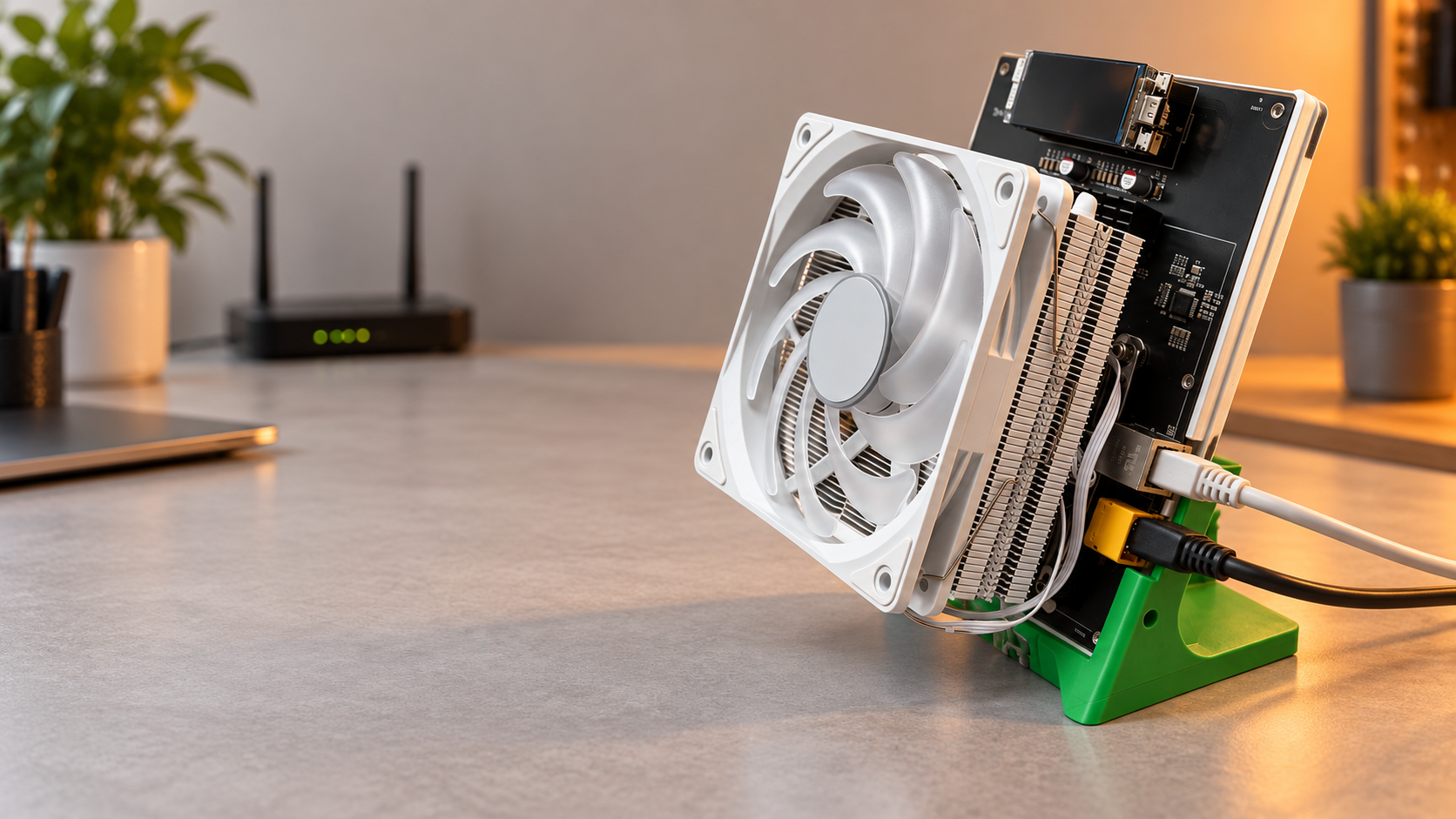

Come usare AxeOS: Guida completa alla dashboard per BitAxe e NerdQAxe
Se hai appena ricevuto il tuo miner BitAxe o NerdQAxe e stai fissando un LED lampeggiante chiedendoti cosa fare dopo, sei esattamente nel posto giusto. Questa guida ti accompagna in ogni passaggio dell'utilizzo di AxeOS — l'interfaccia di controllo basata su browser integrata in questi compatti miner open-source — dall'accensione iniziale fino alla conferma delle connessioni al pool e al monitoraggio live del hashrate. Niente riga di comando, niente codice, nessuna esperienza pregressa richiesta.
AxeOS è l'interfaccia firmware web open-source sviluppata dal progetto Skot9000 / Proto.xyz che alimenta la famiglia di miner Bitcoin a singolo chip BitAxe e NerdQAxe. Esegue interamente sul dispositivo ed è accessibile da qualsiasi browser sulla tua rete locale — pensaci come al pannello di controllo integrato del miner, che copre tutto, dalle credenziali Wi-Fi e alla configurazione del pool di mining fino alla frequenza del chip, al tuning della tensione e alle statistiche di prestazioni in tempo reale.
Prima di iniziare, assicurati di avere tutto quanto elencato nella sezione sottostante. Mineshop.eu fornisce miner europei con hardware ASIC genuino dal 2016, con magazzino UE in Irlanda e consegna rapida DHL/FedEx in tutti i paesi UE — quindi se hai acquistato il tuo dispositivo da noi, puoi essere certo che è arrivato pre-configurato con una build stabile di AxeOS e pronto per la configurazione appena uscito dalla scatola.
Cosa ti serve
- Miner BitAxe o NerdQAxe (qualsiasi variante: BitAxe Ultra, BitAxe Gamma, NerdQAxe+, ecc.)
- Cavo di alimentazione USB-C e un alimentatore USB-C 5 V / 3 A (minimo)
- Una rete Wi-Fi 2.4 GHz con SSID e password noti (5 GHz non è supportato)
- Un laptop, desktop o smartphone con un browser web moderno (Chrome, Firefox o Safari)
- Un account di mining pool — CKPool, OCEAN o Braiins Pool funzionano bene per setup solo o a basso hashrate
- URL Stratum e numero di porta del tuo pool (trovati nella sezione "Connect" o "Worker" del tuo pool)
- Un indirizzo di portafoglio Bitcoin se stai minando su un portafoglio personale (richiesto per CKPool solo)
- Sia il tuo miner che il tuo computer connessi alla stessa rete Wi-Fi o LAN locale
Guida passo-passo
Passo 1: Accendi il tuo miner
Collega il cavo di alimentazione USB-C al miner e inseriscilo nel tuo alimentatore. Il dispositivo si avvierà immediatamente — dovresti vedere il LED a bordo lampeggiare brevemente e poi stabilizzarsi in un pattern costante o a impulsi lenti a seconda della versione del firmware. La ventola (se presente) si avvierà entro pochi secondi. Non scollegare l'alimentazione durante l'avvio; la sequenza di avvio iniziale richiede circa 15–20 secondi per completarsi. Una volta che il LED si stabilizza, il dispositivo è pronto per trasmettere il proprio punto di accesso Wi-Fi per la configurazione iniziale.
Passo 2: Connettiti al punto di accesso BitAxe
Sul tuo telefono o laptop, apri le impostazioni Wi-Fi e cerca una rete chiamata qualcosa come BitAxe_XXXXXX o NerdQAxe_XXXXXX (dove XXXXXX è un identificatore esadecimale univoco). Connettiti a questa rete — non è richiesta una password. Il tuo dispositivo mostrerà brevemente "nessun internet" nella barra di stato della rete, il che è completamente normale a questo stadio. Una volta connesso, apri il tuo browser e vai su http://192.168.4.1 per raggiungere la pagina iniziale di configurazione Wi-Fi.
Passo 3: Inserisci le tue credenziali Wi-Fi domestiche
Sulla pagina di configurazione vedrai due campi: SSID (il nome della tua rete Wi-Fi domestica) e Password. Digita entrambi con cura — le credenziali Wi-Fi sono sensibili alle maiuscole e minuscole. Clicca su Salva o Connetti. Il miner si riavvierà automaticamente, si disconnetterà dal proprio punto di accesso e tenterà di unirsi alla tua rete domestica. Attendi 30–45 secondi. Anche il tuo telefono o laptop perderà la connessione AP BitAxe e tornerà al tuo Wi-Fi normale; questo è previsto.
Passo 4: Trova l'indirizzo IP locale del tuo miner
Una volta che il tuo miner si è unito alla tua rete domestica, hai bisogno del suo indirizzo IP locale per accedere alla dashboard AxeOS. Il metodo più semplice è accedere al pannello di amministrazione del tuo router (solitamente a 192.168.1.1 o 192.168.0.1) e cercare nell'elenco dei dispositivi connessi o dei client DHCP un dispositivo chiamato bitaxe o nerdqaxe. In alternativa, puoi usare un'app scanner di rete gratuita come Fing sul tuo smartphone. Annota l'indirizzo IP mostrato — sembrerà qualcosa come 192.168.1.105. Secondo la documentazione del progetto Proto.xyz, mDNS è supportato sulla maggior parte delle reti, il che significa che puoi provare a navigare direttamente su http://bitaxe.local nel tuo browser come scorciatoia.
Passo 5: Apri la dashboard AxeOS
Digita l'indirizzo IP locale del tuo miner nella barra degli indirizzi del browser (es. http://192.168.1.105) e premi Invio. La dashboard AxeOS si caricherà — vedrai un'interfaccia pulita che mostra l'hashrate corrente del miner, la temperatura del chip, la velocità della ventola, il tempo di attività e lo stato della connessione al pool. Se la pagina non si carica, controlla che il tuo computer sia sulla stessa rete Wi-Fi del miner e che tu abbia copiato correttamente l'IP. Non è richiesto login o password per accedere alla dashboard di default.
Passo 6: Configura il tuo pool di mining
Clicca sulla scheda Impostazioni (a volte mostrata come un'icona a ingranaggio) nella navigazione di AxeOS. Vedrai campi per URL Pool, Porta, Worker/Username e Password. Inserisci l'indirizzo Stratum del tuo pool nel campo URL Pool — ad esempio, stratum+tcp://solo.ckpool.org per CKPool solo. Imposta il numero di porta come fornito dal tuo pool (CKPool solo usa la porta 3333). Nel campo Worker, inserisci il tuo indirizzo di portafoglio Bitcoin (per CKPool) o il tuo nome utente del pool e il nome del worker nel formato username.nome_worker per altri pool. Il campo password può solitamente essere lasciato come x o lasciato vuoto. Clicca su Salva quando hai finito.
Passo 7: Riavvia il miner e verifica la connessione al pool
Dopo aver salvato le impostazioni del pool, clicca sul pulsante Riavvia in AxeOS (trovato in fondo alla pagina Impostazioni o nel menu di sistema). Il miner si riavvierà in circa 20 secondi. Torna alla scheda principale Dashboard. Entro uno o due minuti dal riavvio, l'indicatore Stato Pool dovrebbe diventare verde e mostrare Connesso accanto all'URL del pool che hai inserito. Se rimane rosso o mostra "Disconnesso", ripassa il Passo 6 e verifica che il tuo URL Stratum e la porta siano corretti — un errore di battitura nell'URL è la causa più comune di fallimento della connessione.
Passo 8: Monitora Hashrate e Temperatura
Con il pool connesso, lo schermo principale della dashboard mostra ora dati di mining live. Le metriche chiave da monitorare includono Hashrate (mostrato in GH/s), Migliore Difficoltà (la share di difficoltà più alta trovata dall'ultimo avvio), Temperatura Chip e RPM Ventola. Secondo i dati di asicminersprofitability.com, i miner solo con dispositivi di classe BitAxe traggono il massimo beneficio massimizzando il tempo di attività e connessioni al pool stabili piuttosto che inseguire guadagni marginali di hashrate attraverso un overclock aggressivo. Una temperatura del chip sana è tipicamente inferiore a 65 °C; qualsiasi cosa costantemente sopra 70 °C richiede attenzione al flusso d'aria o alle impostazioni di frequenza.
Passo 9: Regola Frequenza e Tensione (Opzionale)
AxeOS ti permette di regolare la frequenza core (in MHz) e la tensione core (in mV) del chip ASIC dalla scheda Impostazioni. Queste impostazioni influenzano direttamente il tuo hashrate, il consumo energetico e l'output di calore. Se sei un utente per la prima volta, lascia questi valori ai loro default inizialmente e lascia che il miner funzioni per 24 ore per stabilire una linea di base stabile. Se desideri sperimentare, aumenta la frequenza in piccoli incrementi di 25 MHz, salva, riavvia e monitora la temperatura del chip prima di apportare ulteriori modifiche. Ridurre leggermente la tensione può migliorare l'efficienza ma può causare al chip di produrre share non valide — osserva il Tasso di Rifiuto sulla dashboard.
Passo 10: Salva e Nomina il tuo Dispositivo
Nella scheda Impostazioni troverai anche un campo Hostname. Dare al tuo miner un nome univoco (es. "bitaxe-desk" o "nerdqaxe-01") lo rende più facile da identificare sulla tua rete, specialmente se esegui più unità. Dopo aver inserito un hostname, salva l'impostazione e riavvia. Da questo punto in poi, puoi provare ad accedere alla dashboard tramite http://tuo-hostname.local da qualsiasi browser sulla stessa rete, oltre al metodo dell'indirizzo IP.
Tabella di Riferimento Rapido
| Impostazione / Funzione | BitAxe (Ultra/Gamma) | NerdQAxe+ | Default Consigliato |
|---|---|---|---|
| URL di Accesso AxeOS Default | http://bitaxe.local o IP | http://nerdqaxe.local o IP | Usa l'indirizzo IP per affidabilità |
| Banda Wi-Fi Supportata | Solo 2.4 GHz | Solo 2.4 GHz | Rete 2.4 GHz richiesta |
| Porta Stratum Default (CKPool) | 3333 | 3333 | 3333 |
| Intervallo Tipico Temp Chip | 50–65 °C | 50–65 °C | Mantieni sotto 65 °C |
| Classe Hashrate | ~500 GH/s (Gamma) | ~1–2 TH/s (quad chip) | Controlla il tuo modello specifico |
| Pools Consigliati | CKPool, OCEAN, Braiins | CKPool, OCEAN, Braiins | CKPool Solo per mining solo |
| Ingresso Alimentazione | USB-C 5 V / 3 A+ | USB-C 5 V / 3–5 A | Usa adattatore USB-C di qualità |
Problemi Comuni e Soluzioni
Problema 1: Non riesco a trovare il punto di accesso BitAxe
Se la rete Wi-Fi BitAxe_XXXXXX non appare dopo l'accensione, il dispositivo potrebbe non essersi avviato completamente o potrebbe già essere configurato per unirsi a una rete salvata. Tieni premuto il pulsante di avvio/reset a bordo per 5–10 secondi finché il LED non lampeggia rapidamente — questo cancella la configurazione Wi-Fi e riabilita la modalità punto di accesso. Aggiorna la tua lista Wi-Fi e l'AP dovrebbe riapparire.
Problema 2: La dashboard AxeOS non si carica
Se la navigazione all'IP del miner restituisce una pagina vuota o un errore di timeout, conferma che il tuo computer e il miner siano sulla stessa sottorete (es. entrambi su 192.168.1.x). Prova un browser diverso o disabilita qualsiasi VPN in esecuzione sul tuo dispositivo, poiché le VPN possono bloccare l'accesso alla rete locale. Verifica anche che l'indirizzo IP sia ancora attuale — i router a volte riassegnano gli IP dopo un riavvio, quindi controlla di nuovo l'elenco DHCP del tuo router.
Problema 3: Il pool mostra "Disconnesso" dopo il salvataggio
La causa più comune è un URL Stratum malformato. Assicurati che l'URL inizi con stratum+tcp:// e non contenga barre finali o spazi. Controlla due volte il numero di porta rispetto alla pagina di connessione ufficiale del tuo pool e conferma che il tuo nome worker o indirizzo del portafoglio sia formattato correttamente. Salva le impostazioni e usa il pulsante Riavvia invece di scollegare fisicamente il dispositivo.
Problema 4: Temperatura del chip sopra 70 °C
Temperature elevate sono solitamente causate da un flusso d'aria insufficiente attorno al dispositivo. Sposta il miner in una posizione ben ventilata lontano da muri o spazi chiusi. Se hai aumentato manualmente la frequenza core, ridurla di 25–50 MHz e riavvia. Puoi anche navigare nelle Impostazioni e aumentare la velocità target della ventola se il tuo modello supporta il controllo manuale della ventola.
Problema 5: Alto tasso di rifiuto sul pool
Un tasso di rifiuto superiore al 2–3% indica spesso che la tensione core è troppo bassa per la frequenza impostata, causando al chip di produrre lavoro non valido. Nelle Impostazioni di AxeOS, prova ad aumentare la tensione core di 10–20 mV mantenendo la frequenza costante, poi riavvia e monitora. Se il problema persiste, ripristina il dispositivo alle sue impostazioni di frequenza e tensione default usando l'opzione Ripristina ai Default nella scheda Impostazioni.
Problema 6: Il miner continua a riavviarsi o crashare
I riavvii spontanei sono quasi sempre un problema di alimentazione. Assicurati che il tuo adattatore USB-C sia certificato per almeno 3 A (5 A per NerdQAxe+ con più chip) e che il cavo USB-C sia di alta qualità e non danneggiato. Cavi economici per caricabatterie telefonici possono causare una caduta di tensione che attiva il watchdog ESP32 e forza un riavvio. Sostituisci il cavo e l'adattatore con alternative certificate e osserva la stabilità nell'ora successiva.
Domande Frequenti
Cos'è AxeOS e devo installarlo?
AxeOS è il firmware web open-source che viene preinstallato sui dispositivi BitAxe e NerdQAxe. Non hai bisogno di installare o flashare nulla a meno che tu non voglia aggiornare a una versione più recente. I dispositivi acquistati dalla gamma di mini miner Bitcoin di Mineshop.eu vengono forniti con una build stabile e testata di AxeOS già sul dispositivo.
Posso minare Bitcoin direttamente sul mio portafoglio senza un account pool?
Sì — con l'opzione solo di CKPool, inserisci il tuo indirizzo di portafoglio Bitcoin come nome utente e mini direttamente. Se il tuo miner trova un blocco valido, la ricompensa completa del blocco va al tuo portafoglio. Le probabilità sono molto basse per una singola unità BitAxe, ma strumenti come soloblocks.io tracciano i ritrovamenti solo dei piccoli miner se vuoi seguire i risultati della comunità.
Come aggiorno il firmware AxeOS?
Nella dashboard AxeOS, naviga alla scheda Sistema o Impostazioni e cerca un'opzione Aggiornamento OTA (Over-The-Air) o caricamento firmware. Puoi scaricare il binario dell'ultima release dal repository GitHub ufficiale di Proto.xyz e caricarlo direttamente tramite l'interfaccia del browser. Fai sempre un backup delle impostazioni del pool prima del flash, poiché un aggiornamento potrebbe reimpostare la configurazione ai valori di default.
Il BitAxe è redditizio?
BitAxe e NerdQAxe non sono progettati per la redditività nel senso tradizionale — consumano pochissima energia ma producono anche una frazione dell'hashrate degli ASIC di grandi dimensioni. Secondo asicminersprofitability.com, il loro valore risiede nell'educazione, nella decentralizzazione e nella piccola ma reale possibilità di trovare un blocco solo piuttosto che nel reddito giornaliero. Molti utenti li usano come hobby insieme a macchine più produttive della nostra gamma completa di miner ASIC.
Posso eseguire più miner BitAxe sullo stesso account pool?
Absolutamente. Dai semplicemente a ogni dispositivo un nome worker univoco nelle Impostazioni di AxeOS (es. tuoindirizzo.bitaxe1, tuoindirizzo.bitaxe2) e configurali con lo stesso URL del pool e la stessa porta. La dashboard del tuo pool mostrerà l'hashrate di ogni worker individualmente. Questa è una configurazione comune tra gli entusiasti che eseguono diverse unità dalla nostra categoria home miner.
Il mio miner mostra un hashrate sulla dashboard ma il pool mostra zero. Perché?
L'hashrate mostrato localmente in AxeOS è calcolato dall'output del chip indipendentemente dalla connessione al pool. Se il lato del pool mostra zero, significa che le share non raggiungono il pool — solitamente perché l'URL Stratum o la porta sono errati, la tua connessione internet si è interrotta brevemente, o un firewall sta bloccando la porta in uscita 3333. Verifica le impostazioni del pool in AxeOS, controlla che la porta in uscita 3333 non sia bloccata dal tuo router e usa il pulsante Riavvia per forzare un nuovo tentativo di connessione.
Pronto a iniziare a minare?
Configurare AxeOS è genuinamente semplice una volta che conosci i passaggi — e ora li conosci. Che tu stia eseguendo un singolo BitAxe sulla tua scrivania o costruendo una piccola flotta di unità NerdQAxe, la dashboard AxeOS ti dà tutta la visibilità e il controllo di cui hai bisogno da qualsiasi browser. Se stai cercando di espanderti oltre i compatti miner solo, esplora la nostra gamma completa di miner ASIC, sfoglia la serie Bitmain Antminer, o dai un'occhiata alla gamma Whatsminer per un hashrate serio. Per ulteriori guide, consigli e notizie sul mining, visita il blog di Mineshop.eu. Se hai domande o incontri problemi che il nostro team di supporto non può risolvere tramite questa guida, non esitare a contattarci direttamente — siamo qui per aiutarti a minare con sicurezza.
Related Blog
Estrazione Bitcoin in Solitario da Casa nel 2026
Aug 3, 2026 by Guntis Vitolins
Mineshop mini bitcoin miner
Recensione Canaan Avalon A15 Pro: Il Miglior Miner Domestico Grande nel 2026?
Aug 3, 2026 by Guntis Vitolins
mini bitcoin miner
Recensione Whatsminer M60S: Bestia per il Home Mining o Troppo?
Aug 3, 2026 by Guntis Vitolins
mini bitcoin miner
Recensione Antminer S21 XP: Il Miner Domestico Più Efficiente del 2026?
Aug 3, 2026 by Guntis Vitolins
mini bitcoin miner