



Ja jums pieder Bitmain Antminer un vēlaties izspiest no tā vairāk veiktspējas, neiegādājoties jaunu aparatūru, Braiins OS instalēšana ir viens no gudrākajiem soļiem, ko varat veikt. Šī atvērtā pirmkoda programmatūra aizstāj Bitmain standarta programmatūru ar liesāku, pārskatāmāku sistēmu, kas atbloķē automātisko regulēšanu, precīzu jaudas kontroli un ievērojami labāku efektivitāti. 2026. gadā Braiins OS joprojām ir zelta standarts mājas racējiem, kuri vēlas pilnīgu kontroli pār savām iekārtām.
Šis ceļvedis soli pa solim izskaidro visu procesu — no rīku lejupielādes līdz jūsu pirmajam optimizētajam bloka akcijam — bez tehniskām priekšzināšanām. Neatkarīgi no tā, vai izmantojat vienu Antminer S21, vecāku S19 vai jebko citu, process ir vienāds.
Ko mēs apskatām
- Kāpēc pāriet uz Braiins OS?
- Kas jums nepieciešams pirms sākšanas
- 1. solis: Lejupielādējiet Braiins OS Toolbox
- 2. solis: Sagatavojiet savu Antminer
- 3. solis: Ierakstiet Braiins OS, izmantojot Toolbox
- 4. solis: Konfigurējiet savu ieguves baseinu
- 5. solis: Iespējojiet automātisko regulēšanu un uzraugiet
- Biežākās problēmas un risinājumi
- BUJ
Kāpēc pāriet uz Braiins OS?
Bitmain standarta programmatūra darbojas, bet atstāj daudz neizmantota potenciāla. Braiins OS izveidoja tā pati komanda, kas vada Slush Pool — pasaulē vecāko Bitcoin ieguves baseinu — un tas ir redzams programmatūras kvalitātē. Lūk, kāpēc mājas racēji to konsekventi izvēlas:
Automātiskā regulēšana katrai mikroshēmai
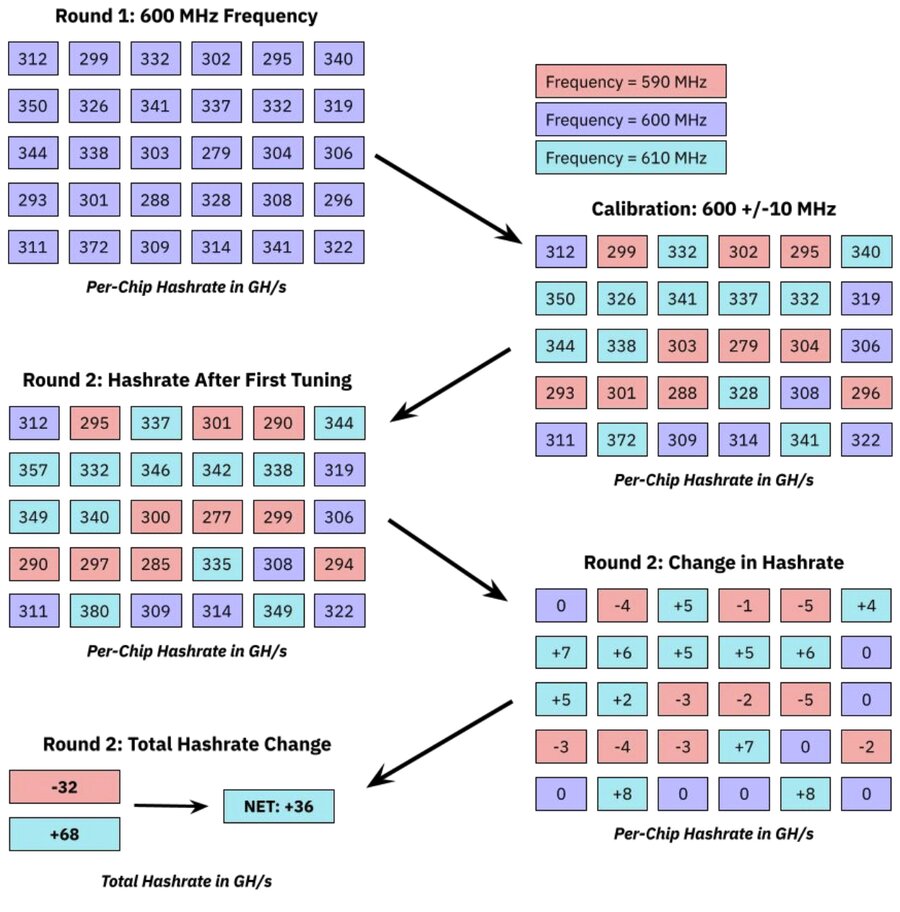
Katrai ASIC mikroshēmai jūsu racējā ir nedaudz atšķirīga efektivitātes līkne ražošanas atšķirību dēļ. Braiins OS automātiski noregulē katru mikroshēmu atsevišķi, iegūstot maksimālo jaudu no labākajām mikroshēmām, vienlaikus samazinot vājāko mikroshēmu slodzi. Rezultāts bieži vien ir 5–15% labāka efektivitāte (J/TH), salīdzinot ar standarta programmatūru, kas darbojas ar tādu pašu jaudas līmeni.
Precīza jaudas kontrole
Tā vietā, lai izvēlētos starp fiksētiem standarta režīmiem, Braiins OS ļauj iestatīt precīzus vatu mērķus. Ja elektrība maksā 0,10 EUR/kWh? Iestatiet to uz 1800 W un ļaujiet programmatūrai maksimizēt jaudu šajā ietvarā. Tas ir būtiski rentabilitātei, kad elektrības izmaksas mainās.
Pārskatāmība un drošība
Braiins OS ir pilnībā atvērtā pirmkoda. Atšķirībā no slēgtā pirmkoda standarta programmatūras, jūs varat pārbaudīt, kas tieši darbojas jūsu iekārtā. Braiins OS+ (bezmaksas līmenī) nav slēptu izstrādātāja maksu, lai gan jūs varat pēc izvēles iespējot uzlabotas funkcijas, izmantojot maksas abonementu.
Kas jums nepieciešams pirms sākšanas
Pirms ierakstīšanas pārliecinieties, ka jums ir sagatavots:
- Bitmain Antminer (S19, S19 Pro, S19j Pro, S21, S21 XP vai citi atbalstītie modeļi)
- Windows, macOS vai Linux dators tajā pašā lokālajā tīklā, kur racējs
- Racējs savienots ar maršrutētāju, izmantojot Ethernet (Wi-Fi netiek atbalstīts)
- Racēja lokālā IP adrese (pārbaudiet maršrutētāja administrācijas paneli vai izmantojiet tīkla skeneri)
- Jūsu ieguves baseina akreditācijas dati (URL, darbinieka vārds, parole)
Jūs varat apskatīt pilnu saderīgo Bitmain Antminer modeļu klāstu, kas pieejami Mineshop, ja vēlaties pievienot vairāk aparatūras savai sistēmai.
1. solis: Lejupielādējiet Braiins OS Toolbox
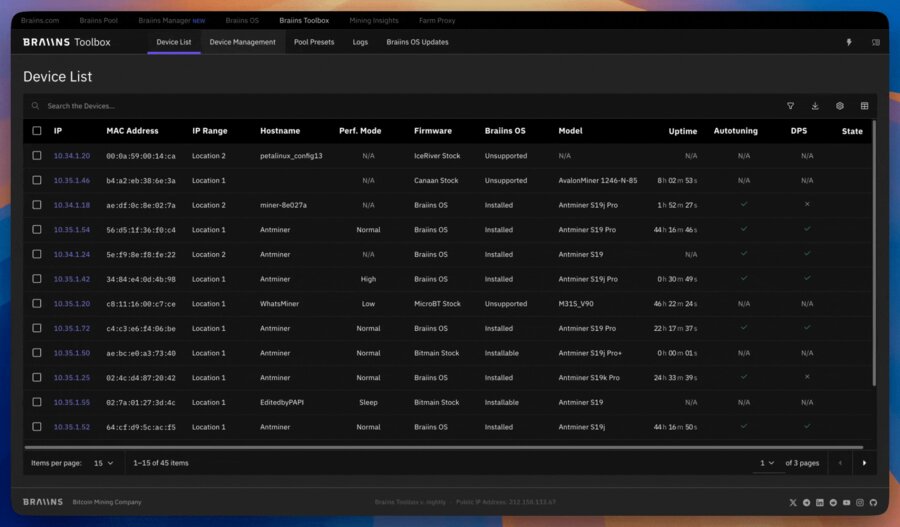
Braiins OS Toolbox ir darbvirsmas lietotne, kas veic visu instalēšanas procesu. Tā darbojas Windows, macOS un Linux sistēmās un neprasa komandrindas pieredzi.
- Dodieties uz braiins.com/os/plus un lejupielādējiet jaunāko Toolbox savai operētājsistēmai.
- Izvelciet arhīvu mapē, kuru viegli atrast (piemēram,
Desktop/braiins-toolbox). - Palaidiet Toolbox lietotni. macOS sistēmā, iespējams, pirmo reizi būs jānoklikšķina ar peles labo pogu → Atvērt, lai apietu Gatekeeper.
2. solis: Sagatavojiet savu Antminer
Pirms ierakstīšanas pierakstiet sava racēja pašreizējo IP adresi un pārliecinieties, ka tas darbojas un ir pieejams no jūsu datora.
- Atveriet pārlūkprogrammu un ievadiet sava racēja IP adresi (piemēram,
192.168.1.45), lai pārliecinātos, ka tīmekļa interfeiss ielādējas. - Piesakieties ar noklusējuma akreditācijas datiem: lietotājvārds
root, paroleroot(vaiadmin/adminatkarībā no jūsu modeļa). - Ievērojiet programmaparatūras versiju, kas redzama informācijas panelī — jums ar to nekas nav jādara, bet tas palīdz problēmu novēršanā, ja nepieciešams.
- Neobligāti, bet ieteicams: Veiciet rūpnīcas atiestatīšanu no Antminer tīmekļa saskarnes pirms mirgošanas (System → Reset Configuration). Tas nodrošina tīru sākuma stāvokli.
3. darbība: Braiins OS mirgošana, izmantojot Toolbox
Šis ir galvenais notikums. Toolbox visu apstrādā automātiski — jums tikai jānorāda savs racējs.
- Toolbox noklikšķiniet uz Add Miner un ievadiet sava racēja IP adresi.
- Toolbox atklās racēja modeli un apstiprinās, ka tas ir atbalstīts. Jums vajadzētu redzēt zaļu "Reachable" statusu.
- Atlasiet racēju no saraksta un noklikšķiniet uz Install Braiins OS+.
- Toolbox lejupielādēs pareizo programmaparatūras versiju jūsu modelim, nosūtīs to racējam un automātiski restartēs to. Tas aizņem 3–8 minūtes atkarībā no jūsu interneta ātruma.
- Neizslēdziet racēju šī procesa laikā. Ventilatori var īslaicīgi paātrināties — tas ir normāli.
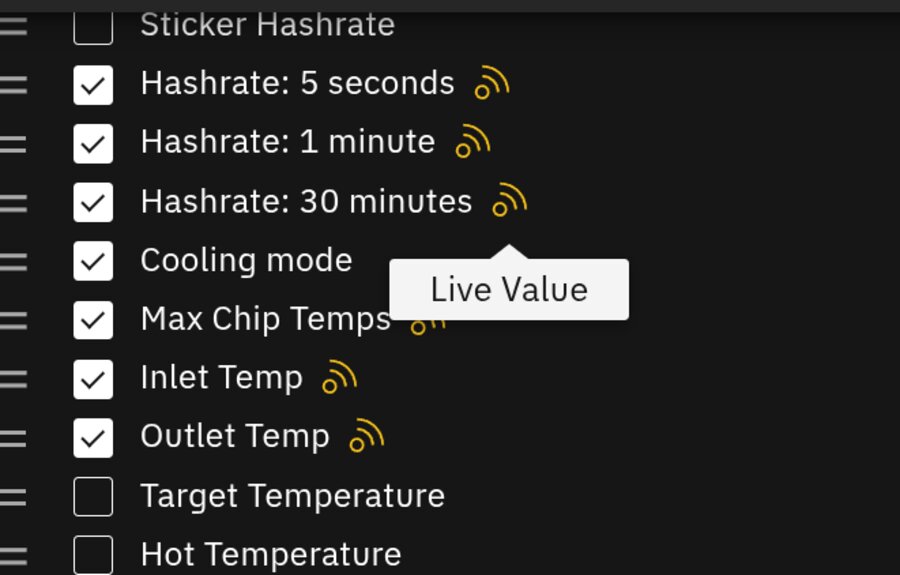
Kad instalēšana ir pabeigta, racējs restartējas Braiins OS vidē. Tīmekļa saskarne tagad izskatīsies pilnīgi citādi nekā standarta Bitmain saskarne — tīrāka, ar reāllaika hashrate grafikiem un mikroshēmu līmeņa statistiku.
4. darbība: Ieguves pūla konfigurēšana
Pēc mirgošanas racējam jāzina, kur nosūtīt savu hashrate. To iestatīsiet, izmantojot jauno Braiins OS tīmekļa saskarni.
- Atveriet pārlūkprogrammu un dodieties uz sava racēja IP adresi. Ielādēsies jaunais Braiins OS informācijas panelis.
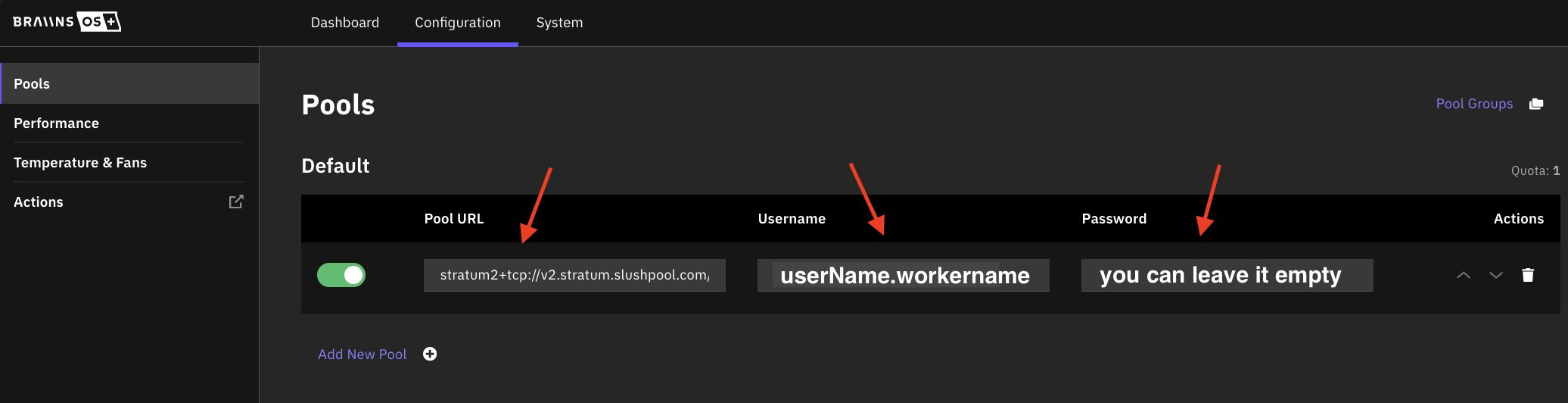
- Kreisajā izvēlnē noklikšķiniet uz Configuration, pēc tam uz Mining.
- Ievadiet sava pūla stratum URL (piem.,
stratum+tcp://stratum.slushpool.com:3333), sava darbinieka nosaukumu un paroli. - Otrajā laukā pievienojiet rezerves pūlu — tas nodrošina, ka turpināsiet iegūt, ja jūsu galvenajam pūlam būs īslaicīgi pārtraukumi.
- Noklikšķiniet uz Save. Racējs atkārtoti savienosies un sāks iesniegt shares 30–60 sekunžu laikā.
Ja jūs interesē solo ieguve, nevis pūla ieguve, skatiet mūsu mājas racēja ceļvežus, lai uzzinātu, kā pieslēgties solo pūlam, piemēram, CKPool.
5. darbība: Automātiskās regulēšanas iespējošana un uzraudzība
Šeit Braiins OS patiešām izceļas. Kad jūsu racējs jau iegūst, iespējojiet automātisko regulēšanu, lai programmaparatūra optimizētu katru mikroshēmu atsevišķi.
- Dodieties uz Configuration → Performance Braiins OS saskarnē.
- Iestatiet Performance Mode uz Auto-tuning.
- Pēc izvēles iestatiet Power Target vatos, lai ierobežotu racēja patēriņu. Mājas lietošanai tas palīdz ievērot jūsu elektrotīkla jaudu un kontrolēt elektrības izmaksas.
- Noklikšķiniet uz Save un atvēliet 15–30 minūtes, lai automātiskā regulēšana pabeigtu savu pirmo optimizācijas ciklu.
- Pārbaudiet Dashboard, lai redzētu katra dēļa un mikroshēmas statusu. Zaļš = veselīgs; dzintara vai sarkans = izmeklējiet.
Lai pastāvīgi sekotu rentabilitātei, izmantojiet ASIC racēju rentabilitātes kalkulatoru ar savu faktisko pēc regulēšanas iegūto jaudu un enerģijas patēriņu, lai iegūtu precīzus ROI rādītājus.
Biežākās problēmas un risinājumi
Toolbox neatrod racēju
Pārliecinieties, ka dators un racējs atrodas vienā apakštīklā (vienā maršrutētājā). Instalācijas laikā atspējojiet jebkuru VPN datorā. Mēģiniet ievadīt IP adresi manuāli, nevis izmantot automātisko skenēšanu.
Instalācija neizdodas 40–60% posmā
Tas parasti nozīmē, ka racējs pārstartējās mirgošanas laikā elektroapgādes pārtraukuma dēļ. Izslēdziet un ieslēdziet racēju, nogaidiet 2 minūtes un mēģiniet instalāciju vēlreiz. Braiins OS Toolbox ir veidots, lai droši atgūtos no daļējas mirgošanas.
Pēc instalācijas racējs uzrāda zemu jaudu
Dodiet automātiskajai regulēšanai 30–60 minūtes, lai pabeigtu darbu. Regulēšanas fāzē jauda ievērojami svārstīsies — tas ir normāli. Šajā laikā nepārstartējiet racēju.
Pēc mirgošanas tīmekļa saskarne netiek ielādēta
Racēja IP adrese var būt mainījusies, ja jūsu maršrutētājs piešķir IP adreses, izmantojot DHCP. Pārbaudiet maršrutētāja savienoto ierīču sarakstu, lai atrastu jauno IP adresi, vai piešķiriet statisko IP adresi racēja MAC adresei maršrutētāja iestatījumos.
BUJ
Vai Braiins OS ir bezmaksas?
Jā. Braiins OS+ ir bezmaksas un bez izstrādātāja maksas. Ir pieejams apmaksāts abonements (Braiins OS+ Premium), kas atver papildu funkcijas, piemēram, uzlabotus automātiskās regulēšanas profilus, bet bezmaksas versija jau pārspēj rūpnīcas programmatūru lielākajai daļai mājas racēju.
Vai Braiins OS instalēšana anulē garantiju?
Tehniski trešās puses programmatūras mirgošana anulē Bitmain garantiju. Tomēr Braiins OS var atinstalēt un rūpnīcas programmatūru atjaunot, izmantojot Toolbox, jebkurā laikā, neatstājot nekādas modifikācijas pēdas. Ja nepieciešams garantijas remonts, vispirms atjaunojiet rūpnīcas programmatūru.
Kurus Antminer modeļus atbalsta?
Braiins OS atbalsta lielāko daļu S19 variantu, S21, S21 XP un arvien pieaugošu jaunāku modeļu sarakstu. Pirms racēja iegādes tieši šim nolūkam pārbaudiet oficiālo Braiins saderības sarakstu.
Vai varu izmantot Braiins OS solo ieguvei?
Jā. Vienkārši ievadiet sava solo baseina stratum adresi (piemēram, CKPool) baseina konfigurācijā. Braiins OS darbojas ar jebkuru stratum saderīgu baseinu, ieskaitot solo baseinus. Skatiet mūsu mājas racēja resursus, lai iegūtu papildu norādījumus par solo ieguvi.
Vai automātiskā regulēšana samazinās mana racēja kalpošanas laiku?
Nē — gluži pretēji. Automātiskā regulēšana optimizē efektivitāti, kas bieži nozīmē zemāku mikroshēmu temperatūru pie tādas pašas jaudas, salīdzinot ar rūpnīcas programmatūru maksimālās veiktspējas režīmā. Mikroshēmas, kas darbojas vēsākas, mēdz kalpot ilgāk.
Vai esat gatavs uzlabot savu sistēmu?
Braiins OS ir viens no ietekmīgākajiem bezmaksas uzlabojumiem, ko varat veikt jebkuram Antminer. 10% efektivitātes pieaugums nozīmē 10% vairāk Bitcoin par katru elektrības eiro — reizinot mēnešiem un gadiem, tas summējas reālā naudā.
Ja esat gatavs pievienot vairāk Bitmain Antminer aparatūras savai sistēmai, vai arī tikai sākat darbu un meklējat gatavu mājas racēju, apskatiet mūsu pilno ASIC racēju klāstu vietnē Mineshop.eu. Mēs piegādājam visā Eiropā ar ātru piegādi.
Vai jums ir jautājumi par Braiins OS vai pareizā racēja izvēli? Sazinieties ar mūsu komandu — mēs ar prieku palīdzēsim.
Komentāri (0)