Bitcoin ieguvei jābūt ļoti vienkāršai, sākot no ieguves iekārtas uzbūvēšanas līdz pat uzraudzībai. Būvēju ieguves iekārtas kopš 2016. gada un esmu izmantojis daudz dažādu aparatūru ieguvei. Dažreiz ieguve var būt ļoti prasmju prasoša. Ieguve kā nozare aug katru gadu, un ir izlaista jauna aparatūra. Pēdējā laikā esmu koncentrējies uz ieguves iekārtu būvēšanu "viss vienā" gatavās konfigurācijās. Konfigurācijās, kurās jums tikai jāuzstāda GPU un programmatūra, lai sāktu ieguvi. Ja sekojāt maniem apmācību materiāliem pirms pāris mēnešiem, man ir instalācijas apmācība
MineBox8 iestatīšanai. Tas ir "viss vienā" 8xGPU ieguves korpuss.
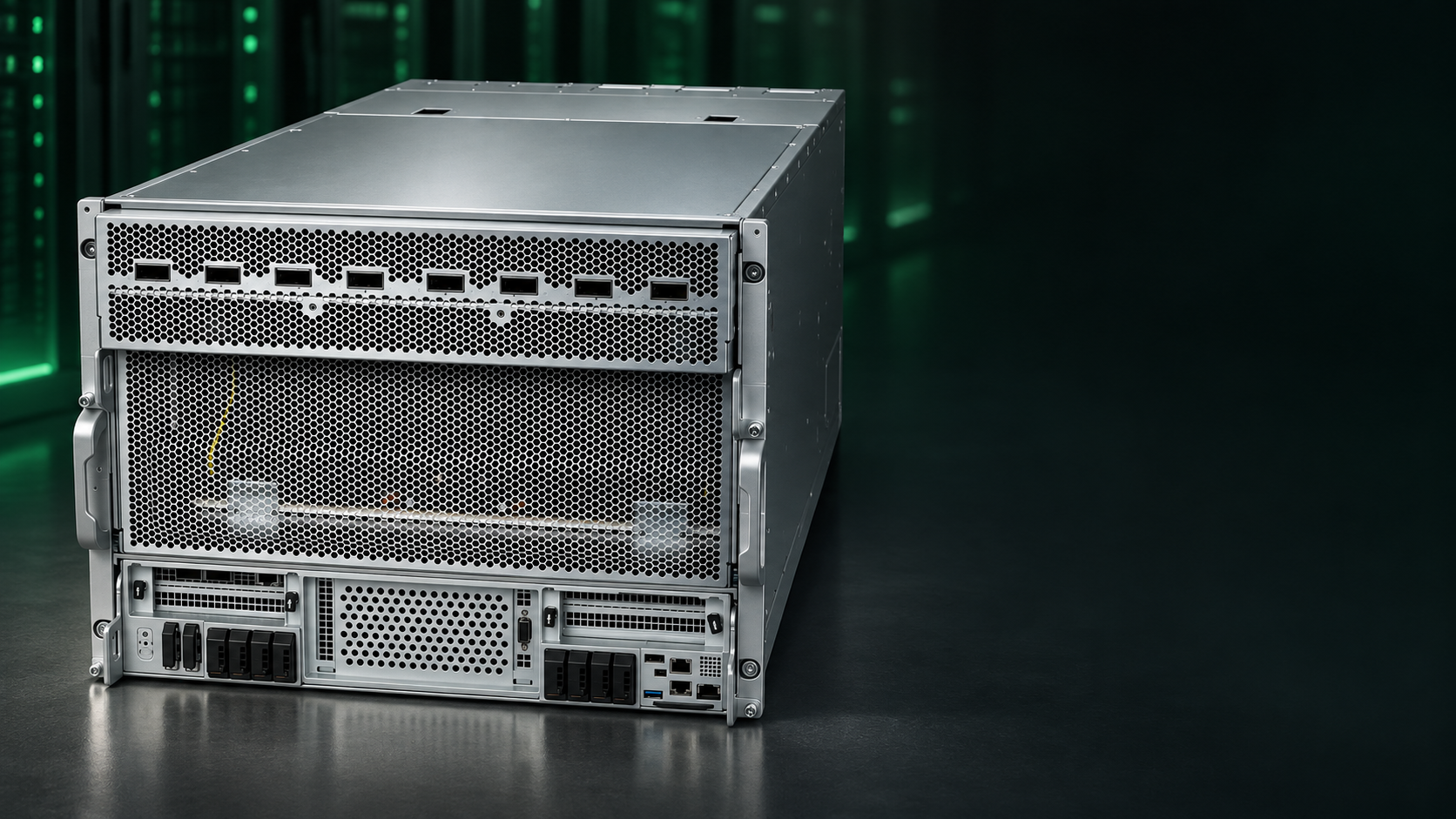
Tātad šodien man ir JAUNS 12xGPU ieguves iekārtas korpuss/šasija. Komponenti, kas iekļauti šajā komplektā:
| Q-412 |
GPU ieguves iekārtas sistēma bez grafiskās kartes |
| PCI-e kabeļi |
24x 6+2+6+2 pin kabeļi grafiskajām kartēm |
| Mātesplate |
ONDA B250 D12P-D3, 2*2.0 USB,1*Power LED,1*HDD LED,1*POWER SW |
| CPU |
Intel Celeron G3900 |
| Iekšējā atmiņa |
DDR3 8G |
| SSD |
64G SSD |
| Korpuss |
1.2mm SGCC cinkots tērauds |
| Barošanas bloks |
220-240VAC/50~60Hz/12A |
| Ventilatori |
5*12038 ventilatori |
| Kopējā jauda |
2400W ±10% |
| Darba temperatūra |
-10~45°C |
| Racēja izmēri |
737.6mm(W)*410mm(D)*185mm(H) |
| Iepakojuma izmēri |
860mm(W)*53.5mm(D)*300mm(H) |
| Iepakojuma detaļas |
Kartons + PE putas |
| Neto svars |
17 ±5% kg |
| Bruto svars |
20 ±5% kg |
Instalācija ir diezgan vienkārša, un jūs varat sākt ieguvi dažu minūšu laikā. Vienkārši sekojiet tālāk norādītajām darbībām.
Ieguves korpusa salikšana:
- Ieguves korpuss MineBox 12 ir gatavs lietošanai. Vienkārši noņemiet visu iepakojumu, un jūs varat uzreiz sākt uzstādīt grafiskās kartes.
- Uzstādiet GPU 12 - 16xPCI-e mātesplates slotos; skrūves ir iekļautas, lai tās piestiprinātu pie korpusa, lai tās būtu ļoti stabilas.
- Pievienojiet barošanas kabeļus grafiskajām kartēm; ir pietiekami daudz barošanas kabeļu, lai darbinātu pat visvairāk enerģiju patērējošās grafiskās kartes. Esiet ļoti uzmanīgi ar kartēm, kas patērē daudz enerģijas un kurām ir vairāk nekā viens 8-pin PCI-e savienojums. Jūs varat sadedzināt kabeli; šajā korpusā tiek izmantoti sadalītājkabeļi.
- Kad GPU ir uzstādīti, ir iekļauts arī stienis, kuru var pieskrūvēt, lai grafiskās kartes turētu vēl ciešāk.
Lai sāktu ieguvi:
- Ieguvei es izmantoju hiveOS, kas ir viena no vienkāršākajām ieguves programmatūrām. hiveOS instalēšanai man ir zibatmiņas rīks, kas ir lielisks instalācijas rīks. Ja nezināt, kā izveidot zibatmiņas rīku, komentējiet zemāk; varu izveidot iestatīšanas apmācību, ja nepieciešams.
- Pievienojiet tīkla kabeli, ATX barošanas kabeļus, zibatmiņas rīku, tastatūru un HDMI kabeli mātesplatei, lai savienotu monitoru. Pēc tam ieslēdziet ieguves iekārtu.
- Kamēr ieguves iekārta startē, turiet nospiestu DEL taustiņu uz tastatūras. Tas jūs aizvedīs uz mātesplates BIOS.
- Jums jāieiet BIOS, lai izvēlētos primāro sāknēšanas opciju no jūsu hiveOS zibatmiņas rīka, kas ierakstīs hiveOS jūsu cietajā diskā. Pretējā gadījumā tā sāknēsies ķīniešu Windows, kas pašlaik ir instalēta.
- Pēc primārās sāknēšanas opcijas saglabāšanas kā zibatmiņas rīku, restartējiet ieguves iekārtu. Pēc restartēšanas tā automātiski sāks hiveOS instalēšanu jūsu sistēmā. Jūs uzzināsiet, kad tas būs pabeigts, jo ieguves iekārta izslēgsies.
- Tagad noņemiet zibatmiņas rīku no racēja un ieslēdziet ieguves iekārtu.
- Gatavs; tā savienosies ar jūsu hiveOS kontu (pielietojiet lidojuma lapu un OC) un lai veicas ieguvē.
Tātad manā testa stendā esmu uzstādījis 12x MSI RX570 4gb kartes:
- Kopējais hasēšanas ātrums ir 366 mh/s
- Enerģijas patēriņš 1500w
- Temperatūras uz GPU 40-60c (ventilatori uz GPU ir izslēgti)
Video:
https://www.youtube.com/watch?v=EusgVftvoFo





Komentāri (0)