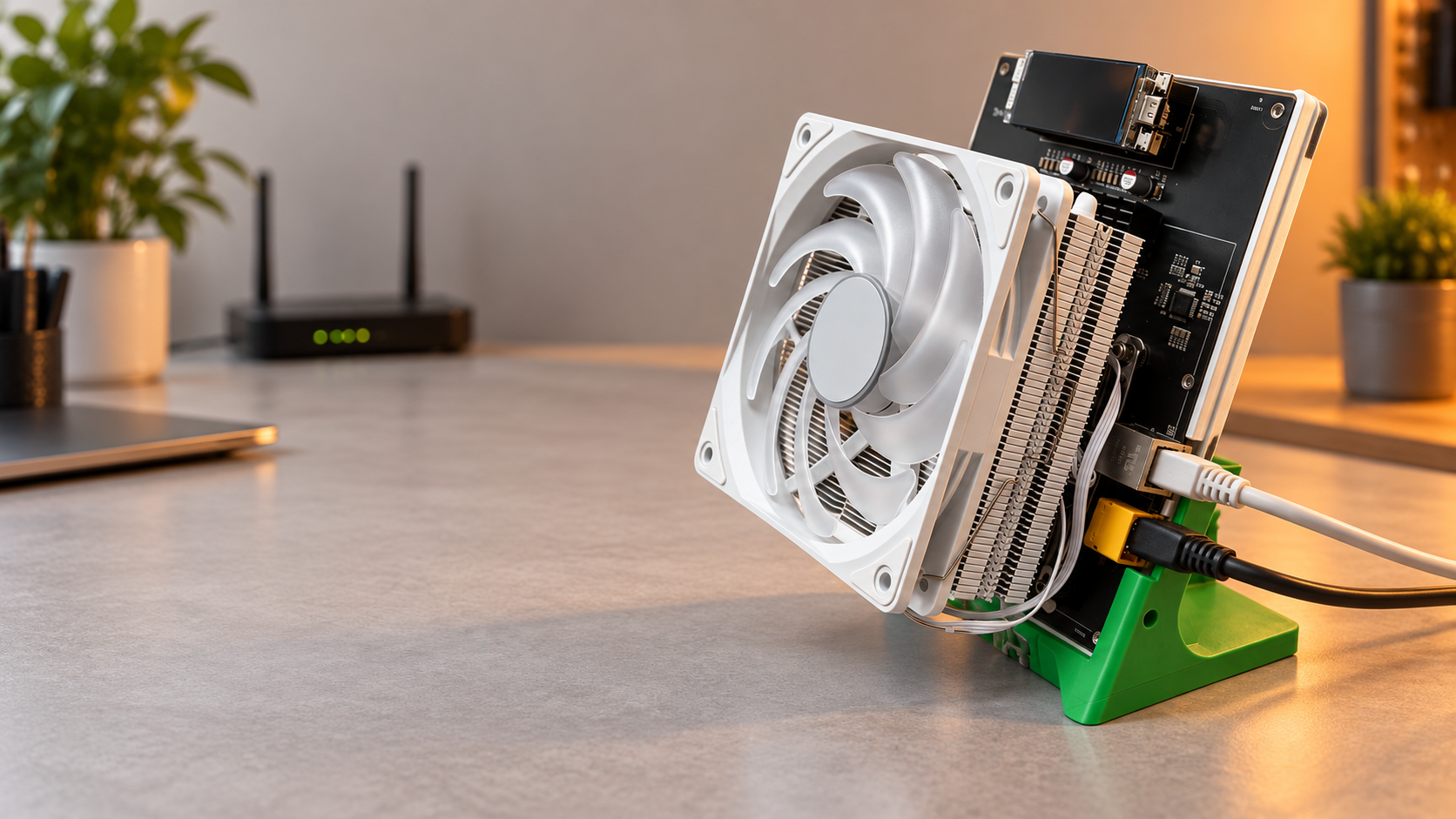
Cum să Folosiți AxeOS: Ghid Complet pentru Panoul de Control BitAxe și NerdQAxe
Dacă tocmai ați primit minerul BitAxe sau NerdQAxe și vă uitați la un LED intermitent întrebându-vă ce trebuie să faceți în continuare, sunteți exact în locul potrivit. Acest ghid vă parcurge fiecare pas al utilizării AxeOS — interfața de control bazată pe browser încorporată în acești mineri compacți open-source — de la prima pornire până la conexiunile confirmate la pool și monitorizarea în timp real a hashrate-ului. Fără linie de comandă, fără codare, fără experiență anterioară necesară.
AxeOS este interfața web open-source dezvoltată de proiectul Skot9000 / Proto.xyz care alimentează familia de mineri Bitcoin cu un singur cip BitAxe și NerdQAxe. Rulează complet pe dispozitiv și este accesibilă din orice browser de pe rețeaua locală — gândiți-vă la ea ca la panoul de control integrat al minerului, cuprinzând totul, de la acreditările Wi-Fi și configurarea pool-ului de minerit, până la frecvența cipului, reglarea voltajului și statistici de performanță în timp real.
Înainte de a începe, asigurați-vă că aveți tot ce este listat în secțiunea de mai jos. Mineshop.eu furnizează mineri ASIC autentici europeni din 2016, cu stoc în depozite EU din Irlanda și livrare rapidă prin DHL/FedEx în toate țările UE — așadar, dacă ați cumpărat dispozitivul de la noi, puteți fi sigur că a sosit cu o versiune AxeOS stabilă preinstalată și gata de configurare direct din cutie.
Ce aveți nevoie
- Miner BitAxe sau NerdQAxe (orice variantă: BitAxe Ultra, BitAxe Gamma, NerdQAxe+, etc.)
- Cablul de alimentare USB-C și un adaptor de 5 V / 3 A (minim) USB-C
- O rețea Wi-Fi de 2.4 GHz cu SSID și parolă cunoscute (5 GHz nu este suportat)
- Un laptop, desktop sau smartphone cu un browser web modern (Chrome, Firefox sau Safari)
- Un cont într-un pool de minerit — CKPool, OCEAN sau Braiins Pool funcționează bine pentru configurări solo sau cu hashrate redus
- URL Stratum și numărul de port al pool-ului dvs. (găsite în secțiunea „Connect” sau „Worker” din pool-ul dvs.)
- O adresă de portofel Bitcoin dacă minezi către un portofel personal (necesară pentru solo CKPool)
- Atât minerul, cât și calculatorul conectate la aceeași rețea Wi-Fi locală sau LAN
Ghid pas cu pas
Pasul 1: Porniți minerul
Conectați cablul de alimentare USB-C la miner și introduceți-l în adaptorul de curent. Dispozitivul va porni imediat — ar trebui să vedeți LED-ul încorporat clipind scurt și apoi stabilizându-se într-un mod constant sau cu pulsații lente, în funcție de versiunea firmware-ului. Ventilatorul (dacă este montat) va începe să se rotească în câteva secunde. Nu deconectați alimentarea în timpul pornirii; secvența inițială durează aproximativ 15–20 de secunde. Odată ce LED-ul se stabilizează, dispozitivul este gata să difuzeze propriul punct de acces Wi-Fi pentru configurarea inițială.
Pasul 2: Conectați-vă la punctul de acces BitAxe
Pe telefon sau laptop, deschideți setările Wi-Fi și căutați o rețea cu numele ceva de genul BitAxe_XXXXXX sau NerdQAxe_XXXXXX (unde XXXXXX este un identificator hexazecimal unic). Conectați-vă la această rețea — nu este necesară parolă. Dispozitivul va afișa scurt „fără internet” în bara de stare rețea, ceea ce este normal în această etapă. După conectare, deschideți browserul și navigați la http://192.168.4.1 pentru a accesa pagina inițială de configurare Wi-Fi.
Pasul 3: Introduceți acreditările Wi-Fi de acasă
Pe pagina de configurare veți vedea două câmpuri: SSID (numele rețelei Wi-Fi de acasă) și Parolă. Introduceți-le cu atenție — acreditările Wi-Fi fac distincție între majuscule și minuscule. Apăsați Salvare sau Conectare. Minerul se va reporni automat, se va deconecta de la propriul punct de acces și va încerca să se alăture rețelei de acasă. Așteptați 30–45 de secunde. Telefonul sau laptopul dvs. vor pierde și ele conexiunea la AP-ul BitAxe și se vor reconecta la rețeaua Wi-Fi obișnuită; acest lucru este normal.
Pasul 4: Găsiți adresa IP locală a minerului
După ce minerul s-a conectat la rețeaua de acasă, aveți nevoie de adresa sa IP locală pentru a accesa panoul AxeOS. Metoda cea mai ușoară este să vă conectați în panoul de administrare al routerului (de obicei la 192.168.1.1 sau 192.168.0.1) și să căutați în lista de dispozitive conectate sau în lista clienților DHCP un dispozitiv numit bitaxe sau nerdqaxe. Alternativ, puteți folosi o aplicație gratuită de scanare a rețelei, cum ar fi Fing, pe smartphone. Notați adresa IP afișată — va arăta ceva de genul 192.168.1.105. Conform documentației proiectului Proto.xyz, mDNS este de asemenea suportat pe majoritatea rețelelor, ceea ce înseamnă că puteți încerca să navigați direct la http://bitaxe.local în browser ca scurtătură.
\n\nPasul 5: Deschideți Panoul de Control AxeOS
\nTastați adresa IP locală a minerului dvs. în bara de adrese a browser-ului (de exemplu, http://192.168.1.105) și apăsați Enter. Panoul de control AxeOS se va încărca — veți vedea o interfață curată care afișează hashrate-ul curent al minerului, temperatura cipului, viteza ventilatorului, timpul de funcționare și starea conexiunii la pool. Dacă pagina nu se încarcă, verificați din nou dacă calculatorul dvs. este conectat la aceeași rețea Wi-Fi ca minerul și dacă ați copiat IP-ul corect. Nu este necesar niciun cont sau parolă pentru accesul implicit la panoul de control.
\n\nPasul 6: Configurați Pool-ul de Minare
\nFaceți clic pe fila Setări (uneori reprezentată printr-o pictogramă de roată dințată) în meniul AxeOS. Veți vedea câmpuri pentru URL Pool, Port, Worker/Nume utilizator și Parolă. Introduceți adresa Stratum a pool-ului în câmpul URL Pool — de exemplu, stratum+tcp://solo.ckpool.org pentru CKPool solo. Stabiliți numărul portului conform instrucțiunilor pool-ului dvs. (CKPool solo folosește portul 3333). În câmpul Worker introduceți adresa portofelului Bitcoin (pentru CKPool) sau numele dvs. de utilizator și numele lucrătorului în formatul username.workername pentru alte pool-uri. Câmpul parolă poate fi, de regulă, lăsat cu x sau gol. Faceți clic pe Salvează când ați terminat.
Pasul 7: Reporniți Minerul și Verificați Conexiunea la Pool
\nDupă salvarea setărilor pool-ului, faceți clic pe butonul Restart din AxeOS (situat în partea de jos a paginii de Setări sau în meniul sistemului). Minerul se va reporni în aproximativ 20 de secunde. Navigați înapoi la fila principală Dashboard. În decurs de unul-două minute după repornire, indicatorul Status Pool ar trebui să devină verde și să afișeze Conectat împreună cu URL-ul pool-ului pe care l-ați introdus. Dacă acesta rămâne roșu sau afișează „Deconectat”, reveniți la Pasul 6 și verificați dacă URL-ul Stratum și portul sunt corecte — o greșeală de tastare în URL este cea mai frecventă cauză a eșecului conexiunii.
\n\nPasul 8: Monitorizați Hashrate-ul și Temperatura
\nCu pool-ul conectat, ecranul principal al panoului afișează acum date live despre minare. Metricile cheie de urmărit includ Hashrate-ul (afișat în GH/s), Difcultatea cea mai bună (cea mai mare dificultate găsită de o share de la ultima pornire), Temperatura cipului și RPM-ul ventilatorului. Potrivit datelor de pe asicminersprofitability.com, minerii solo cu dispozitive de tip BitAxe beneficiază cel mai mult de maximizarea timpului de funcționare și conexiuni stabile la pool, mai degrabă decât să urmărească câștiguri marginale de hashrate prin overclocking agresiv. O temperatură sănătoasă a cipului este de obicei sub 65 °C; orice temperatură constantă peste 70 °C necesită atenție către fluxul de aer sau setările de frecvență.
\n\nPasul 9: Ajustați Frecvența și Voltajul (Opțional)
\nAxeOS vă permite să ajustați frecvența nucleului (în MHz) și voltajul nucleului (în mV) al cipului ASIC din fila Setări. Aceste setări afectează direct hashrate-ul, consumul de energie și căldura generată. Dacă sunteți utilizator pentru prima dată, lăsați aceste valori la setările implicite și permiteți minerului să ruleze 24 de ore pentru a stabili o bază stabilă. Dacă doriți să experimentați, creșteți frecvența în pași mici de 25 MHz, salvați, reporniți și monitorizați temperatura cipului înainte de a face alte modificări. Reducerea ușoară a voltajului poate îmbunătăți eficiența, dar poate determina cipul să producă share-uri invalide — urmăriți Rata de respingere în panoul de control.
\n\nPasul 10: Salvați și Denumiți Dispozitivul Dvs.
\nÎn fila Setări veți găsi și un câmp Hostname. Acordarea unui nume unic minerului (de exemplu, „bitaxe-desk” sau „nerdqaxe-01”) facilitează identificarea acestuia în rețea, mai ales dacă operați mai multe unități. După introducerea unui hostname, salvați setarea și reporniți. De acum înainte, puteți încerca să accesați panoul de control prin http://numele-hostname.local din orice browser pe aceeași rețea, pe lângă metoda cu adresa IP.
\n\nTabel de Referință Rapidă
\n| Setare / Funcționalitate | \nBitAxe (Ultra/Gamma) | \nNerdQAxe+ | \nImplicit Recomandat | \n
|---|---|---|---|
| URL Implicit de Acces AxeOS | \nhttp://bitaxe.local sau IP | \nhttp://nerdqaxe.local sau IP | \nFolosește adresa IP pentru fiabilitate | \n
| Banda Wi-Fi Suportată | \nDoar 2.4 GHz | \nDoar 2.4 GHz | \nRețea 2.4 GHz necesară | \n
| Port Stratum Implicit (CKPool) | \n3333 | \n3333 | \n3333 | \n
| Interval Tipic de Temperatură a Cipului | \n50–65 °C | \n50–65 °C | \nPăstrează sub 65 °C | \n
| Clasa de Hashrate | \n~500 GH/s (Gamma) | \n~1–2 TH/s (quad cip) | \nVerifică modelul specific | \n
| Pool-uri Recomandate | \nCKPool, OCEAN, Braiins | \nCKPool, OCEAN, Braiins | \nCKPool Solo pentru mineritul solo | \n
| Alimentare | \nUSB-C 5 V / 3 A+ | \nUSB-C 5 V / 3–5 A | \nFolosește adaptor USB-C de calitate | \n
Probleme Comune și Soluții
\n\nProblema 1: Nu se Găsește Punctul de Acces BitAxe
\nDacă rețeaua Wi-Fi BitAxe_XXXXXX nu apare după pornire, dispozitivul s-ar putea să nu fi finalizat inițializarea sau poate fi deja configurat să se conecteze la o rețea salvată. Ține apăsat butonul de boot/reset de pe placa de bază timp de 5–10 secunde până când LED-ul clipește rapid — acest lucru șterge configurația Wi-Fi și reactivează modul punct de acces. Reîmprospătează lista Wi-Fi și punctul de acces ar trebui să reapară.
\n\nProblema 2: Panoul AxeOS Nu Se Încarcă
\nDacă accesarea IP-ului minerului afișează o pagină goală sau o eroare de timeout, verifică dacă calculatorul și minerul sunt în aceeași subrețea (de exemplu, amândoi pe 192.168.1.x). Încearcă un alt browser sau dezactivează orice VPN activat pe dispozitiv, deoarece VPN-urile pot bloca accesul la rețeaua locală. Verifică de asemenea dacă adresa IP este încă validă — routerele pot reatribui IP-uri după repornire, așa că verifică lista DHCP din router din nou.
\n\nProblema 3: Pool-ul Arată „Deconectat” După Salvare
\nCea mai frecventă cauză este un URL Stratum incorect formatat. Asigură-te că URL-ul începe cu stratum+tcp:// și nu conține slash-uri finale sau spații. Verifică numărul portului în pagina oficială de conectare a pool-ului și confirmă că numele lucrătorului sau adresa portofelului este corectă. Salvează setările și folosește butonul Restart în loc să deconectezi fizic dispozitivul.
\n\nProblema 4: Temperatura Cipului Peste 70 °C
\nTemperaturile ridicate sunt de obicei cauzate de circulație insuficientă a aerului în jurul dispozitivului. Mută minerul într-un loc bine ventilat, departe de pereți sau spații închise. Dacă ai crescut manual frecvența nucleului, scade-o cu 25–50 MHz și repornește. De asemenea, poți accesa Setările și mări viteza ventilatorului dacă modelul tău suportă control manual al ventilatoarelor.
\n\nProblema 5: Rată Ridicată de Respingeri În Pool
\nO rată de respingeri peste 2–3% indică de obicei că tensiunea nucleului este prea mică pentru frecvența setată, cauzând cipul să livreze muncă invalidă. În Setările AxeOS, încearcă să crești tensiunea nucleului cu 10–20 mV menținând frecvența constantă, apoi repornește și monitorizează. Dacă problema persistă, restaurează setările de frecvență și tensiune la valorile implicite folosind opțiunea „Reset to Defaults” din fila Setări.
\n\nProblema 6: Minerul Se Repornește sau Se Blochează Continu
\nReboot-urile spontane sunt aproape întotdeauna cauzate de probleme cu alimentarea. Asigură-te că adaptorul USB-C este evaluat pentru cel puțin 3 A (5 A pentru NerdQAxe+ cu multiple cipuri) și cablul USB-C este de calitate și neavariat. Cablurile ieftine de încărcare pentru telefoane pot provoca scăderi de tensiune care activează watchdog-ul ESP32 și cauzează reboot. Înlocuiește cablul și adaptorul cu variante certificate și monitorizează stabilitatea în următoarea oră.
\n\nÎntrebări Frecvente
\n\nCe este AxeOS și trebuie să-l instalez?
\nAxeOS este firmware-ul web open-source preinstalat pe dispozitivele BitAxe și NerdQAxe. Nu trebuie să instalezi sau să flash-uiești nimic decât dacă dorești să faci upgrade la o versiune mai nouă. Dispozitivele cumpărate din gama de mini mineri Bitcoin de la Mineshop.eu vin deja cu o versiune stabilă și testată de AxeOS instalată pe dispozitiv.
Pot mina Bitcoin direct în portofelul meu fără un cont în pool?
Da — cu opțiunea solo de la CKPool, introduci adresa portofelului Bitcoin ca nume de utilizator și minezi direct. Dacă minerul tău găsește un bloc valid, recompensa integrală a blocului merge în portofelul tău. Șansele sunt foarte mici pentru o singură unitate BitAxe, dar unelte precum soloblocks.io urmăresc descoperirile solo ale minerilor mici dacă vrei să urmărești rezultatele comunității.
Cum actualizez firmware-ul AxeOS?
În dashboard-ul AxeOS, navighează la fila Sistem sau Setări și caută o opțiune OTA Update (Over-The-Air) sau încărcare firmware. Poți descărca ultima versiune binară din depozitul oficial Proto.xyz pe GitHub și să o încarci direct prin interfața browserului. Salvează întotdeauna setările pool-ului înainte de flash, deoarece o actualizare poate reseta configurațiile la valorile implicite.
Este BitAxe profitabil?
BitAxe și NerdQAxe nu sunt proiectate pentru profitabilitate în sens tradițional — consumă foarte puțină energie, dar produc o fracțiune din hashrate-ul ASIC-urilor de dimensiuni complete. Conform asicminersprofitability.com, valoarea lor constă în educație, descentralizare și micuța dar reală șansă de a găsi un bloc solo, mai degrabă decât venituri zilnice. Mulți utilizatori le folosesc ca hobby alături de mașini mai productive din gama noastră completă de ASIC miner.
Pot să rulez mai mulți mineri BitAxe pe același cont în pool?
Absolut. Pur și simplu dă fiecărui dispozitiv un nume unic de worker în setările AxeOS (ex. adretata.ta.bitaxe1, adretata.ta.bitaxe2) și configurează-le cu același URL și port al pool-ului. Dashboard-ul pool-ului va afișa hashrate-ul fiecărui worker individual. Aceasta este o configurație obișnuită printre entuziaști care folosesc mai multe unități din categoria minerilor de acasă.
Minerul meu afișează hashrate pe dashboard, dar pool-ul arată zero. De ce?
Hashrate-ul afișat local în AxeOS este calculat din producția chip-ului indiferent de conexiunea la pool. Dacă pool-ul afișează zero, înseamnă că share-urile nu ajung la pool — de obicei pentru că URL-ul Stratum sau portul sunt incorecte, conexiunea ta la internet a picat pentru scurt timp sau un firewall blochează portul de ieșire 3333. Verifică setările pool-ului în AxeOS, asigură-te că portul 3333 nu este blocat în router-ul tău și folosește butonul Restart pentru a forța o nouă încercare de conectare.
Ești gata să începi să minezi?
Configurarea AxeOS este cu adevărat simplă după ce știi pașii — iar acum îi știi. Indiferent dacă folosești un singur BitAxe pe birou sau construiești o mică flotă de unități NerdQAxe, dashboard-ul AxeOS îți oferă toată vizibilitatea și controlul necesar de pe orice browser. Dacă dorești să te extinzi dincolo de minerii solo compacți, explorează gama noastră completă de ASIC miners, navighează seria Bitmain Antminer sau verifică gama Whatsminer pentru hashrate serios. Pentru mai multe ghiduri, sfaturi și noutăți din mining, vizitează blogul Mineshop.eu. Dacă ai întrebări sau întâmpini probleme pe care echipa noastră de suport nu poate să le rezolve prin acest ghid, nu ezita să ne contactezi direct — suntem aici să te ajutăm să minezi cu încredere.
\n\n
Related Blog
Recenzie Whatsminer M60S: Bestia pentru minerit de acasă sau exagerare?
Jun 30, 2026 by Guntis Vitolins
mini bitcoin miner
Exploatarea Solo a Bitcoin de Acasă în 2026
Jul 13, 2026 by Guntis Vitolins
Mineshop mini bitcoin miner
Recenzie Antminer S21 XP: Cel Mai Eficient Miner de Acasă în 2026?
Jun 29, 2026 by Guntis Vitolins
mini bitcoin miner
Recenzie Canaan Avalon A15 Pro: Cel Mai Bun Miner ASIC Pentru Acasă în 2026?
Jul 1, 2026 by Guntis Vitolins
mini bitcoin miner