



Om du äger en Bitmain Antminer och vill pressa ut mer prestanda ur den utan att köpa ny hårdvara är installation av Braiins OS ett av de smartaste dragen du kan göra. Denna öppen källkod-firmware ersätter Bitmains standardprogramvara med ett smidigare och mer transparent system som låser upp auto-tuning, exakt effektkontroll och betydligt bättre effektivitet. Under 2026 är Braiins OS fortfarande guldstandarden för hemmautvinare som vill ha full kontroll över sina maskiner.
Den här guiden leder dig igenom varje steg — från att ladda ner verktygen till din första optimerade blockandel — utan att du behöver någon teknisk bakgrund. Oavsett om du kör en enda Antminer S21, en äldre S19 eller något däremellan är processen densamma.
Vad vi tar upp
- Varför byta till Braiins OS?
- Vad du behöver innan du börjar
- Steg 1: Ladda ner Braiins OS Toolbox
- Steg 2: Förbered din Antminer
- Steg 3: Flasha Braiins OS via Toolbox
- Steg 4: Konfigurera din mining pool
- Steg 5: Aktivera auto-tuning och övervaka
- Vanliga problem och lösningar
- FAQ
Varför byta till Braiins OS?
Bitmains standardfirmware gör sitt jobb, men lämnar mycket på bordet. Braiins OS utvecklades av samma team som driver Slush Pool — världens äldsta Bitcoin-utvinningspool — och det märks på mjukvarans kvalitet. Här är anledningarna till att hemmautvinare konsekvent föredrar det:
Auto-tuning per chip
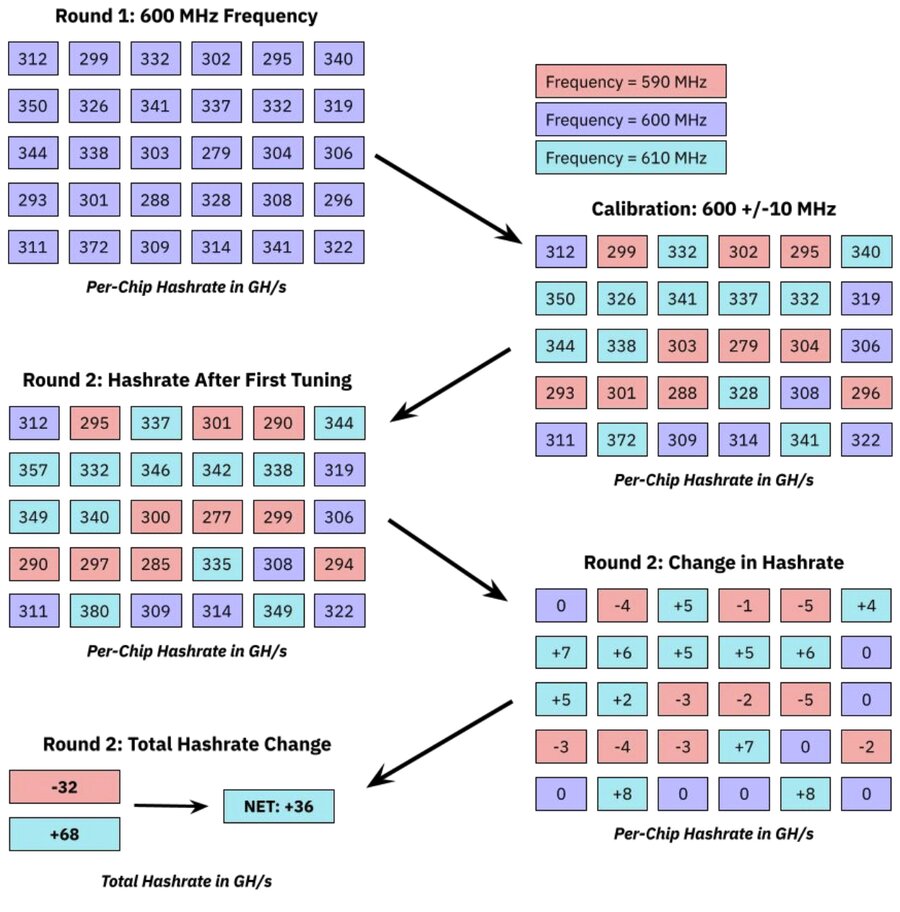
Varje ASIC-chip inuti din miner har en något annorlunda effektivitetskurva på grund av tillverkningsvariationer. Braiins OS stämmer automatiskt av varje chip individuellt, extraherar maximal hashrate från de bästa chippen och backar av på svagare. Resultatet är ofta 5–15% bättre effektivitet (J/TH) jämfört med standardfirmware som körs på samma effektnivå.
Exakt effektkontroll
Istället för att välja mellan fasta standardlägen låter Braiins OS dig ange exakta wattmål. Kör du på €0,10/kWh? Ställ in det på 1 800W och låt firmware maximera hashrate inom det utrymmet. Detta är avgörande för lönsamheten när elkostnaderna varierar.
Transparens och säkerhet
Braiins OS är helt öppen källkod. Till skillnad från sluten standardfirmware kan du granska exakt vad som körs på din maskin. Det finns inga dolda utvecklaravgifter i Braiins OS+ (den kostnadsfria nivån), även om du kan aktivera förbättrade funktioner via deras betalprenumeration.
Vad du behöver innan du börjar
Innan du flashar, se till att du har följande klart:
- En Bitmain Antminer (S19, S19 Pro, S19j Pro, S21, S21 XP eller andra modeller som stöds)
- En Windows-, macOS- eller Linux-dator i samma lokala nätverk som minern
- Minern ansluten via Ethernet till din router (Wi-Fi stöds inte)
- Minerns lokala IP-adress (kontrollera din routers adminpanel eller använd en nätverksskanner)
- Dina mining pool-uppgifter (URL, worker-namn, lösenord)
Du kan bläddra bland det fullständiga utbudet av kompatibla Bitmain Antminer-modeller tillgängliga på Mineshop om du vill lägga till mer hårdvara till din uppsättning.
Steg 1: Ladda ner Braiins OS Toolbox
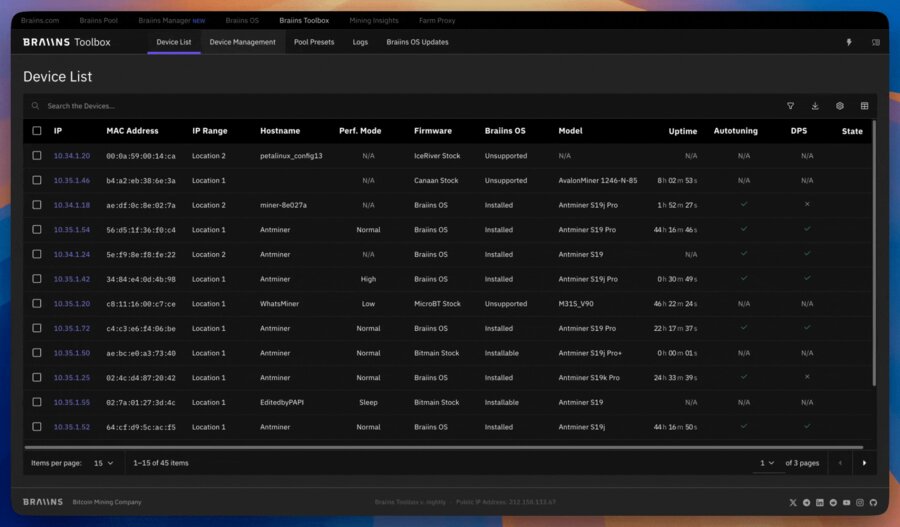
Braiins OS Toolbox är ett skrivbordsprogram som hanterar hela installationsprocessen. Det fungerar på Windows, macOS och Linux och kräver ingen erfarenhet av kommandoraden.
- Gå till braiins.com/os/plus och ladda ner den senaste Toolbox för ditt operativsystem.
- Extrahera arkivet till en mapp du lätt hittar (t.ex.
Desktop/braiins-toolbox). - Starta Toolbox-programmet. På macOS kan du behöva högerklicka → Öppna för att kringgå Gatekeeper första gången.
Steg 2: Förbered din Antminer
Innan du flashar bör du notera minerns aktuella IP-adress och kontrollera att den är igång och nåbar från din dator.
- Öppna en webbläsare och skriv minerns IP-adress (t.ex.
192.168.1.45) för att bekräfta att webbgränssnittet laddas. - Logga in med standarduppgifterna: användarnamn
root, lösenordroot(elleradmin/adminberoende på din modell). - Notera den firmware-version som visas på instrumentpanelen — du behöver inte göra något med den, men den hjälper vid felsökning om det behövs.
- Valfritt men rekommenderat: Gör en fabriksåterställning från Antminerns webbgränssnitt innan du flashar (System → Återställ konfiguration). Detta ger dig en ren utgångspunkt.
Steg 3: Flasha Braiins OS via Toolbox
Det här är huvudmomentet. Toolbox hanterar allt automatiskt — du behöver bara peka den mot din miner.
- I Toolbox klickar du på Lägg till miner och anger minerns IP-adress.
- Toolbox identifierar minermodellen och bekräftar att den stöds. Du bör se en grön status för "Nåbar".
- Välj minern från listan och klicka på Installera Braiins OS+.
- Toolbox laddar ner rätt firmware-version för din modell, skickar den till minern och startar om den automatiskt. Detta tar 3–8 minuter beroende på din anslutningshastighet.
- Stäng inte av minern under denna process. Fläktarna kan accelerera kortvarigt — detta är normalt.
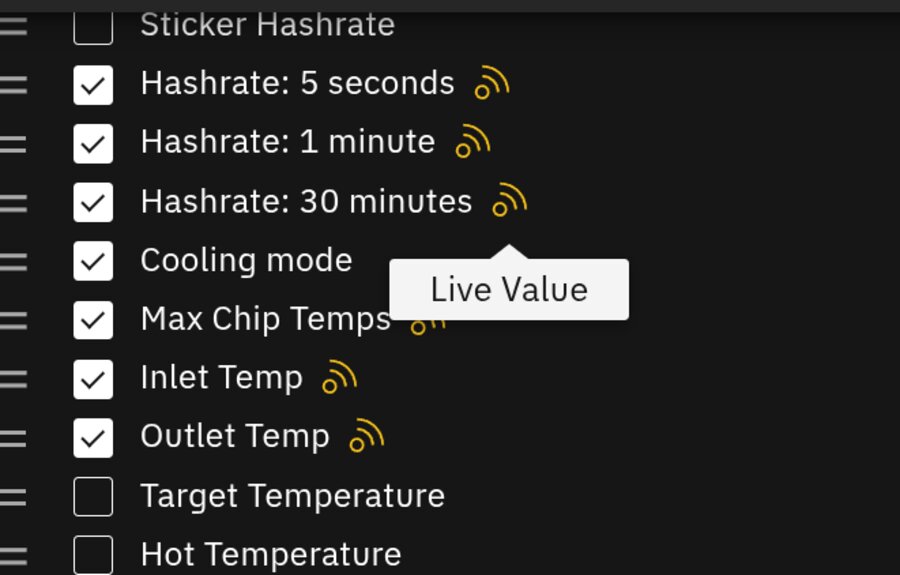
När installationen är klar startar minern om till Braiins OS. Webbgränssnittet kommer nu att se helt annorlunda ut jämfört med Bitmains standard-UI — renare, med realtidsgrafer för hashrate och statistik på chip-nivå.
Steg 4: Konfigurera din mining pool
Efter flashningen behöver minern veta vart den ska skicka sin hashrate. Du ställer in detta via det nya Braiins OS-webbgränssnittet.
- Öppna en webbläsare och gå till minerns IP-adress. Den nya Braiins OS-instrumentpanelen laddas.
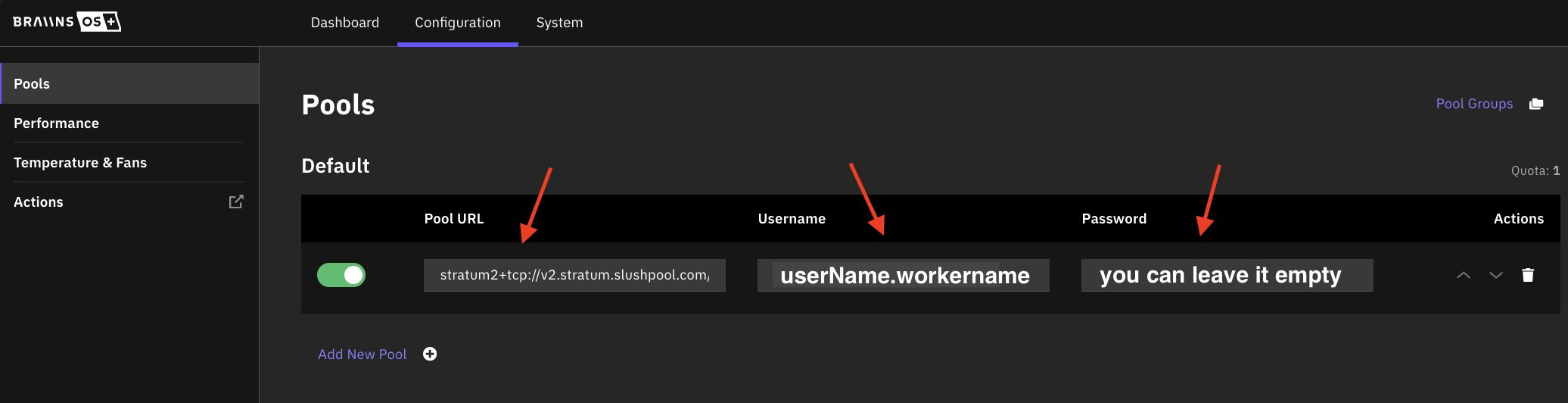
- Klicka på Konfiguration i vänstermenyn och sedan på Utvinning.
- Ange din pools stratum-URL (t.ex.
stratum+tcp://stratum.slushpool.com:3333), ditt worker-namn och lösenord. - Lägg till en reservpool i den andra platsen — detta håller dig igång om din primära pool har ett kortvarigt avbrott.
- Klicka på Spara. Minern återansluter och börjar skicka andelar inom 30–60 sekunder.
Om du är intresserad av solo-utvinning istället för pool-utvinning kan du läsa våra guider för hemmautvinning för tips om hur du ansluter till en solo-pool som CKPool.
Steg 5: Aktivera auto-tuning och övervaka
Det är här Braiins OS verkligen lyser. När din miner väl utvinner, aktivera auto-tuning för att låta firmware optimera varje chip individuellt.
- Gå till Konfiguration → Prestanda i Braiins OS-gränssnittet.
- Ställ in Prestandaläge på Auto-tuning.
- Ange eventuellt ett Effektmål i watt för att begränsa minerns förbrukning. För hemmabruk hjälper detta dig att hålla dig inom kretsens kapacitet och kontrollera elkostnaderna.
- Klicka på Spara och vänta 15–30 minuter på att auto-tunern ska slutföra sin första optimeringskörning.
- Kontrollera Instrumentpanelen för att se status per hashboard och per chip. Grön = frisk; gul eller röd = undersök.
För löpande lönsamhetsspårning, använd ASIC miners lönsamhetskalkylator med din faktiska hashrate och strömförbrukning efter tuning för att få korrekta ROI-siffror.
Vanliga problem och lösningar
Minern hittas inte av Toolbox
Se till att din dator och miner befinner sig i samma subnät (samma router). Inaktivera eventuellt VPN på din dator under installationen. Prova att ange IP-adressen manuellt istället för att använda auto-skanningen.
Installationen misslyckas vid 40–60%
Detta betyder vanligtvis att minern startade om mitt under flashningen på grund av ett strömavbrott. Slå av och på strömmen till minern, vänta 2 minuter och försök installationen igen. Braiins OS Toolbox är utformad för att säkert återhämta sig från ofullständiga flashningar.
Minern visar låg hashrate efter installation
Ge auto-tuningen 30–60 minuter att slutföras. Under tuningsfasen kommer hashrate att variera avsevärt — detta är förväntat. Starta inte om minern under denna tid.
Webbgränssnittet laddas inte efter flashning
Minerns IP-adress kan ha ändrats om din router tilldelar IP-adresser via DHCP. Kontrollera din routers lista över anslutna enheter för den nya IP-adressen, eller tilldela en statisk IP till minerns MAC-adress i dina routerinställningar.
FAQ
Är Braiins OS gratis att använda?
Ja. Braiins OS+ är gratis utan utvecklaravgift. Det finns en valfri betalprenumeration (Braiins OS+ Premium) som låser upp ytterligare funktioner som förbättrade auto-tuning-profiler, men den kostnadsfria nivån överträffar redan standardfirmware för de flesta hemmautvinare.
Innebär installation av Braiins OS att garantin ogiltigförklaras?
Tekniskt sett ogiltigförklarar flashning av tredjepartsfirmware Bitmains garanti. Braiins OS kan dock avinstalleras och standardfirmware återställas via Toolbox när som helst, utan att lämna några spår av modifieringen. Om du behöver garantiservice, återställ standardfirmware först.
Vilka Antminer-modeller stöds?
Braiins OS stöder de flesta S19-varianter, S21, S21 XP och en växande lista över nyare modeller. Kontrollera den officiella Braiins-kompatibilitetslistan innan du köper en miner specifikt för detta ändamål.
Kan jag använda Braiins OS för solo-utvinning?
Ja. Ange bara din solo-pools stratum-adress (t.ex. CKPool) i pool-konfigurationen. Braiins OS fungerar med vilken stratum-kompatibel pool som helst, inklusive solo-pooler. Se våra resurser för hemmautvinning för mer vägledning om solo-utvinning.
Kommer auto-tuning att minska livslängden på min miner?
Nej — tvärtom. Auto-tuning optimerar effektiviteten, vilket ofta innebär lägre chip-temperaturer vid samma hashrate jämfört med standardfirmware som körs i maximalt prestandaläge. Chip som körs svalare tenderar att hålla längre.
Redo att uppgradera din uppsättning?
Braiins OS är en av de mest effektfulla kostnadsfria uppgraderingarna du kan göra på vilken Antminer som helst. En 10% effektivitetsvinst innebär 10% mer Bitcoin per euro el — sammansatt över månader och år summerar det till riktiga pengar.
Om du är redo att lägga till mer Bitmain Antminer-hårdvara till din uppsättning, eller om du precis har börjat och letar efter en plug-and-play-hemmaminer, kan du bläddra bland vårt fullständiga utbud av ASIC miners på Mineshop.eu. Vi levererar över hela Europa med snabb leverans.
Har du frågor om Braiins OS eller att välja rätt miner? Kontakta vårt team — vi hjälper dig gärna.
Comments (0)