



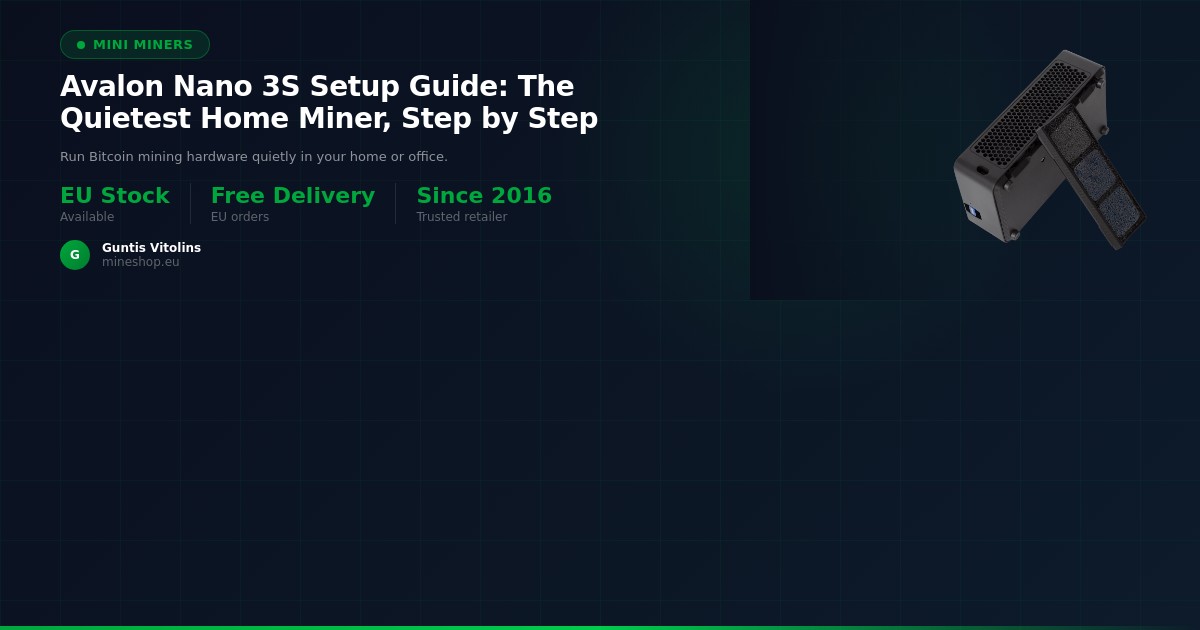
Avalon Nano 3S är en av de mest nybörjarvänliga Bitcoin-minerarna som någonsin tillverkats. Designad av Canaan — en av världens äldsta ASIC-tillverkare — är den tillräckligt tyst för att stå på ett skrivbord, drivs via en vanlig USB-C-anslutning och kräver inga industriella elinstallationer överhuvudtaget. Om du precis har fått din och undrar var du ska börja, guidar den här Avalon Nano 3S-installationsguiden dig genom allt från inkoppling till att se dina första shares skickade till en mining pool.
Innan du börjar, se till att du har några saker redo: en bärbar dator eller stationär dator med en modern webbläsare, en stabil Wi-Fi- eller trådbunden internetanslutning, samt ett registrerat konto hos en Bitcoin mining pool (till exempel CKPool, OCEAN eller Braiins Pool). Du behöver inte installera någon programvara på din dator — mineraren har ett eget inbyggt webbgränssnitt som du når via webbläsaren. Hela processen tar vanligtvis under 30 minuter, även om det är första gången du installerar någon form av mining-hårdvara.
En mining pool är en grupp miners som kombinerar sin datorkraft för att hitta Bitcoin-block mer konsekvent och sedan delar blocksbelöningen proportionellt baserat på hur mycket arbete varje miner bidragit med. Istället för att vänta månader eller år på att hitta ett block solo ger pool-mining små, regelbundna utbetalningar. Enligt asicminersprofitability.com passar små hemminerare som Avalon Nano 3S bäst för pool-mining med tanke på deras hashrate, vilket gör pool-konfigurationen till det viktigaste steget i den här guiden.
Vad Du Behöver
- Avalon Nano 3S-minerare (uppackad, med medföljande USB-C-kabel)
- En USB-C-strömadapter med minst 30W uteffekt (en modern laddare för bärbar dator fungerar utmärkt)
- En dator, surfplatta eller smartphone med webbläsare (Chrome, Firefox eller Edge rekommenderas)
- Ett Wi-Fi-nätverk eller en ledig Ethernet-port på din router
- Ett aktivt konto hos en Bitcoin mining pool — CKPool, OCEAN och Braiins Pool fungerar alla bra
- Din Bitcoin-plånboksadress för att ta emot utbetalningar
- Valfritt: ett nätverksskanningsverktyg som Advanced IP Scanner (Windows) eller Angry IP Scanner (Mac/Linux) för att hitta minerarens IP-adress
Steg-för-Steg-Guide
Steg 1: Packa upp och inspektera hårdvaran
Ta ut Avalon Nano 3S ur förpackningen och kontrollera om det finns några synliga skador på höljet, USB-C-porten eller ventilationsgallren. Enheten ska kännas solid och enhetlig — inga skramlande ljud när den försiktigt lutas. I kartongen ska du hitta själva mineraren och en USB-C-kabel; vissa paket inkluderar även ett kort installationskort. Enligt Canaans officiella produktdokumentation är Nano 3S klassad till ungefär 4 TH/s med en strömförbrukning på cirka 10–14W, vilket gör den till en av de ASIC-minerare för hemmabruk med lägst strömförbrukning. Om något verkar skadat, kontakta Mineshop.eu:s support innan du fortsätter.
Steg 2: Anslut mineraren till ström
Koppla in den medföljande USB-C-kabeln i porten på baksidan av Avalon Nano 3S och anslut sedan den andra änden till din USB-C-strömadapter. En 30W eller starkare USB-C-laddare rekommenderas för stabil drift — den typ som medföljer de flesta moderna bärbara datorer är idealisk. När strömmen är ansluten bör du se en liten indikatorlampa på enheten tändas, och inom ungefär 30 sekunder kan du höra ett mycket svagt sus när de interna fläktarna startar. Nano 3S är speciellt konstruerad för nästan tyst drift, så bli inte orolig om du knappt hör den — det är avsiktligt och ett av dess viktigaste fördelar jämfört med industriella miners.
Steg 3: Anslut mineraren till ditt nätverk
Avalon Nano 3S ansluter till ditt lokala nätverk via Wi-Fi. För att starta Wi-Fi-parkopplingsprocessen, håll in den lilla återställnings- eller Wi-Fi-knappen på enheten i ungefär tre sekunder tills indikatorlampan börjar blinka — detta sätter mineraren i åtkomstpunktsläge (AP-läge). På din dator eller telefon, öppna dina Wi-Fi-inställningar och leta efter ett nytt nätverk med ett namn som liknar AvalonNano_XXXX (där XXXX är en unik identifierare för din enhet). Anslut till det tillfälliga nätverket med standardlösenordet som finns tryckt på undersidan av mineraren eller i din dokumentation. När du är ansluten kan webbläsaren automatiskt öppna minerarens installationssida; om inte, skriv 192.168.168.1 i webbläsarens adressfält.
Steg 4: Konfigurera ditt hem-Wi-Fi-lösenord
Inne på minerarens installationssida ser du en Wi-Fi-konfigurationsskärm där du ombeds att välja ditt hemnätverk från en lista med identifierade SSID:n. Välj ditt hem-Wi-Fi-nätverksnamn, ange ditt Wi-Fi-lösenord noggrant (lösenord är skiftlägeskänsliga) och klicka på Spara eller Anslut. Mineraren kopplar ner sig från sitt tillfälliga AP-nätverk och ansluter till ditt hemnätverk — din webbläsaranslutning avbryts kortvarigt, vilket är helt normalt. Vänta ungefär 60 sekunder och återanslut sedan din dator till ditt vanliga hem-Wi-Fi-nätverk. Mineraren finns nu på ditt lokala nätverk och är redo för nästa steg.
Steg 5: Hitta minerarens lokala IP-adress
Nu när mineraren finns på ditt hemnätverk behöver du hitta den IP-adress som din router tilldelat den, så att du kan öppna dess fullständiga kontrollpanel. Det enklaste sättet är att logga in på din routers adminssida (vanligtvis på 192.168.1.1 eller 192.168.0.1) och titta på listan över anslutna enheter — du bör se en post märkt AvalonNano eller liknande. Alternativt kan du ladda ner och köra Advanced IP Scanner (Windows) eller Angry IP Scanner (Mac/Linux), skanna ditt lokala subnät och leta efter Canaan- eller AvalonNano-enheten i resultaten. När du har IP-adressen — den ser ut ungefär som 192.168.1.45 — skriv den direkt i webbläsarens adressfält och tryck Enter.
Steg 6: Logga in på minerarens webbdashboard
Avalon Nano 3S webbdashboard laddas i din webbläsare. Du uppmanas att logga in — standardanvändarnamnet är root och standardlösenordet är root (båda med gemener). Efter att ha loggat in för första gången rekommenderas starkt att du omedelbart byter lösenord genom att navigera till avsnittet System eller Administration i dashboarden; välj något unikt som du inte glömmer. Huvuddashboarden visar realtidsinformation inklusive hashrate, temperatur, fläkthastighet och drifttid. Vid det här laget kan mineraren redan bryta till en standardpool — du ersätter detta med din egen poolkonfiguration i nästa steg.
Steg 7: Ange dina mining pool-inställningar
Navigera till avsnittet Miner eller Pool Configuration i dashboarden. Här ser du fält för Pool URL (även kallad Stratum URL), Worker-namn och Lösenord. Ange stratum-adressen som tillhandahålls av din valda mining pool — till exempel använder Braiins Pool stratum+tcp://stratum.braiins.com:3333, medan CKPool använder sin egna stratum-slutpunkt som listas i din pool-kontodashboard. I Worker-fältet anger du ditt pool-användarnamn följt av en punkt och ett worker-namn efter eget val, exempelvis dittpolanvändarnamn.nano3s. De flesta pooler godtar vilket värde som helst i lösenordsfältet, så att ange x eller 123 fungerar bra. Klicka på Spara och vänta 30–60 sekunder för att mineraren ska återansluta.
Steg 8: Verifiera att shares skickas
Gå tillbaka till huvuddashboarden och titta på hashrate-avläsningen — inom två till tre minuter efter att du sparat dina poolinställningar bör du se mineraren rapportera en aktiv hashrate på ungefär 4 TH/s. Kontrollera poolstatusavsnittet i dashboarden; det bör visa minst en pool som Alive eller Active. Logga in på ditt mining pool-konto i en separat webbläsarflik och navigera till avsnittet Workers eller Dashboard — ditt miners worker-namn bör visas där inom fem till tio minuter, tillsammans med inskickade shares. Att se accepterade shares på pool-sidan bekräftar att din Avalon Nano 3S bryter korrekt och att installationen är klar.
Steg 9: Byt standardlösenordet för administratören
Det här steget är lätt att hoppa över men viktigt för säkerheten. Gå till System > Administration (eller liknande, beroende på firmware-version) i webbdashboarden och byt standardinloggningen root/root till ett starkt, unikt lösenord. Vem som helst på ditt lokala nätverk kan komma åt minerarens inställningar om du lämnar standarduppgifterna kvar, vilket kan resultera i att din pool-worker omdirigeras utan din vetskap. Välj ett lösenord med minst 12 tecken med en blandning av bokstäver och siffror, och spara det på ett säkert ställe, till exempel i en lösenordshanterare.
Steg 10: Optimera placering för kylning och tystnad
Avalon Nano 3S fungerar bäst när den placeras upprätt på en plan, hård yta med minst fem centimeters fritt utrymme på alla sidor för luftflöde. Undvik att placera den inuti lådor, skåp eller direkt mot en vägg, eftersom begränsat luftflöde kan höja driftstemperaturerna och minska prestandan. Enheten är konstruerad för omgivningstemperaturer mellan 0°C och 40°C — en normal rumstemperaturmiljö är idealisk. Eftersom den här mineraren är så tyst kan den bekvämt stå i en bokhylla, på ett skrivbord eller ett tv-bänk utan att störa någon i närheten, vilket är en av dess största fördelar för hemma-mining.
Snabbreferenstabell
| Inställning / Specifikation | Avalon Nano 3S-värde | Var du hittar / tillämpar den |
|---|---|---|
| Standard webbgränssnitt-användarnamn | root | Webbläsarens inloggningsprompt efter att du angett IP-adressen |
| Standard webbgränssnitt-lösenord | root | Webbläsarens inloggningsprompt — byt omedelbart efter första inloggningen |
| AP-läge installations-IP | 192.168.168.1 | Ange i webbläsaren medan du är ansluten till AvalonNano_XXXX Wi-Fi |
| Nominell hashrate | ~4 TH/s | Synlig på huvuddashboarden under Hashrate eller Summary |
| Strömförbrukning | ~10–14W | USB-C-adaptern måste leverera minst 30W för stabil drift |
| Pool Stratum-port (vanlig) | 3333 eller 3334 | Pool Configuration-avsnittet — kontrollera din pools dokumentation |
| Worker-namnformat | användarnamn.workernamn | Pool Configuration > Worker-fältet i dashboarden |
| Driftstemperaturintervall | 0°C – 40°C omgivning | Fysisk placering — håll den i ett välventilerat utrymme med rumstemperatur |
Vanliga Problem och Lösningar
Problem 1: Minerarens Wi-Fi-nätverk (AvalonNano_XXXX) visas inte
Håll in Wi-Fi- eller återställningsknappen i ett fullt fem sekunder tills lysdioden blinkar snabbt — ett kort tryck kanske inte aktiverar AP-läget. Om nätverket fortfarande inte visas efter 60 sekunder, dra ut USB-C-strömkabeln, vänta tio sekunder, anslut igen och försök på nytt. Se till att du befinner dig inom två meter från mineraren under detta steg, eftersom AP-lägets signal har kort räckvidd.
Problem 2: Webbläsaren laddar inte dashboarden efter att du angett minerarens IP
Bekräfta att din dator är ansluten till ditt hem-Wi-Fi-nätverk och inte fortfarande är ansluten till det tillfälliga AvalonNano AP-nätverket. Dubbelkolla IP-adressen i din routers enhetslista — den kan ha ändrats om din router tilldelade om adresserna. Prova att skriva IP-adressen med http:// i början (inte https://), eftersom dashboarden använder en okrypterad anslutning som standard.
Problem 3: Poolen visar workern som offline eller inga shares accepteras
Kontrollera stratum-URL:en och portnumret för din valda pool igen — ett enda skrivfel hindrar anslutningen. Bekräfta att ditt pool-kontos användarnamn är angivet korrekt i Worker-fältet, exakt som det är registrerat. Vissa pooler kräver att du förregistrerar worker-namn i din kontodashboard innan de accepterar shares från en ny enhet.
Problem 4: Hashrate visar noll eller fluktuerar kraftigt på dashboarden
Vänta minst fem minuter efter att du sparat poolinställningarna innan du drar slutsatser — initiala hashrate-avläsningar kan vara instabila medan mineraren kalibreras. Om hashrate-nollan kvarstår, starta om mineraren från System-menyn och vänta två minuter för en ny start. Kontrollera att din USB-C-strömadapter är klassad för minst 30W; underdimensionerade adaptrar orsakar oregelbundet beteende.
Problem 5: Mineraren kopplar ständigt ner sig från Wi-Fi
Flytta mineraren närmare din Wi-Fi-router eller åtkomstpunkt, eftersom svag signal är den vanligaste orsaken till upprepade frånkopplingar. Om din router stöder både 2,4 GHz och 5 GHz-band under samma nätverksnamn, prova att dela upp dem och anslut mineraren specifikt till 2,4 GHz-bandet, som erbjuder bättre räckvidd för små IoT-liknande enheter. Att tilldela mineraren en statisk IP via din routers DHCP-reservationsfunktion kan också förhindra fördröjningar vid återanslutning.
Problem 6: Glömt administratörslösenordet efter att ha ändrat det
Håll in återställningsknappen på mineraren i tio eller fler sekunder tills lysdioden blinkar i ett annat mönster, vilket indikerar en fabriksåterställning. Detta raderar även dina Wi-Fi-uppgifter och poolinställningar, så du behöver upprepa installationsprocessen från Steg 3. Spara framöver ditt administratörslösenord i en lösenordshanterare för att undvika den här situationen.
Vanliga Frågor
Hur lång tid tar det att installera Avalon Nano 3S från grunden?
De flesta användare slutför hela installationen på 15 till 30 minuter, inklusive poolkonfiguration och share-verifiering. Wi-Fi-parkopplingssteget tar några minuter extra jämfört med enheter som bara har Ethernet, men processen är enkel även för förstagångsminerare. Att ha dina pool-uppgifter och plånboksadress redo innan du börjar sparar ytterligare tid.
Behöver jag ett speciellt eluttag eller krets för Avalon Nano 3S?
Nej — Avalon Nano 3S drivs helt via USB-C, vilket innebär att vilket vanligt vägguttag som helst med en 30W eller starkare USB-C-adapter är tillräckligt. Du behöver inte en dedikerad krets, industriellt eluttag eller några elektriska modifieringar i ditt hem. Detta gör den till en av de mest tillgängliga mini Bitcoin-minerarna för bostadsbruk.
Vilken mining pool passar bäst för Avalon Nano 3S?
CKPool, OCEAN och Braiins Pool är alla populära val bland hemminerare och fungerar bra med Avalon Nano 3S. Ditt val beror på dina preferenser för utbetalningsmetod (FPPS, PPLNS, etc.) och minsta uttagsgränser. Enligt asicminersprofitability.com kan poolavgifter och utbetalningsstrukturer påverka nettoinkomsten meningsfullt för miners med låg hashrate, så det är värt att jämföra alternativen innan du bestämmer dig.
Kan jag köra mer än en pool (failover) på Avalon Nano 3S?
Ja — dashboarden stöder flera poolposter, vanligtvis märkta Pool 1, Pool 2 och Pool 3. Pool 1 är din primära pool; om den går offline växlar mineraren automatiskt över till Pool 2, sedan Pool 3. Det är god praxis att konfigurera minst två pooler så att din minerare fortsätter att arbeta under korta pool-avbrott.
Är Avalon Nano 3S tillräckligt bullrig för att vara störande hemma?
Nej — Nano 3S är speciellt konstruerad för att vara nästan tyst och arbetar vid en ljudnivå som de flesta användare beskriver som tystare än en stationär dator i viloläge. Det är en av de tystaste ASIC-minerarna på marknaden, vilket gör den lämplig för vardagsrum, hemmakontor och sovrum. Om du letar efter andra tysta alternativ kan du även bläddra i hela hemminerarsortimentet på Mineshop.eu.
Hur uppdaterar jag firmware på Avalon Nano 3S?
Firmware-uppdateringar distribueras av Canaan på deras officiella webbplats på canaan.io. Ladda ner den senaste firmware-filen för Nano 3S, logga sedan in på din miners webbdashboard, navigera till System > Upgrade eller Firmware Update och ladda upp filen. Dra inte ur mineraren under en uppdatering — processen tar två till fyra minuter och mineraren startar om automatiskt när den är klar.
Redo att Börja Bryta?
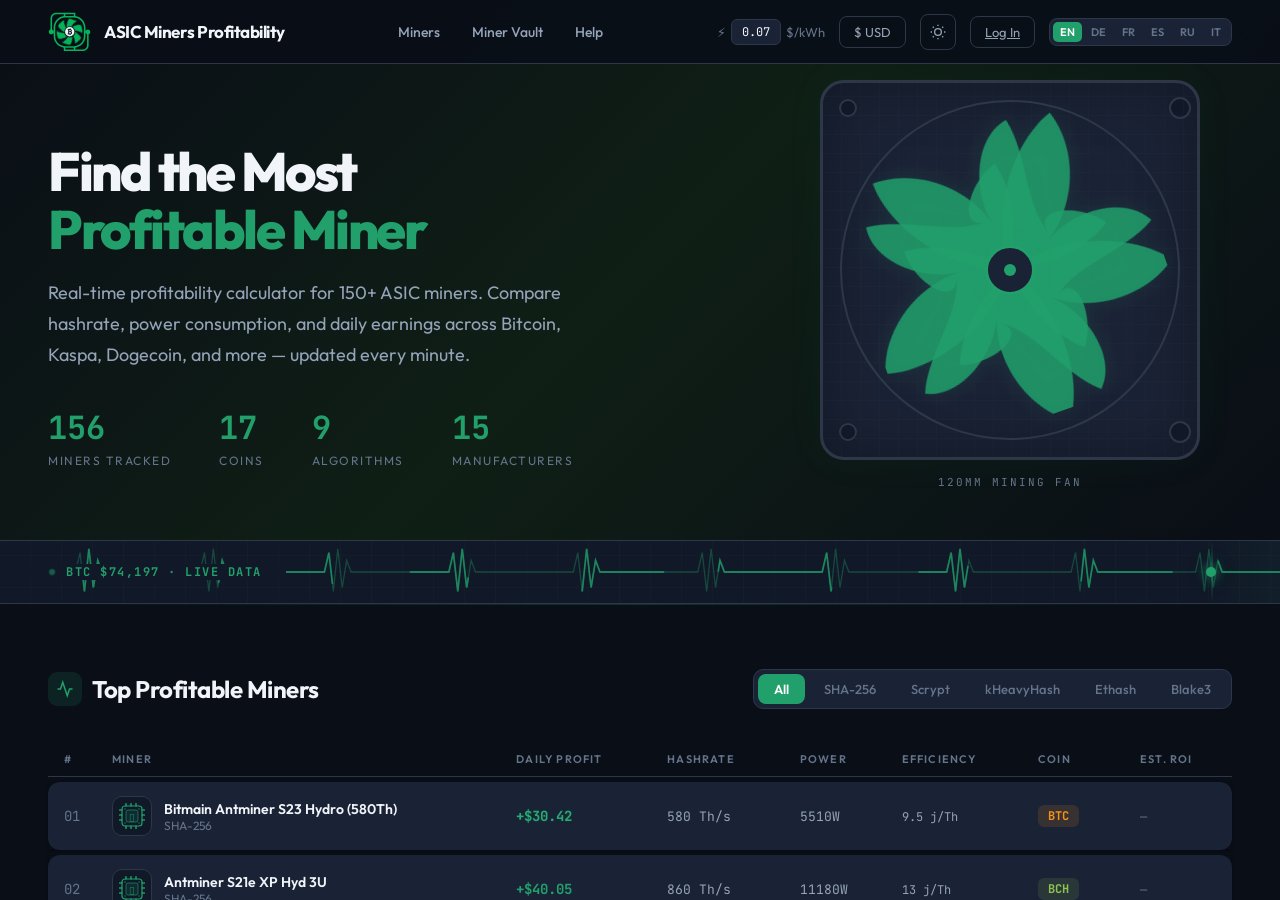
Mineshop.eu har levererat äkta ASIC-hårdvara till europeiska miners sedan 2016, med snabb DHL/FedEx-leverans till alla EU-länder. De flesta beställningar skickas från Irland och Lettland. Oavsett om du installerar din första minerare eller utökar en befintlig verksamhet hittar du äkta, testad hårdvara med professionell support. Om du utforskar andra kompakta miners kan du ta en titt på Goldshell AE Box Pro (44MH/s) – High-Performance Home Miner for ALEO, Bitmain Antminer X9 XMR RandomX ASIC Miner, eller Pinecone Matches INIBOX – INI ASIC Miner för alternativa mynt. För det fullständiga urvalet av lågbullriga hemmaenheter, bläddra i kategorin mini Bitcoin-miners eller utforska alla ASIC-miners som finns i lager idag. Om du har frågor om installation, kompatibilitet eller din beställning är Mineshop.eu-teamet redo att hjälpa — kontakta oss här så återkommer en supportingenjör till dig snart.

Comments (0)