



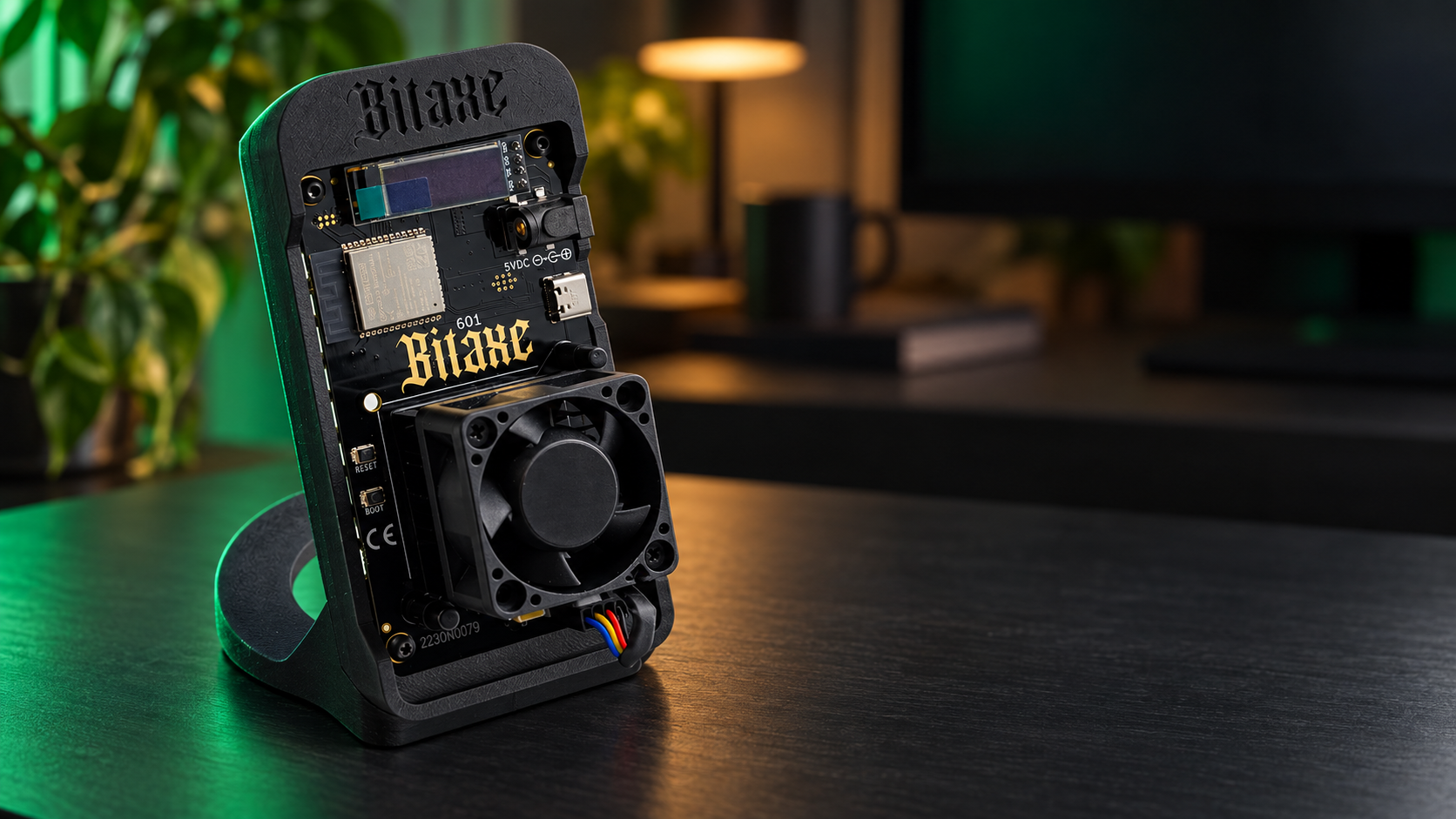
En lyckad Bitaxe Gamma-inställning innebär mer än en snurrande fläkt: gruvan behöver rätt strömförsörjning, en fungerande Wi-Fi-anslutning och en pool som accepterar dess arbete. Börja med den standard Gamma 601 som visas här, låt dess inställningar vara orörda och kontrollera varje steg innan du går vidare.
Innan du börjar
Ha din Bitaxe Gamma-gruva, dess matchade strömadapter och stativ, en mobiltelefon eller dator, dina Wi-Fi-uppgifter och din valda pools aktuella anslutningsinstruktioner redo. För solo-gruvdrift baserad på plånboksadress behöver du också en Bitcoin-mottagaradress som du kontrollerar.
Den här guiden täcker den konventionella enkelchips-Gamma, inte alla produkter med "Gamma" i namnet. Kretsplattrevisioner, anpassade byggen och andra gruvor från Nerd-familjen kan ha olika krav. Identifiera kretsplattan innan du följer instruktioner för firmware eller ström.
1. Anslut rätt strömförsörjning
Officiella Bitaxe Gamma-hårdvarudokumentationen specificerar en 5V DC, centrumpositiv 5.5 × 2.1 mm barrel-anslutning och en strömkälla som kan leverera mer än 4A utan spänningsfall. En fysiskt kompatibel stickare etablerar inte elektrisk kompatibilitet.
Använd den korrekt matchade strömkällan som levererades med din enhet. Ersätt inte med en 12V-adapter eller anta att en laddare för mobiltelefon är lämplig. Håll fläkten och kylflänsen fri från hinder, med kretsplattan säkert placerad på sitt stativ. Kontrollera att fläkten fungerar innan du lämnar gruvan igång. En högre watttalsbetydelse på adaptorn beskriver dess kapacitet; det betyder inte att gruvan kontinuerligt förbrukar den mängden watt.
2. Gå med på ditt hemmanätverk
På en oinställd enhet, gå med på det tillfälliga Bitaxe_…-nätverket från din mobiltelefon eller dator. I inställningsskärmen, ange ditt hemmanätverks namn och lösenord, spara sedan och starta om. Gamma kräver 2.4GHz Wi-Fi; ett nätverk som endast stöder 5GHz fungerar inte.
Anslut din mobiltelefon eller dator till hemmanätverket igen. Hitta gruvans adress på dess display och öppna den adressen i din webbläsare. Tillverkarens Power Mining-inställningsguide illustrerar denna sekvens. Om inställningsskärmen inte visas, konsultera instruktionerna för din installerade firmware istället för att gissa en sekvens för återställningsknappen.
3. Konfigurera poolen – inte bara plånboken
Öppna poolinställningarna i AxeOS. Kopiera den aktuella värdnamnet, porten och inloggningsformatet från din valda tjänst. En plånboksadress ensam är inte en komplett konfiguration, och olika tjänster kan använda olika användarnamn, worker-suffix och autentiseringskonventioner.
| Fält | Vad du ska ange |
|---|---|
| Värd / server | Poolens värdnamn, i det format som krävs av fältet. |
| Port | Den matchande port som anges av poolen. |
| Användare / worker | Din mottagaradress eller konto/worker-identifierare, enligt tjänstens specifikation. |
| Lösenord / protokoll | Tjänstens dokumenterade värden och ett protokoll som stöds av din firmware. |
Håll separata fält separata: klistra inte in en helt anslutnings-URL i en ruta som endast tar värdnamn. Jämför den sparade mottagaradressen med den som visas av din plånbok, inte bara en gammal kopia. Spara inställningarna och tillämpa omstarten som begärs av gränssnittet.
4. Bekräfta att gruvdriften faktiskt fungerar
Leta efter en stabil hashrate, en ansluten pool och accepterade shares. Kontrollera mottagaradressen eller workern som visas på poolens egen dashboard som en andra vy av anslutningen. En fläkt, en upplyst skärm eller en "ansluten" Wi-Fi-ikon bekräftar inte ensamt accepterat gruvarbete.
Betrakta inte en kort hashrate-topptid som en benchmark. Notera inställningarna och övervaka stabiliteten innan du experimenterar. För en bredare genomgång av gränssnittet, se vår AxeOS-dashboardguide.
Felsök det steg som misslyckades
| Symptom | Börja här |
|---|---|
| Kan inte gå med på Wi-Fi | Kontrollera exakta SSID/lösenord och tillgängligheten av 2.4GHz-täckning. |
| Wi-Fi fungerar, dashboard gör det inte | Kontrollera den visade IP-adressen och tillgången till lokala nätverket från din mobiltelefon eller dator igen. |
| Dashboard fungerar, poolen är frånkopplad | Kontrollera värd, port och inloggningsfält mot poolens instruktioner igen. |
| Ostabil drift | Återgå till den medföljande konfigurationen och inspektera ström och kylning innan du överväger justeringar. |
Ändra en sak i taget och notera resultatet. Det skiljer ett nätverksproblem från ett konfigurationsproblem och ger support en användbar utgångspunkt. Dela kretsplattrevisionen, firmwareversionen och symptomen; håll Wi-Fi-lösenord utanför skärmdumpar.
Vad kostar det att låta den köra?
Använd mätta väggström och din faktiska elprissättning. Beräkningen är enkel:
Månadskostnad = watt ÷ 1,000 × timmar per dag × dagar × €/kWh
För ett illustrativt väggmätvärde på 20W, kört 24 timmar dagligen i 30 dagar, förbrukas 14.4kWh:
| Elprissättning | 30-dagars elkostnad |
|---|---|
| €0.15/kWh | €2.16 |
| €0.25/kWh | €3.60 |
| €0.35/kWh | €5.04 |
Detta är beräkningar, inte mätningar av din gruva eller prognoser för lönsamhet. De utesluter inköpspriset och eventuella andra kostnader. Ersätt med dina egna mätvärden, särskilt efter att ha ändrat prestandainställningar.
Frågor som är värda att klargöra innan justering
Bör jag uppdatera firmwaren omedelbart?
Upprätta först en fungerande baslinje och notera den installerade versionen. Använd officiella ESP-Miner-projektet för att kontrollera release- och återställningsinstruktioner. Välj filer för din faktiska hårdvara; anta inte att en 601 och en 602 använder utbytbara fabriksbilder. Firmwareuppdateringar och fabriksåterställningar är olika operationer.
Betyder en accepterad share att jag tjänade Bitcoin?
Inte nödvändigtvis. En share visar inlämnat arbete; betalning beror på tjänsten och dess utbetalningsmodell. Solo-gruvdrift erbjuder en chans att hitta en block, inte en pålitlig inkomstkälla. En fungerande installation kan köra utan att någonsin hitta en. Undvik att välja hårdvara baserat på ett lovat återbetalningsdatum.
Välj nästa steg som passar ditt mål
Om att lära sig processen är ditt mål, slutför baslinjeinställningen innan du köper mer hårdvara. Om du jämför större open source-alternativ, granska den exakta NerdQaxe++ Rev6.1-specifikationen istället för att låna Gammas ströminstruktioner. Vårt utbud av mini Bitcoin-gruvor är en användbar plats att jämföra modeller.
Kör redan en enhet och planerar en heminstallation? Vår guide för lågströms hemmagrävning täcker det bredare användningsområdet. Målet här är enklare: korrekt ström, en stabil anslutning och verifierat arbete – sedan ett informerat beslut om vad som kommer härnäst.

Comments (0)