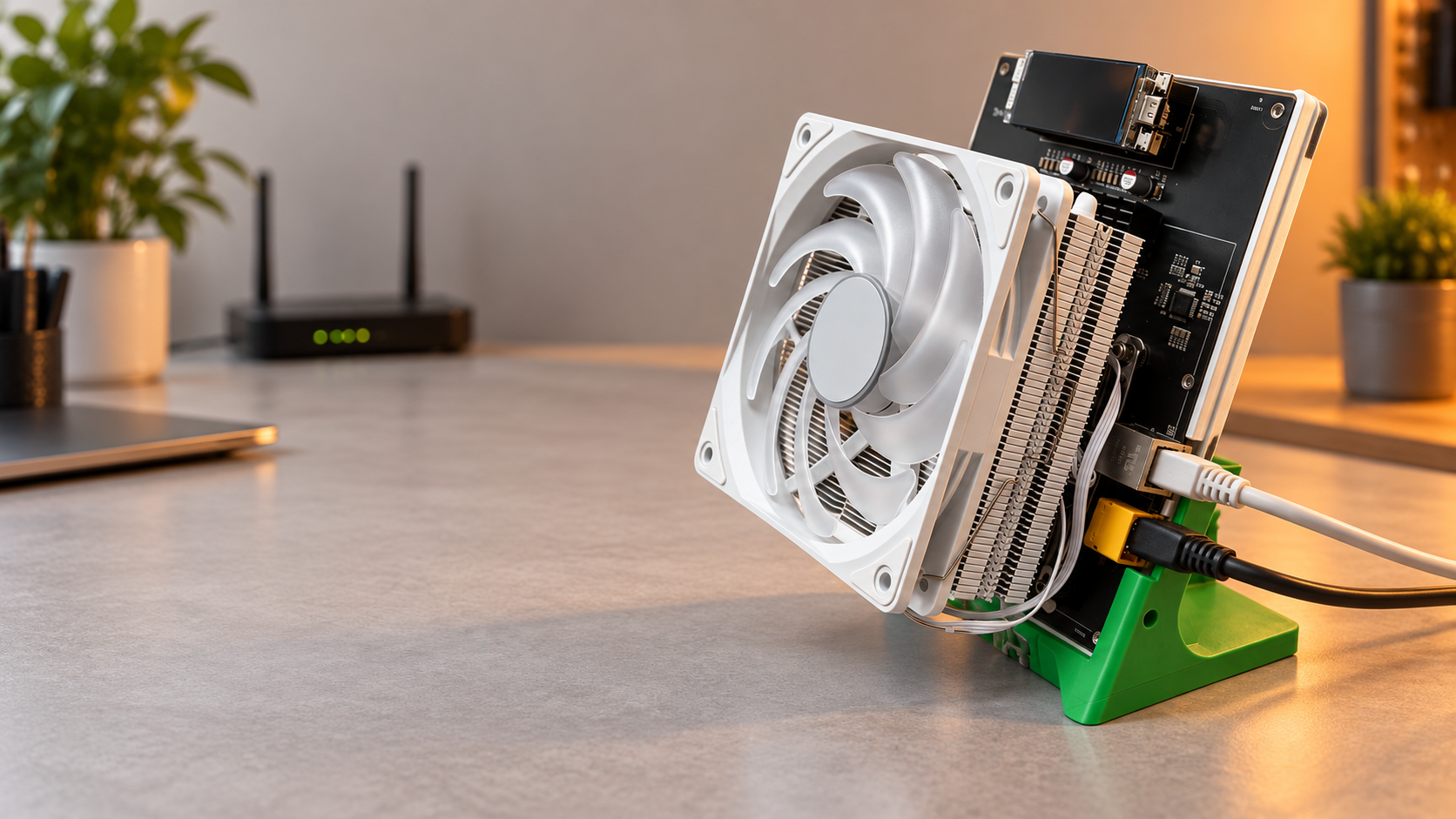

Comment utiliser AxeOS : Guide complet du tableau de bord pour BitAxe et NerdQAxe
Si vous venez de recevoir votre mineur BitAxe ou NerdQAxe et que vous fixez une LED clignotante en vous demandant quoi faire, vous êtes au bon endroit. Ce guide vous accompagne à chaque étape de l'utilisation d'AxeOS — l'interface de contrôle accessible depuis un navigateur, intégrée à ces mineurs compacts open source — depuis la première mise sous tension jusqu'à la connexion confirmée au pool et la surveillance en temps réel du hashrate. Aucune ligne de commande, aucun code, aucune expérience préalable requise.
AxeOS est l'interface firmware web open source développée par le projet Skot9000 / Proto.xyz qui alimente la famille de mineurs Bitcoin à puce unique BitAxe et NerdQAxe. Elle s'exécute entièrement sur l'appareil et est accessible depuis n'importe quel navigateur sur votre réseau local — considérez-la comme le panneau de contrôle intégré du mineur, couvrant tout, des identifiants Wi-Fi et de la configuration du pool de minage à la fréquence de la puce, au réglage de la tension et aux statistiques de performance en temps réel.
Avant de commencer, assurez-vous de disposer de tout ce qui est listé dans la section ci-dessous. Mineshop.eu approvisionne les mineurs européens en matériel ASIC authentique depuis 2016, avec un stock en entrepôt EU en Irlande et une livraison rapide DHL/FedEx dans tous les pays de l'UE — donc si vous avez acheté votre appareil chez nous, vous pouvez être certain qu'il est livré préinstallé avec une version AxeOS stable et prêt à être configuré dès la sortie de la boîte.
Ce dont vous avez besoin
- Mineur BitAxe ou NerdQAxe (toute variante : BitAxe Ultra, BitAxe Gamma, NerdQAxe+, etc.)
- Câble d'alimentation USB-C et un adaptateur USB-C 5 V / 3 A (minimum)
- Un réseau Wi-Fi 2,4 GHz avec SSID et mot de passe connus (le 5 GHz n'est pas pris en charge)
- Un ordinateur portable, de bureau ou un smartphone avec un navigateur web moderne (Chrome, Firefox ou Safari)
- Un compte de pool de minage — CKPool, OCEAN ou Braiins Pool fonctionnent bien pour les configurations solo ou à faible hashrate
- L'URL Stratum et le numéro de port de votre pool (trouvés dans la section « Connexion » ou « Worker » de votre pool)
- Une adresse de portefeuille Bitcoin si vous minez vers un portefeuille personnel (requis pour CKPool solo)
- Votre mineur et votre ordinateur connectés au même réseau Wi-Fi local ou LAN
Guide étape par étape
Étape 1 : Mise sous tension de votre mineur
Connectez le câble d'alimentation USB-C au mineur et branchez-le sur votre adaptateur. L'appareil démarre immédiatement — vous devriez voir la LED embarquée clignoter brièvement, puis adopter un motif stable ou à impulsions lentes selon votre version de firmware. Le ventilateur (s'il est présent) se mettra en marche en quelques secondes. Ne débranchez pas l'alimentation pendant le démarrage ; la séquence de démarrage initiale prend environ 15 à 20 secondes. Une fois la LED stabilisée, l'appareil est prêt à diffuser son propre point d'accès Wi-Fi pour la configuration initiale.
Étape 2 : Connexion au point d'accès BitAxe
Sur votre téléphone ou ordinateur portable, ouvrez vos paramètres Wi-Fi et recherchez un réseau nommé quelque chose comme BitAxe_XXXXXX ou NerdQAxe_XXXXXX (où XXXXXX est un identifiant hexadécimal unique). Connectez-vous à ce réseau — aucun mot de passe n'est requis. Votre appareil affichera brièvement « pas d'internet » dans la barre d'état réseau, ce qui est tout à fait normal à ce stade. Une fois connecté, ouvrez votre navigateur et accédez à http://192.168.4.1 pour atteindre la page de configuration Wi-Fi initiale.
Étape 3 : Saisie de vos identifiants Wi-Fi domestiques
Sur la page de configuration, vous verrez deux champs : SSID (le nom de votre réseau Wi-Fi domestique) et Mot de passe. Saisissez les deux avec soin — les identifiants Wi-Fi sont sensibles à la casse. Cliquez sur Enregistrer ou Connecter. Le mineur redémarrera automatiquement, se déconnectera de son propre point d'accès et tentera de rejoindre votre réseau domestique. Attendez 30 à 45 secondes. Votre téléphone ou ordinateur portable abandonnera également la connexion AP BitAxe et reviendra à votre Wi-Fi normal ; c'est attendu.
Étape 4 : Trouver l'adresse IP locale de votre mineur
Une fois que votre mineur a rejoint votre réseau domestique, vous avez besoin de son adresse IP locale pour accéder au tableau de bord AxeOS. La méthode la plus simple consiste à vous connecter au panneau d'administration de votre routeur (généralement à l'adresse 192.168.1.1 ou 192.168.0.1) et à rechercher dans la liste des appareils connectés ou des clients DHCP un appareil nommé bitaxe ou nerdqaxe. Vous pouvez également utiliser une application gratuite de scan réseau comme Fing sur votre smartphone. Notez l'adresse IP affichée — elle ressemblera à quelque chose comme 192.168.1.105. Selon la documentation du projet Proto.xyz, mDNS est également pris en charge sur la plupart des réseaux, ce qui signifie que vous pouvez essayer de naviguer directement vers http://bitaxe.local dans votre navigateur comme raccourci.
Étape 5 : Ouvrir le tableau de bord AxeOS
Tapez l'adresse IP locale de votre mineur dans la barre d'adresse de votre navigateur (ex. http://192.168.1.105) et appuyez sur Entrée. Le tableau de bord AxeOS se chargera — vous verrez une interface claire affichant le hashrate actuel du mineur, la température de la puce, la vitesse du ventilateur, le temps de fonctionnement et l'état de connexion au pool. Si la page ne se charge pas, vérifiez que votre ordinateur est sur le même réseau Wi-Fi que le mineur et que vous avez correctement copié l'adresse IP. Aucun identifiant ni mot de passe n'est requis pour accéder au tableau de bord par défaut.
Étape 6 : Configurer votre pool de minage
Cliquez sur l'onglet Paramètres (parfois représenté par une icône d'engrenage) dans la navigation AxeOS. Vous verrez des champs pour l'URL du pool, le Port, le Worker/Nom d'utilisateur et le Mot de passe. Saisissez l'adresse Stratum de votre pool dans le champ URL du pool — par exemple, stratum+tcp://solo.ckpool.org pour CKPool solo. Définissez le numéro de port fourni par votre pool (CKPool solo utilise le port 3333). Dans le champ Worker, entrez votre adresse de portefeuille Bitcoin (pour CKPool) ou votre nom d'utilisateur et nom de worker au format nomutilisateur.nomworker pour les autres pools. Le champ mot de passe peut généralement être laissé à x ou vide. Cliquez sur Enregistrer une fois terminé.
Étape 7 : Redémarrer le mineur et vérifier la connexion au pool
Après avoir enregistré les paramètres de votre pool, cliquez sur le bouton Redémarrer dans AxeOS (situé en bas de la page Paramètres ou dans le menu système). Le mineur redémarrera en environ 20 secondes. Revenez à l'onglet Tableau de bord principal. Dans une à deux minutes après le redémarrage, l'indicateur Statut du pool devrait passer au vert et afficher Connecté avec l'URL du pool que vous avez saisi. S'il reste rouge ou affiche « Déconnecté », revenez à l'étape 6 et vérifiez que votre URL Stratum et votre port sont corrects — une faute de frappe dans l'URL est la cause la plus fréquente d'échec de connexion.
Étape 8 : Surveiller le hashrate et la température
Une fois le pool connecté, l'écran principal du tableau de bord affiche désormais les données de minage en direct. Les indicateurs clés à surveiller incluent le Hashrate (affiché en GH/s), la Meilleure Difficulté (la part de difficulté la plus élevée trouvée depuis le dernier démarrage), la Température de la puce et le RPM du ventilateur. Selon les données d'asicminersprofitability.com, les mineurs solo avec des appareils de classe BitAxe bénéficient davantage de la maximisation du temps de fonctionnement et des connexions stables au pool plutôt que de la recherche de gains marginaux de hashrate via un overclocking agressif. Une température de puce saine est généralement inférieure à 65 °C ; tout ce qui dépasse régulièrement 70 °C justifie une attention portée à la ventilation ou aux paramètres de fréquence.
Étape 9 : Régler la fréquence et la tension (optionnel)
AxeOS vous permet d'ajuster la fréquence du cœur (en MHz) et la tension du cœur (en mV) de la puce ASIC depuis l'onglet Paramètres. Ces réglages affectent directement votre hashrate, la consommation électrique et la production de chaleur. Si vous êtes un utilisateur débutant, laissez-les à leurs valeurs par défaut dans un premier temps et laissez le mineur tourner pendant 24 heures pour établir une ligne de base stable. Si vous souhaitez expérimenter, augmentez la fréquence par petits incréments de 25 MHz, enregistrez, redémarrez et surveillez la température de la puce avant d'apporter d'autres modifications. Réduire légèrement la tension peut améliorer l'efficacité mais peut amener la puce à produire des parts invalides — surveillez le Taux de rejet sur le tableau de bord.
Étape 10 : Enregistrer et nommer votre appareil
Dans l'onglet Paramètres, vous trouverez également un champ Nom d'hôte. Donner un nom unique à votre mineur (ex. « bitaxe-bureau » ou « nerdqaxe-01 ») facilite son identification sur votre réseau, surtout si vous faites tourner plusieurs unités. Après avoir saisi un nom d'hôte, enregistrez le paramètre et redémarrez. À partir de ce moment, vous pouvez essayer d'accéder au tableau de bord via http://votre-nom-dhote.local depuis n'importe quel navigateur sur le même réseau, en plus de la méthode par adresse IP.
Tableau de référence rapide
| Paramètre / Fonctionnalité | BitAxe (Ultra/Gamma) | NerdQAxe+ | Valeur par défaut recommandée |
|---|---|---|---|
| URL d'accès AxeOS par défaut | http://bitaxe.local ou IP | http://nerdqaxe.local ou IP | Utiliser l'adresse IP pour la fiabilité |
| Bande Wi-Fi prise en charge | 2,4 GHz uniquement | 2,4 GHz uniquement | Réseau 2,4 GHz requis |
| Port Stratum par défaut (CKPool) | 3333 | 3333 | 3333 |
| Plage de température de puce typique | 50–65 °C | 50–65 °C | Maintenir en dessous de 65 °C |
| Classe de hashrate | ~500 GH/s (Gamma) | ~1–2 TH/s (quad chip) | Vérifier votre modèle spécifique |
| Pools recommandés | CKPool, OCEAN, Braiins | CKPool, OCEAN, Braiins | CKPool Solo pour le minage solo |
| Alimentation | USB-C 5 V / 3 A+ | USB-C 5 V / 3–5 A | Utiliser un adaptateur USB-C de qualité |
Problèmes courants et solutions
Problème 1 : Impossible de trouver le point d'accès BitAxe
Si le réseau Wi-Fi BitAxe_XXXXXX n'apparaît pas après la mise sous tension, l'appareil n'a peut-être pas complètement démarré ou est déjà configuré pour rejoindre un réseau enregistré. Maintenez le bouton de démarrage/réinitialisation embarqué enfoncé pendant 5 à 10 secondes jusqu'à ce que la LED clignote rapidement — cela efface la configuration Wi-Fi et réactive le mode point d'accès. Actualisez votre liste Wi-Fi et le point d'accès devrait réapparaître.
Problème 2 : Le tableau de bord AxeOS ne se charge pas
Si la navigation vers l'adresse IP du mineur renvoie une page blanche ou une erreur de délai d'attente, confirmez que votre ordinateur et le mineur sont sur le même sous-réseau (ex. tous deux sur 192.168.1.x). Essayez un autre navigateur ou désactivez tout VPN actif sur votre appareil, car les VPN peuvent bloquer l'accès au réseau local. Vérifiez également que l'adresse IP est toujours à jour — les routeurs réattribuent parfois les adresses IP après un redémarrage, alors consultez à nouveau la liste DHCP de votre routeur.
Problème 3 : Le pool affiche « Déconnecté » après l'enregistrement
La cause la plus fréquente est une URL Stratum mal formée. Assurez-vous que l'URL commence par stratum+tcp:// et ne contient aucun slash final ni espace. Vérifiez le numéro de port sur la page de connexion officielle de votre pool et confirmez que votre nom de worker ou adresse de portefeuille est correctement formaté. Enregistrez les paramètres et utilisez le bouton Redémarrer plutôt que de débrancher physiquement l'appareil.
Problème 4 : Température de la puce au-dessus de 70 °C
Les températures élevées sont généralement causées par un flux d'air insuffisant autour de l'appareil. Déplacez le mineur vers un endroit bien ventilé, loin des murs ou des espaces confinés. Si vous avez manuellement augmenté la fréquence du cœur, réduisez-la de 25 à 50 MHz et redémarrez. Vous pouvez également accéder aux Paramètres et augmenter la cible de vitesse du ventilateur si votre modèle prend en charge le contrôle manuel du ventilateur.
Problème 5 : Taux de rejet élevé sur le pool
Un taux de rejet supérieur à 2–3 % indique souvent que la tension du cœur est trop faible pour la fréquence que vous avez définie, ce qui amène la puce à produire un travail invalide. Dans les Paramètres AxeOS, essayez d'augmenter la tension du cœur de 10 à 20 mV tout en maintenant la fréquence constante, puis redémarrez et surveillez. Si le problème persiste, restaurez les paramètres de fréquence et de tension par défaut de l'appareil en utilisant l'option Réinitialiser aux valeurs par défaut dans l'onglet Paramètres.
Problème 6 : Le mineur redémarre continuellement ou plante
Les redémarrages spontanés sont presque toujours un problème d'alimentation. Assurez-vous que votre adaptateur USB-C est homologué pour au moins 3 A (5 A pour NerdQAxe+ avec plusieurs puces) et que le câble USB-C est de haute qualité et non endommagé. Les câbles bon marché de chargeur de téléphone peuvent provoquer des chutes de tension qui déclenchent le watchdog ESP32 et forcent un redémarrage. Remplacez le câble et l'adaptateur par des alternatives homologuées et observez la stabilité pendant l'heure suivante.
Foire aux questions
Qu'est-ce qu'AxeOS et dois-je l'installer ?
AxeOS est le firmware web open source qui vient préinstallé sur les appareils BitAxe et NerdQAxe. Vous n'avez pas besoin d'installer ou de flasher quoi que ce soit, sauf si vous souhaitez mettre à jour vers une version plus récente. Les appareils achetés dans la gamme de mini mineurs Bitcoin de Mineshop.eu sont livrés avec une version AxeOS stable et testée déjà présente sur l'appareil.
Puis-je miner du Bitcoin directement vers mon propre portefeuille sans compte de pool ?
Oui — avec l'option solo de CKPool, vous entrez votre adresse de portefeuille Bitcoin comme nom d'utilisateur et minez directement. Si votre mineur trouve un bloc valide, la récompense complète du bloc va dans votre portefeuille. Les probabilités sont très faibles pour une seule unité BitAxe, mais des outils comme soloblocks.io suivent les trouvailles solo des petits mineurs si vous souhaitez suivre les résultats de la communauté.
Comment mettre à jour le firmware AxeOS ?
Dans le tableau de bord AxeOS, accédez à l'onglet Système ou Paramètres et recherchez une option Mise à jour OTA (Over-The-Air) ou de téléchargement de firmware. Vous pouvez télécharger le dernier binaire de version depuis le dépôt GitHub officiel de Proto.xyz et le téléverser directement via l'interface du navigateur. Sauvegardez toujours vos paramètres de pool avant de flasher, car une mise à jour peut réinitialiser la configuration aux valeurs par défaut.
Le BitAxe est-il rentable ?
Le BitAxe et le NerdQAxe ne sont pas conçus pour la rentabilité au sens traditionnel — ils consomment très peu d'énergie mais produisent également une fraction du hashrate des ASIC de taille standard. Selon asicminersprofitability.com, leur valeur réside dans l'éducation, la décentralisation et la petite chance — mais bien réelle — de trouver un bloc solo plutôt que dans les revenus quotidiens. De nombreux utilisateurs les font tourner en tant que hobby en parallèle de machines plus productives de notre gamme complète de mineurs ASIC.
Puis-je faire tourner plusieurs mineurs BitAxe sur le même compte de pool ?
Absolument. Donnez simplement à chaque appareil un nom de worker unique dans les Paramètres AxeOS (ex. votreadresse.bitaxe1, votreadresse.bitaxe2) et configurez-les avec la même URL et le même port de pool. Le tableau de bord de votre pool affichera le hashrate de chaque worker individuellement. C'est une configuration courante parmi les passionnés qui font tourner plusieurs unités de notre catégorie de mineurs domestiques.
Mon mineur affiche un hashrate sur le tableau de bord mais le pool affiche zéro. Pourquoi ?
Le hashrate affiché localement dans AxeOS est calculé à partir de la sortie de la puce indépendamment de la connexion au pool. Si le côté pool affiche zéro, cela signifie que les parts n'atteignent pas le pool — généralement parce que l'URL Stratum ou le port est incorrect, votre connexion internet a brièvement coupé, ou un pare-feu bloque le port sortant 3333. Vérifiez vos paramètres de pool dans AxeOS, assurez-vous que le port 3333 sortant n'est pas bloqué par votre routeur, et utilisez le bouton Redémarrer pour forcer une nouvelle tentative de connexion.
Prêt à miner ?
Configurer AxeOS est vraiment simple une fois que vous connaissez les étapes — et maintenant c'est le cas. Que vous fassiez tourner un seul BitAxe sur votre bureau ou que vous constituiez une petite flotte d'unités NerdQAxe, le tableau de bord AxeOS vous offre toute la visibilité et le contrôle dont vous avez besoin depuis n'importe quel navigateur. Si vous souhaitez aller au-delà des mineurs solo compacts, explorez notre gamme complète de mineurs ASIC, parcourez la série Bitmain Antminer, ou découvrez la gamme Whatsminer pour un hashrate sérieux. Pour plus de guides, conseils et actualités du minage, visitez le blog Mineshop.eu. Si vous avez des questions ou rencontrez des problèmes que notre équipe d'assistance ne peut pas résoudre via ce guide, n'hésitez pas à nous contacter directement — nous sommes là pour vous aider à miner en toute confiance.
Related Blog
Hur man använder AxeOS: Komplett Dashboard-guide för BitAxe och NerdQAxe
Apr 16, 2026 by Guntis Vitolins
mini bitcoin miner
Cómo usar AxeOS: Guía completa del panel de control para BitAxe y NerdQAxe
Apr 16, 2026 by Guntis Vitolins
mini bitcoin miner
Hoe gebruik je AxeOS: Complete Dashboardgids voor BitAxe en NerdQAxe
Apr 16, 2026 by Guntis Vitolins
mini bitcoin miner
AxeOS verwenden: Vollständiger Dashboard-Leitfaden für BitAxe und NerdQAxe
Apr 16, 2026 by Guntis Vitolins
mini bitcoin miner