



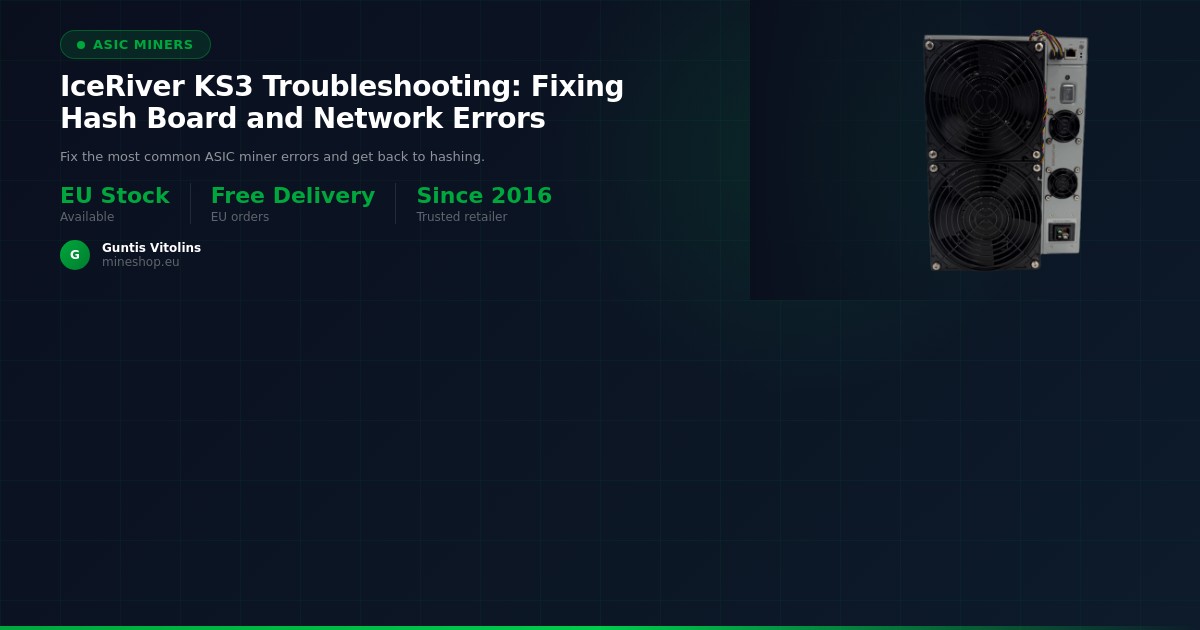
Receber o seu IceRiver KS3 é um momento emocionante — mas se o seu minerador não estiver a fazer hash a toda a velocidade, estiver a mostrar uma placa de hash desligada ou simplesmente não conseguir ligar-se à sua rede, não entre em pânico. Estes são alguns dos problemas mais comuns reportados por novos proprietários do KS3, e a grande maioria pode ser resolvida em menos de 30 minutos sem qualquer ferramenta especializada. Este guia acompanha-o através de cada passo de diagnóstico de forma clara e calma, para que possa voltar a minerar Kaspa (KAS) o mais rapidamente possível.
Antes de começar, certifique-se de que tem tudo o que está listado na secção O Que Precisa abaixo. Resolução de problemas do IceRiver KS3 cobre duas categorias principais de falhas: erros na placa de hash — onde uma ou mais das três placas de hash internas deixam de contribuir para o hashrate — e erros de rede, onde o minerador falha ao obter um endereço IP ou ligar-se ao seu pool de mineração. Uma placa de hash é uma placa de circuito física dentro do minerador que contém os chips ASIC responsáveis por resolver cálculos de prova de trabalho; se mesmo uma placa tiver desempenho inferior, o seu hashrate total cai significativamente abaixo do 8 TH/s nominal.
De acordo com a documentação oficial de apoio do IceRiver, o KS3 é fornecido com três placas de hash e uma placa de controlo. Cada placa deve registar-se corretamente no painel web para que o minerador opere com a sua saída nominal total. Este guia cobre tanto verificações a nível de hardware como passos de configuração de software/firmware, para que tenha uma visão completa no final. A Mineshop.eu tem fornecido mineradores europeus com hardware ASIC genuíno desde 2016, com entrega rápida DHL/FedEx para todos os países da UE — e a nossa equipa de apoio tem tratado de centenas de tickets de configuração do IceRiver, pelo que cada dica neste artigo baseia-se em experiência real. A maioria das encomendas é enviada da Irlanda e da Letónia.
O Que Precisa
- Minerador IceRiver KS3 — desligado e sobre uma superfície estável e não condutora
- Padrão Cabo de alimentação IEC C13 (fornecido com a unidade) e uma tomada de 240 V / 16 A (padrão UE)
- Cabo Ethernet RJ45 — Cat 5e ou superior; o Wi-Fi não é suportado no KS3
- A router ou switch de rede com DHCP ativado e uma porta LAN livre
- A (impresso no rótulo no lado da unidade) na mesma rede local, a executar um browser moderno (recomendado Chrome ou Firefox)
- Acesso ao painel de administração do seu router para que possa ver os dispositivos ligados e encontrar o endereço IP do minerador
- Um conta de mining pool configurado — pools de Kaspa como K1Pool, Herominers ou Woolypooly funcionam bem com o KS3
- O seu pool URL stratum, número de porta e o seu endereço de carteira como nome de utilizador do worker
- A Chave de fenda Phillips (PH2) caso precise de reposicionar um conector da placa de hash
- Um pulseira antiestática — recomendada se abrir o chassis
- O minerador mais recente Ficheiro de firmware KS3, descarregável do site oficial do IceRiver
Guia Passo a Passo
Passo 1: Realizar uma Ligação Segura e Inspeção Física Inicial
Antes de ligar a alimentação, inspecione o exterior do KS3 para verificar se há danos no transporte — painéis amassados, proteções de ventilador trincadas ou conectores soltos podem causar erros imediatos. Coloque o minerador sobre uma superfície dura e plana com pelo menos 30 cm de folga em todos os lados para fluxo de ar. Ligue o cabo Ethernet à porta LAN do minerador e a outra extremidade ao seu router ou switch, depois ligue o cabo de alimentação e ligue a unidade. Deverá ouvir todos os ventiladores a arrancar dentro de três segundos e ver o LED da placa de controlo ficar verde sólido dentro de 30–60 segundos. Se o LED piscar em âmbar repetidamente na arrancagem, anote o padrão — este é um código de falha de hardware que será referenciado na secção Problemas comuns e soluções abaixo.
Passo 2: Encontrar o Endereço IP do Minerador
Inicie sessão no painel de administração do seu router (tipicamente em 192.168.1.1 ou 192.168.0.1) e navegue até à lista de clientes DHCP ou à tabela de dispositivos ligados. Procure um dispositivo rotulado IceRiver ou com um nome de anfitrião que comece por KS — anote o endereço IP atribuído, por exemplo 192.168.1.105. Se não conseguir identificar o minerador na lista, tente uma ferramenta de scanner de IP, como o Advanced IP Scanner (Windows) ou o Angry IP Scanner (macOS/Linux), na mesma rede. Uma vez que tenha o IP, insira-o diretamente na barra de endereço do seu navegador e prima Enter. Deverá ver a página de login do painel web do IceRiver KS3; as credenciais predefinidas são admin / admin.
Passo 3: Verificar o Estado do Painel de Hash no Dashboard
Após iniciar sessão, navegue até Estado do Minerador ou o Visão Geral no menu à esquerda. O dashboard exibirá três linhas de painéis de hash (Painel 1, Painel 2, Painel 3), cada uma mostrando o número de chips, a temperatura e a contribuição individual de hashrate. Um painel saudável mostra um número de chips diferente de zero (tipicamente 64 chips por painel no KS3) e uma temperatura entre 55 °C e 75 °C sob carga. Se algum painel mostrar 0 chips detetados, um indicador de estado vermelho, ou simplesmente não estiver presente na lista, esse painel falhou na inicialização ou tem um conetor frouxo — prossiga para o Passo 4. Se todos os três painéis estiverem visíveis e saudáveis, avance para o Passo 6 para resolver quaisquer problemas de conectividade com a pool.
Passo 4: Reassentar os Conetores de Dados e Energia do Painel de Hash Defeituoso
Desligue completamente o minerador e desconecte o cabo de alimentação — aguarde 60 segundos completos para que os capacitores se descarreguem antes de abrir o chassis. Remova a tampa superior desapertando os quatro parafusos nos lados. Localize o painel de hash afetado (estão numerados na serigrafia da PCB) e desconecte e reconecte firmemente tanto o cabo de dados de fita plana quanto o conetor de energia de 6 pinos. Um cabo de fita frouxo é a causa mais comum de um painel de hash mostrar zero chips, e simplesmente reassentá-lo resolve o problema na maioria dos casos. Reassemble a tampa, reconecte a energia e permita que o minerador inicie completamente antes de verificar o dashboard novamente.
Passo 5: Atualizar o Firmware para a Última Versão Estável
O firmware desatualizado é uma causa frequentemente negligenciada de falhas na inicialização do painel de hash e de códigos de erro falsos no KS3. Descarregue o pacote de firmware mais recente da página oficial de suporte da IceRiver e guarde-o no seu computador. No dashboard web do minerador, vá para Sistema > Atualização, clique em Escolher Ficheiro, selecione o ficheiro de firmware e clique em Atualizar. O minerador reiniciará automaticamente; não corte a energia durante este processo — normalmente demora 3–5 minutos. Após a reinicialização, inicie sessão novamente e verifique se o painel de hash em falta agora aparece corretamente na página de estado.
Passo 6: Configurar as Definições da Sua Pool de Mineração
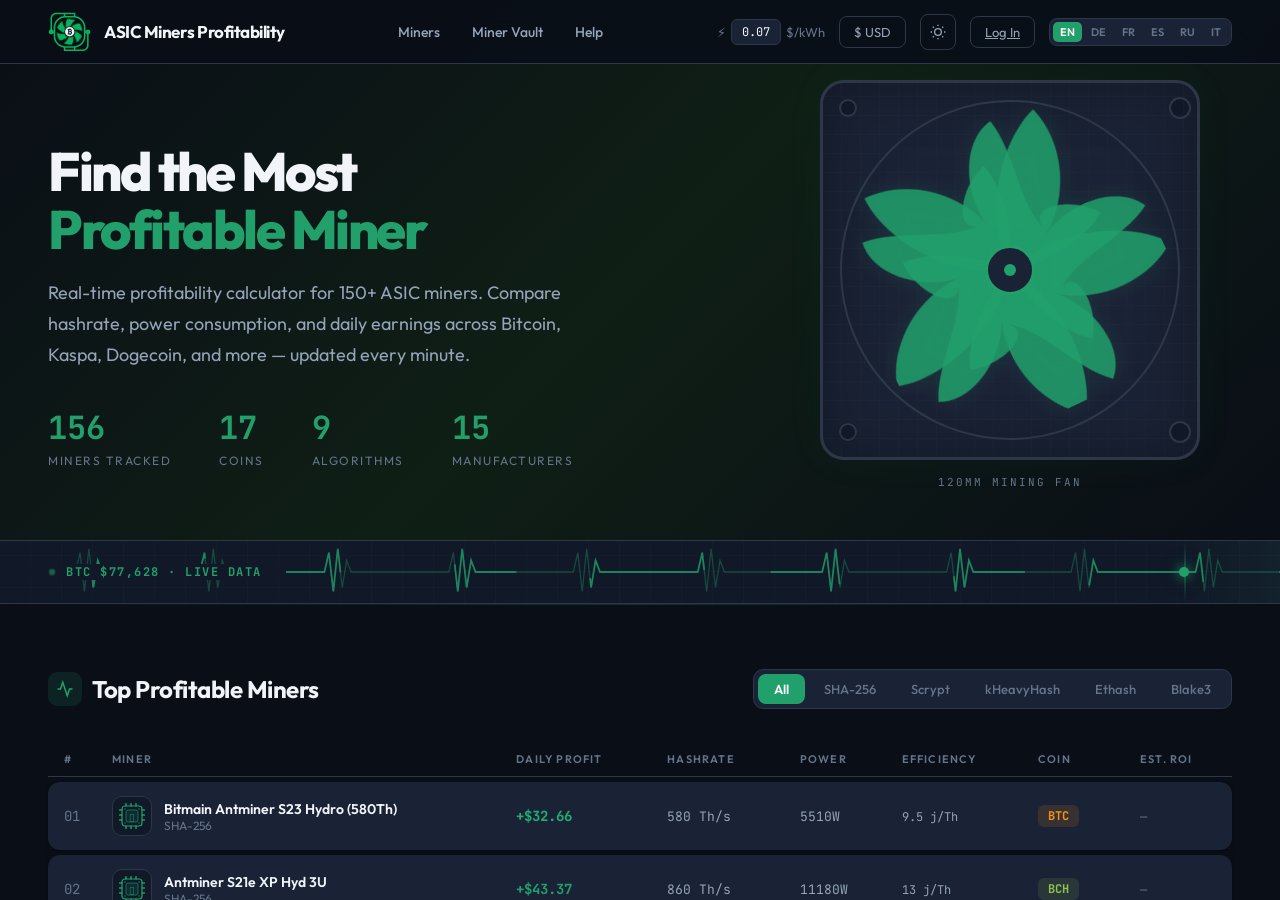
No dashboard, navegue até Configuração do Minerador ou o Definições do Pool. Verá espaços para Pool 1, Pool 2 e Pool 3 — configure sempre pelo menos duas pools para redundância. Insira o URL stratum da sua pool principal no formato stratum+tcp://pool.example.com:PORT, o seu endereço de carteira (com um sufixo de worker opcional, como .worker1) como nome de utilizador, e qualquer palavra-passe que a pool exija (muitas pools de Kaspa aceitam x como marcador). Clique em Guardar e Aplicar. De acordo com asicminersprofitability.com, o IceRiver KS3 entrega aproximadamente 8 TH/s no algoritmo KHeavyHash — se o dashboard da sua pool mostrar significativamente menos após 15 minutos, reveja as verificações do painel de hash nos Passos 3 e 4.
Passo 7: Resolver Erros de Conectividade de Rede
Se o minerador obteve um endereço IP, mas o estado da pool no dashboard mostra Desligado ou o Falha na Ligação, o problema é quase sempre uma destas três coisas: um firewall a bloquear a porta stratum de saída, um erro de digitação no URL da pool ou a resolução DNS a falhar no seu router. Primeiro, verifique o URL stratum caractere a caractere — um espaço extra ou dois-pontos em falta impedirão a ligação. Em seguida, confirme que o seu router ou ISP não está a bloquear o TCP de saída na porta que a sua pool utiliza (comumente 3333, 5555 ou 14444). Se suspeitar de um problema de DNS, tente substituir o nome de anfitrião da pool pelo seu endereço IP direto temporariamente para testar a ligação.
Passo 8: Atribuir um IP Estático para Prevenir Desconexões Futuras
O expirar do lease DHCP pode fazer com que o IP do minerador mude, quebrando quaisquer ligações de dashboard marcadas e ocasionalmente interrompendo as ligações à pool momentaneamente. No painel de administração do seu router, localize a secção de reserva DHCP ou lease estático e vincule o endereço MAC do minerador (visível no rótulo no chassis do minerador e também mostrado no dashboard sob Sistema > Rede) a um endereço IP fixo fora do intervalo da pool DHCP. Alternativamente, defina um IP estático diretamente no minerador, indo para Sistema > Rede no dashboard e alternando de DHCP para Estático, depois inserindo o IP escolhido, a máscara de sub-rede, o gateway e o servidor DNS. Este passo único previne uma ampla gama de queixas de conectividade intermitente.
Passo 9: Executar uma Reparação de Fábrica como Último Recurso
Se tiver percorrido todos os passos anteriores e o minerador ainda estiver a mostrar erros de painel de hash ou a recusar-se a ligar, uma reparação de fábrica completa apaga todos os dados de configuração e força a placa de controlo a redetetar o hardware do zero. No dashboard, vá para Sistema > Reparação e confirme a ação — ou, se o painel de controlo estiver inacessível, mantenha premido o botão físico de reinício na placa de controlo durante 10 segundos com o minerador ligado. Após o reinício, o minerador reiniciará com as definições predefinidas; será necessário iniciar sessão com admin / admin novamente e reconfigurar as definições do seu pool a partir da Etapa 6. Se uma placa de hash continuar a mostrar zero chips após um reinício de fábrica e a confirmação da reconexão dos conectores, a própria placa pode necessitar de reparação profissional — contacte o apoio ao cliente da Mineshop.eu para orientação sobre a garantia.
Tabela de Referência Rápida
| Problema | Causa Provável | Correção Recomendada | Tempo Estimado de Resolução |
|---|---|---|---|
| Placa de hash mostra 0 chips | Conector de fita ou de alimentação frouxo | Reconectar todos os conectores da placa (Etapa 4) | 10–15 minutos |
| Hashrate 30–50% abaixo do 8 TH/s nominal | Uma placa offline ou firmware desatualizado | Atualização de firmware + verificação da placa (Etapas 3–5) | 15–20 minutos |
| Estado do pool: Desconectado | URL stratum incorreta ou porta bloqueada | Verificar configuração do pool, verificar firewall (Etapas 6–7) | 5–10 minutos |
| Minerador não encontrado na rede | DHCP não está a atribuir IP ou avaria no cabo | Verificar cabo, lista DHCP do router (Etapa 2) | 5–10 minutos |
| Falha no início de sessão no painel de controlo | Palavra-passe alterada ou conflito de IP | Reinício de fábrica (Etapa 9) ou varrimento de IP | 10 minutos |
| Sobreaquecimento / limitação térmica | Fluxo de ar bloqueado ou temperatura ambiente demasiado elevada | Remover obstruções, reduzir a temperatura da sala para menos de 35 °C | Imediato |
Problemas comuns e soluções
Erro: "Placa X Não Encontrada" na Página de Estado
Esta mensagem significa que a placa de controlo não consegue comunicar de todo com a placa de hash listada. Desligue a alimentação, reconecte o cabo de dados de fita tanto na extremidade da placa de hash como na extremidade da placa de controlo, e ligue novamente a alimentação. Se o erro persistir após a reconexão, tente uma nova gravação do firmware (Etapa 5) antes de concluir que a placa tem uma avaria de hardware.
Erro: Contagem de Chips Baixa (ex.: 48/64 chips detetados)
Uma contagem parcial de chips geralmente indica degradação da pasta térmica em um pequeno número de chips ASIC, ou um problema de soldadura causado por vibração durante o transporte. Tente executar o minerador durante 30 minutos para permitir que se estabilize termicamente — ocasionalmente, as contagens de chips normalizam-se quando a placa atinge a temperatura de funcionamento. Se a contagem permanecer baixa e o hashrate estiver consistentemente degradado, a placa deve ser avaliada por um técnico de reparação qualificado.
Erro: Minerador Reinicia a Cada 10–20 Minutos
Reinícios espontâneos são quase sempre causados por uma fonte de alimentação subdimensionada ou avariada, ou por um gatilho de proteção contra sobreaquecimento. Verifique se a sua tomada e cabo estão dimensionados para o consumo de energia do KS3 (aproximadamente 3,200 W na tomada) e verifique se as temperaturas ambiente no seu espaço de mineração estão abaixo de 35 °C. Substituir um cabo de alimentação marginal por um cabo IEC robusto com classificação de 16 A muitas vezes resolve isto imediatamente.
Erro: Contagem de Partes Aceites do Pool Bloqueada em Zero
Se o minerador estiver conectado ao pool, mas as partes aceites mostrarem zero após 10+ minutos, a causa mais comum é o envio de partes para o algoritmo de pool errado ou o uso de um formato de endereço de carteira que o pool rejeita. Confirme se o seu endereço de carteira Kaspa começa com kaspa: e corresponde exatamente ao que está registado na sua conta de pool. Consulte a página de introdução do seu pool para o formato exato da string stratum necessária para mineradores IceRiver.
Erro: Painel de Controlo Web Inacessível Após Alteração de IP
Se alterou as definições de rede e já não consegue aceder ao painel de controlo, utilize um scanner de IP na sua rede local para redescobrir o novo endereço do minerador. Se o minerador estiver definido para um IP estático que já não se encaixa no intervalo da sua rede, um reinício de fábrica (Etapa 9) é o caminho mais rápido para recuperar o acesso — após o qual deve atribuir imediatamente uma reserva DHCP conforme descrito na Etapa 8.
Erro: Aviso de Velocidade do Ventilador ou Alerta de Falha do Ventilador
O KS3 utiliza dois ventiladores de alta velocidade; se qualquer um deles cair abaixo de aproximadamente 2,000 RPM, o painel de controlo sinalizará um aviso e o minerador pode reduzir o hashrate para proteger os componentes. Verifique se nada está a obstruir fisicamente a entrada ou a saída de qualquer um dos ventiladores. Se o ventilador estiver visivelmente parado apesar de o minerador estar ligado, o ventilador precisará de ser substituído — contacte o apoio ao cliente da Mineshop.eu, pois os ventiladores de substituição para unidades IceRiver estão em stock no nosso armazém na UE.
Perguntas Frequentes
Quanto tempo demora para o IceRiver KS3 começar a minerar após a configuração inicial?
Após configurar as definições do seu pool e guardar, o KS3 normalmente começa a enviar partes dentro de 2–5 minutos. O painel de controlo do seu pool de mineração mostrará o minerador como ativo assim que a primeira parte for aceite, embora os ecrãs de hashrate possam levar até 15 minutos para se estabilizarem completamente à medida que as placas aquecem.
Posso executar o IceRiver KS3 numa ligação Wi-Fi em vez de Ethernet?
Não — o KS3 não tem adaptador Wi-Fi e requer uma ligação física Ethernet através da sua porta RJ45. O uso de um adaptador ponte Wi-Fi para Ethernet é tecnicamente possível, mas não é recomendado, pois qualquer instabilidade sem fios traduzir-se-á diretamente em perdas de shares e potenciais desconexões da pool.
Qual é a temperatura de funcionamento normal para as placas de hash do KS3?
Temperaturas das placas de hash entre 55 °C e 80 °C são consideradas normais sob carga total. Se alguma placa exceder consistentemente 85 °C, o minerador reduzirá o desempenho para proteger os chips — garanta uma ventilação adequada e que a temperatura do ar de entrada seja inferior a 35 °C.
Atualizar o firmware apagará a minha configuração de pool?
As atualizações de firmware padrão no KS3 preservam as suas definições de pool na maioria dos casos, mas é boa prática anotar as URLs da pool, os nomes de utilizador e quaisquer definições personalizadas antes de atualizar. Uma reposição de fábrica, por outro lado, apagará todos os dados de configuração e requererá uma reconfiguração completa posteriormente.
Uma placa de hash falhou após uma semana de utilização — isto está coberto pela garantia?
Sim. A IceRiver fornece uma garantia do fabricante para o KS3, e a Mineshop.eu apoia reclamações de garantia para todas as unidades adquiridas através da nossa loja. Contacte a nossa equipa de apoio ao cliente através da página de contacto da Mineshop.eu com o seu número de encomenda e uma descrição da avaria, e coordenaremos os próximos passos, incluindo qualquer processo de devolução ou reparação.
O meu KS3 mostra 8 TH/s no painel de controlo, mas a minha pool só reporta 6 TH/s — porquê?
Uma diferença de 10–20% entre a hashrate auto-reportada pelo minerador e a hashrate efetiva calculada pela pool é normal e deve-se à variância estatística na submissão de shares em janelas de medição curtas. A hashrate reportada pela pool é uma média calculada em períodos mais longos — tipicamente 1 hora — e convergirá para mais perto da 8 TH/s nominal à medida que mais dados se acumulam. Se a discrepância exceder 25% após 24 horas, reveja o estado das suas placas de hash conforme descrito no Passo 3.
Se está a comparar o IceRiver KS3 com outros mineradores ASIC para a sua configuração, explore a gama completa de mineradores IceRiver KAS na Mineshop.eu ou explore a secção mais ampla de catálogo de mineradores ASIC para alternativas em múltiplos algoritmos. Para configurações domésticas mais silenciosas, a nossa secção categoria de mineradores domésticos e o mini mineradores de Bitcoin oferece opções de menor ruído que valem a pena considerar em conjunto com a sua estratégia de mineração KAS.
Pronto para adicionar outra máquina à sua operação? O IceRiver KS3 e a gama completa IceRiver estão disponíveis na Mineshop.eu, com stock no armazém da UE e envio rápido DHL/FedEx para todos os países da UE. Se precisar de apoio personalizado para a resolução de problemas do seu IceRiver KS3, a nossa equipa técnica está disponível através da página de apoio da Mineshop.eu — temos todo o gosto em ajudá-lo a resolver qualquer problema passo a passo.
Comentários (0)