



Se possui um Bitmain Antminer e quer extrair mais desempenho dele sem comprar novo hardware, instalar o Braiins OS é uma das decisões mais inteligentes que pode tomar. Este firmware de código aberto substitui o software padrão da Bitmain por um sistema mais leve e transparente, que desbloqueia o auto-tuning, o controlo de energia preciso e uma eficiência significativamente melhor. Em 2026, o Braiins OS continua a ser o padrão-ouro para mineradores domésticos que querem controlo total sobre as suas máquinas.
Este guia acompanha-o em cada passo — desde a descarga das ferramentas até à sua primeira partilha de bloco otimizada — sem necessidade de conhecimentos técnicos. Seja a operar um único Antminer S21, um S19 mais antigo, ou qualquer modelo intermédio, o processo é o mesmo.
O Que Abrangemos
- Porquê mudar para o Braiins OS?
- O que precisa antes de começar
- Passo 1: Descarregar o Braiins OS Toolbox
- Passo 2: Preparar o seu Antminer
- Passo 3: Gravar o Braiins OS via Toolbox
- Passo 4: Configurar a sua Mining Pool
- Passo 5: Ativar o Auto-Tuning e Monitorizar
- Problemas comuns e soluções
- FAQ
Porquê mudar para o Braiins OS?
O firmware padrão da Bitmain cumpre a função, mas deixa muito para desejar. O Braiins OS foi criado pela mesma equipa que gere a Slush Pool — a mining pool de Bitcoin mais antiga do mundo — e isso reflete-se na qualidade do software. Eis porquê que os mineradores domésticos preferem-no consistentemente:
Auto-Tuning por Chip
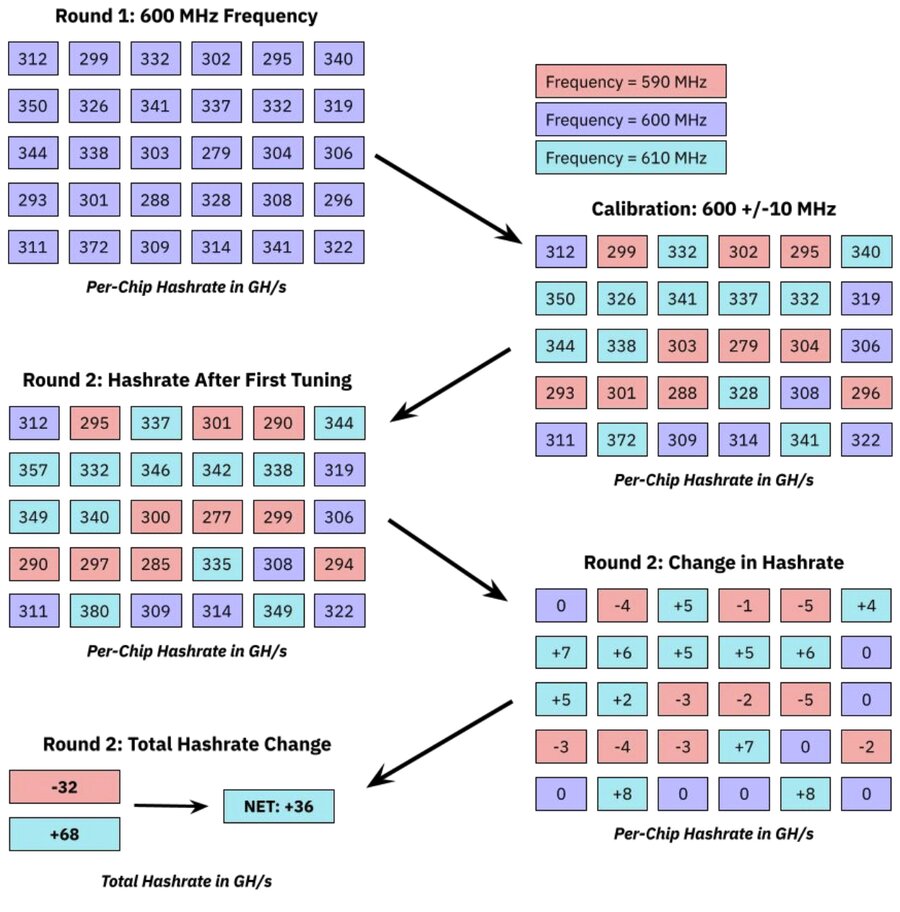
Cada chip ASIC dentro do seu minerador tem uma curva de eficiência ligeiramente diferente devido à variação de fabrico. O Braiins OS ajusta automaticamente cada chip individualmente, extraindo a hashrate máxima dos melhores chips enquanto reduz a carga nos mais fracos. O resultado é frequentemente uma eficiência 5–15% melhor (J/TH) em comparação com o firmware padrão a funcionar com o mesmo nível de potência.
Controlo de Energia Preciso
Em vez de escolher entre modos fixos padrão, o Braiins OS permite-lhe definir alvos exatos de potência. A funcionar a 0.10 EUR/kWh? Defina-o para 1,800W e deixe o firmware maximizar a hashrate nesse limite. Isto é essencial para a rentabilidade quando os custos da eletricidade variam.
Transparência e Segurança
O Braiins OS é totalmente de código aberto. Ao contrário do firmware padrão fechado, pode auditar exatamente o que está a correr na sua máquina. Não existem taxas de desenvolvimento ocultas no Braiins OS+ (a camada gratuita), embora possa ativar opcionalmente funcionalidades avançadas através da sua assinatura paga.
O que precisa antes de começar
Antes de gravar, certifique-se de ter o seguinte preparado:
- Um Bitmain Antminer (S19, S19 Pro, S19j Pro, S21, S21 XP, ou outros modelos suportados)
- Um computador Windows, macOS ou Linux na mesma rede local que o minerador
- O minerador ligado via Ethernet ao seu router (Wi-Fi não suportado)
- O endereço IP local do minerador (verifique o painel de administração do seu router ou use um scanner de rede)
- As credenciais da sua mining pool (URL, nome do worker, palavra-passe)
Pode consultar toda a gama de modelos compatíveis de Bitmain Antminer disponíveis na Mineshop se estiver a pensar em adicionar mais hardware à sua configuração.
Passo 1: Descarregar o Braiins OS Toolbox
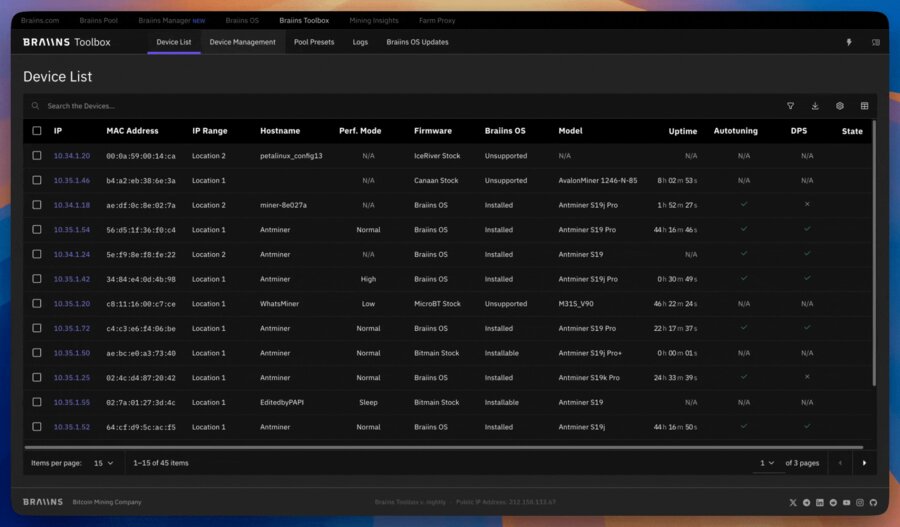
O Braiins OS Toolbox é uma aplicação de desktop que gere todo o processo de instalação. Funciona em Windows, macOS e Linux e não requer experiência com linha de comandos.
- Vá para braiins.com/os/plus e descarregue a versão mais recente do Toolbox para o seu sistema operativo.
- Extraia o arquivo para uma pasta que possa encontrar facilmente (ex.
Desktop/braiins-toolbox). - Inicie a aplicação Toolbox. No macOS, pode precisar de clicar com o botão direito → Abrir para contornar o Gatekeeper na primeira vez.
Passo 2: Preparar o seu Antminer
Antes de gravar, deve anotar o endereço IP atual do seu minerador e garantir que ele está a funcionar e acessível a partir do seu computador.
- Abra um navegador e digite o endereço IP do seu minerador (ex.
192.168.1.45) para confirmar que a interface web carrega. - Inicie sessão com as credenciais predefinidas: nome de utilizador
root, palavra-passeroot(ouadmin/admindependendo do seu modelo). - Anotar a versão do firmware mostrada no painel — não precisa de fazer nada com ela, mas ajuda na resolução de problemas, se necessário.
- Opcional, mas recomendado: Faça uma reposição de fábrica a partir da interface web do Antminer antes de gravar (Sistema → Repor Configuração). Isto dá-lhe uma base limpa.
Passo 3: Gravar o Braiins OS via Toolbox
Este é o momento principal. O Toolbox trata de tudo automaticamente — só precisa de apontá-lo para o seu minerador.
- No Toolbox, clique em Adicionar Minerador e introduza o endereço IP do seu minerador.
- A Toolbox detetará o modelo do minerador e confirmará que é suportado. Deverá ver um estado "Alcançável" em verde.
- Selecione o minerador na lista e clique em Instalar Braiins OS+.
- A Toolbox descarregará a versão correta do firmware para o seu modelo, enviará para o minerador e reiniciará-o automaticamente. Isto demora 3–8 minutos, dependendo da velocidade da sua ligação.
- Não desligue o minerador durante este processo. As ventoinhas podem acelerar brevemente — isto é normal.
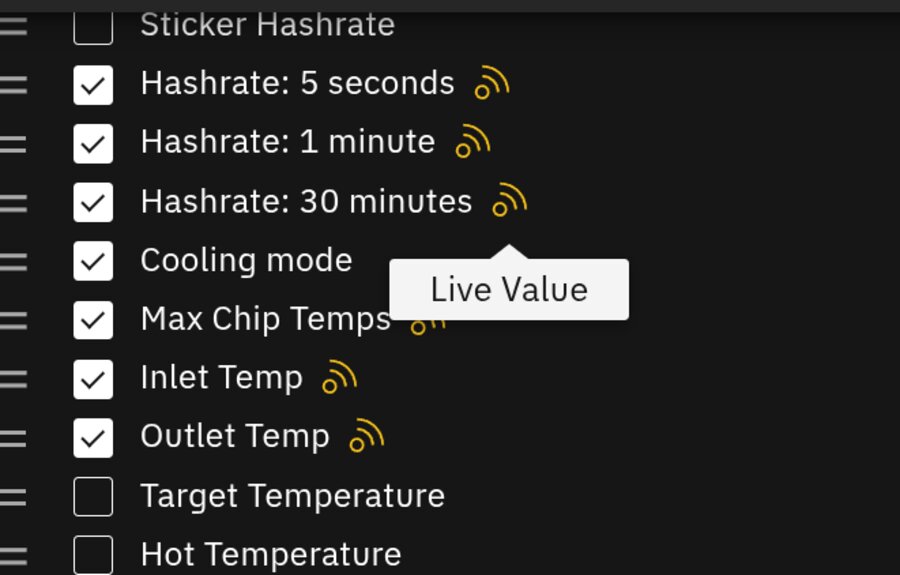
Assim que a instalação estiver concluída, o minerador reinicia para o Braiins OS. A interface web terá agora um aspeto completamente diferente da UI Bitmain original — mais limpa, com gráficos de hashrate em tempo real e estatísticas ao nível dos chips.
Passo 4: Configurar a sua Mining Pool
Após a gravação, o minerador precisa de saber para onde enviar o seu hashrate. Configurar-se-á isto através da nova interface web do Braiins OS.
- Abra um navegador e aceda ao endereço IP do seu minerador. O novo painel do Braiins OS será carregado.
- Clique em Configuração no menu à esquerda, depois Mineração.
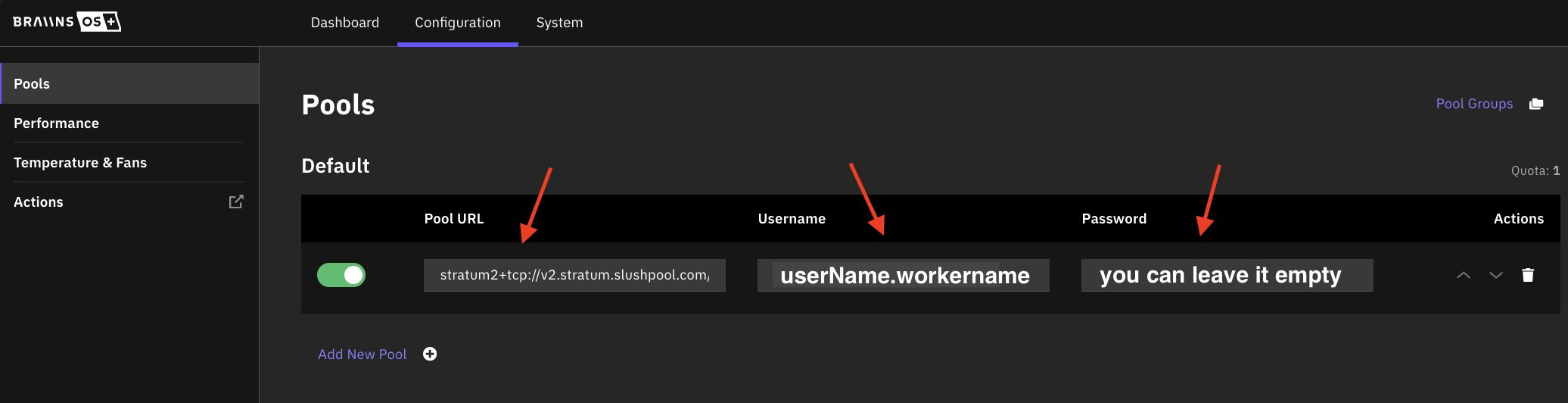
- Introduza o URL stratum da sua pool (ex.
stratum+tcp://stratum.slushpool.com:3333), o nome do seu worker e a palavra-passe. - Adicione uma pool de reserva no segundo slot — isto mantém a mineração a correr se a sua pool principal tiver uma falha breve.
- Clique em Guardar. O minerador voltará a ligar-se e começará a submeter shares em 30–60 segundos.
Se estiver interessado em mineração a solo em vez de mineração em pool, consulte os nossos guias de mineradores domésticos para dicas sobre como ligar-se a uma pool a solo como a CKPool.
Passo 5: Ativar o Auto-Tuning e Monitorizar
É aqui que o Braiins OS realmente brilha. Assim que o seu minerador estiver a minerar, ative o auto-tuning para permitir que o firmware otimize cada chip individualmente.
- Vá para Configuração → Desempenho na interface do Braiins OS.
- Defina Modo de Desempenho até Auto-tuning.
- Opcionalmente, defina um Objetivo de Potência em watts para limitar o consumo do minerador. Para uso doméstico, isto ajuda a manter-se dentro da capacidade do seu circuito e a controlar os custos de eletricidade.
- Clique em Guardar e aguarde 15–30 minutos para o auto-tuner completar a sua primeira passagem de otimização.
- Verifique o Painel para ver o estado por hashboard e por chip. Verde = saudável; âmbar ou vermelho = investigar.
Para o acompanhamento contínuo da rentabilidade, utilize o calculadora de rentabilidade de miners ASIC com o seu hashrate real pós-ajuste e o consumo de energia para obter valores de ROI precisos.
Problemas comuns e soluções
Minerador Não Encontrado pela Toolbox
Certifique-se de que o seu computador e o minerador estão na mesma sub-rede (mesmo router). Desative qualquer VPN no seu computador durante a instalação. Tente introduzir o IP manualmente em vez de usar a varredura automática.
Falha na Instalação em 40–60%
Isto geralmente significa que o minerador reiniciou durante a gravação devido a uma interrupção de energia. Reinicie o minerador, aguarde 2 minutos e tente a instalação novamente. A Braiins OS Toolbox é projetada para recuperar de gravações parciais com segurança.
Minerador Mostra Hashrate Baixa Após Instalação
Dê ao auto-tuning 30–60 minutos para completar. Durante a fase de ajuste, o hashrate flutuará significativamente — isto é esperado. Não reinicie o minerador durante este tempo.
Interface Web não carrega após a gravação
O IP do minerador pode ter mudado se o seu router atribuir IPs via DHCP. Verifique a lista de dispositivos ligados do seu router para o novo IP, ou atribua um IP estático ao endereço MAC do seu minerador nas definições do router.
FAQ
O Braiins OS é gratuito?
Sim. O Braiins OS+ é gratuito, sem taxas de desenvolvimento. Existe uma subscrição paga opcional (Braiins OS+ Premium) que desbloqueia funcionalidades adicionais, como perfis de auto-tuning aprimorados, mas a versão gratuita já supera o firmware original para a maioria dos mineradores domésticos.
Instalar o Braiins OS anula a minha garantia?
Tecnicamente, gravar firmware de terceiros anula a garantia da Bitmain. No entanto, o Braiins OS pode ser desinstalado e o firmware original restaurado através da Toolbox a qualquer momento, sem deixar vestígios da modificação. Se necessitar de serviço de garantia, restaure primeiro o firmware original.
Que modelos de Antminer são suportados?
O Braiins OS suporta a maioria das variantes S19, o S21, o S21 XP e uma lista crescente de modelos mais recentes. Verifique a lista oficial de compatibilidade da Braiins antes de comprar um minerador especificamente para este fim.
Posso usar o Braiins OS para mineração a solo?
Sim. Basta introduzir o endereço stratum do seu pool a solo (ex.: CKPool) na configuração do pool. O Braiins OS funciona com qualquer pool compatível com stratum, incluindo pools a solo. Consulte os nossos recursos para mineradores domésticos para mais orientações sobre mineração a solo.
O auto-tuning reduzirá a vida útil do meu minerador?
Não — pelo contrário. O auto-tuning otimiza a eficiência, o que frequentemente significa temperaturas mais baixas nos chips com a mesma hashrate, em comparação com o firmware original a funcionar em modo de máximo desempenho. Chips que funcionam mais frios tendem a durar mais.
Pronto para atualizar a sua configuração?
O Braiins OS é uma das atualizações gratuitas mais impactantes que pode fazer em qualquer Antminer. Um ganho de eficiência de 10% significa 10% mais Bitcoin por euro de eletricidade — acumulado ao longo de meses e anos, isso representa dinheiro real.
Se estiver pronto para adicionar mais hardware Bitmain Antminer à sua configuração, ou se estiver apenas a começar e procurar um minerador doméstico plug-and-play, explore a nossa seleção completa de mineradores ASIC na Mineshop.eu. Enviamos para toda a Europa com entrega rápida.
Tem dúvidas sobre o Braiins OS ou sobre a escolha do minerador certo? Contacte a nossa equipa — teremos todo o gosto em ajudar.
Comentários (0)