



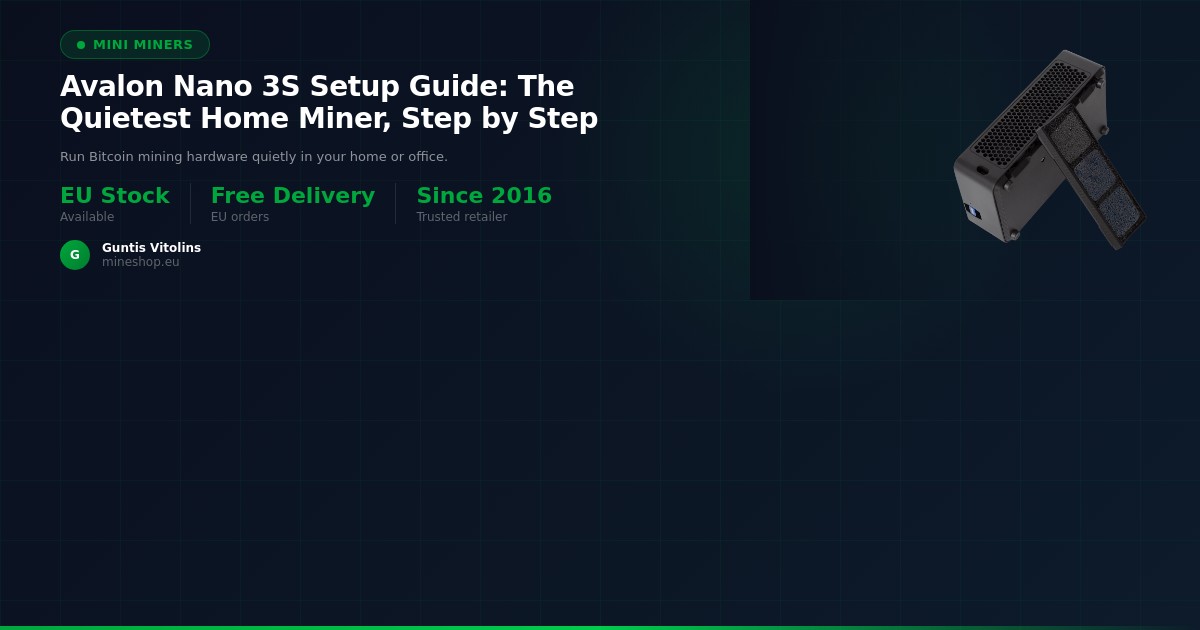
O Avalon Nano 3S é um dos mineradores de Bitcoin mais amigáveis para iniciantes já criados. Projetado pela Canaan — um dos fabricantes de ASIC mais antigos do mundo — funciona silenciosamente o suficiente para ficar numa secretária, obtém energia de uma ligação USB-C padrão e não requer qualquer trabalho elétrico industrial. Se acabou de receber o seu e está a perguntar-se por onde começar, este guia de configuração Avalon Nano 3S conduz-o através de tudo, desde a ligação à tomada até à visualização das suas primeiras shares submetidas a um pool de mineração.
Antes de começar, certifique-se de ter algumas coisas prontas: um portátil ou desktop com um navegador moderno, uma ligação de internet Wi-Fi ou por cabo estável, e uma conta registada num pool de mineração de Bitcoin (como CKPool, OCEAN ou Braiins Pool). Não precisa de instalar qualquer software no seu computador — o minerador tem a sua própria interface web integrada que acede através do seu navegador. O processo inteiro tipicamente demora menos de 30 minutos, mesmo que esta seja a primeira vez que configura qualquer tipo de hardware de mineração.
A pool de mineração é um grupo de mineradores que combinam o seu poder de computação para encontrar blocos de Bitcoin de forma mais consistente, partilhando depois a recompensa do bloco proporcionalmente com base no trabalho que cada minerador contribuiu. Em vez de esperar meses ou anos para encontrar um bloco a solo, a mineração em pool entrega pagamentos pequenos e regulares. De acordo com asicminersprofitability.com, pequenos mineradores domésticos como o Avalon Nano 3S são mais adequados para a mineração em pool dado o seu hashrate, tornando a configuração do pool o passo mais importante neste guia.
O Que Precisa
- minerador Avalon Nano 3S (desembalado, com cabo de alimentação USB-C incluído)
- Um adaptador de alimentação USB-C com capacidade de pelo menos 30W de saída (um carregador de portátil moderno funciona)
- Um computador, tablet ou smartphone com um navegador web (recomendado Chrome, Firefox ou Edge)
- Uma rede Wi-Fi ou uma porta Ethernet livre no seu router
- Uma conta ativa num pool de mineração de Bitcoin — CKPool, OCEAN e Braiins Pool funcionam bem
- O endereço da sua carteira Bitcoin para receber os pagamentos
- Opcional: uma aplicação de varredura de rede, como o Advanced IP Scanner (Windows) ou Angry IP Scanner (Mac/Linux), para localizar o endereço IP do minerador
Guia Passo a Passo
Passo 1: Abrir a caixa e inspecionar o hardware
Retire o Avalon Nano 3S da embalagem e verifique se há danos visíveis na carcaça, na porta USB-C ou nas grelhas de ventilação. A unidade deve parecer sólida e uniforme — sem sons de rangido quando inclinada suavemente. Dentro da caixa, deve encontrar o próprio minerador e um cabo USB-C; alguns pacotes incluem também um cartão de configuração curto. De acordo com a documentação oficial de produto da Canaan, o Nano 3S tem uma classificação de aproximadamente 4 TH/s, com um consumo de energia de cerca de 10–14W, o que o torna um dos ASICs de Bitcoin com menor consumo disponíveis para uso doméstico. Se algo parecer danificado, contacte o apoio ao cliente da Mineshop.eu antes de prosseguir.
Passo 2: Ligar o minerador à alimentação
Ligue o cabo USB-C incluído à porta na parte traseira do Avalon Nano 3S e, em seguida, ligue a outra extremidade ao seu adaptador de alimentação USB-C. Recomenda-se um carregador USB-C de 30W ou superior para uma operação estável — o tipo que acompanha a maioria dos portáteis modernos é ideal. Assim que a alimentação estiver ligada, deve ver uma pequena luz indicadora na unidade a acender e, dentro de cerca de 30 segundos, pode ouvir um zumbido muito suave enquanto as ventoinhas internas arrancam. O Nano 3S foi especificamente projetado para uma operação quase silenciosa, por isso não se assuste se mal o ouvir — isso é por design e uma das suas principais vantagens em relação aos mineradores industriais.
Passo 3: Ligar o minerador à sua rede
O Avalon Nano 3S liga-se à sua rede local via Wi-Fi. Para iniciar o processo de emparelhamento Wi-Fi, mantenha premido o pequeno botão de reinício ou Wi-Fi no dispositivo durante aproximadamente três segundos, até a luz indicadora começar a piscar — isto coloca o minerador no modo de ponto de acesso (AP). No seu computador ou telemóvel, abra as definições de Wi-Fi e procure uma nova rede com um nome como AvalonNano_XXXX (onde XXXX é um identificador único para a sua unidade). Ligue-se a essa rede temporária usando a palavra-passe predefinida impressa na parte inferior do minerador ou na sua documentação. Uma vez ligado, o seu navegador pode abrir automaticamente a página de configuração do minerador; caso contrário, digite 192.168.168.1 na barra de endereços do seu navegador.
Passo 4: Configurar as credenciais do seu Wi-Fi doméstico
Na página de configuração do minerador, verá um ecrã de configuração de Wi-Fi a pedir-lhe que seleccione a sua rede doméstica a partir de uma lista de SSIDs detetados. Selecione o nome da sua rede Wi-Fi doméstica, introduza cuidadosamente a sua palavra-passe Wi-Fi (as palavras-passe distinguem maiúsculas de minúsculas) e clique em Guardar ou Ligar. O minerador desconectar-se-á da sua rede AP temporária e juntar-se-á à sua rede doméstica — a ligação do seu navegador cairá brevemente, o que é completamente normal. Aguarde cerca de 60 segundos e, em seguida, volte a ligar o seu computador à sua rede Wi-Fi doméstica regular. O minerador está agora na sua rede local e pronto para o próximo passo.
Passo 5: Encontrar o endereço IP local do minerador
Agora que o minerador está na sua rede doméstica, precisa de encontrar o endereço IP que lhe foi atribuído pelo seu router para poder abrir o seu painel de controlo completo. O método mais fácil é iniciar sessão na página de administração do seu router (normalmente em 192.168.1.1 ou 192.168.0.1) e ver a lista de dispositivos ligados — deve ver uma entrada rotulada como AvalonNano ou semelhante. Alternativamente, descarregue e execute o Advanced IP Scanner (Windows) ou o Angry IP Scanner (Mac/Linux), varra o seu sub-rede local e procure o dispositivo Canaan ou AvalonNano nos resultados. Uma vez que tenha o endereço IP — parecerá algo como 192.168.1.45 — digite-o diretamente na barra de endereços do seu navegador e prima Enter.
Passo 6: Iniciar sessão no painel web do minerador
O painel web do Avalon Nano 3S será carregado no seu navegador. Será solicitado a iniciar sessão — o nome de utilizador predefinido é root e a palavra-passe predefinida é root (ambos em minúsculas). Após iniciar sessão pela primeira vez, é fortemente recomendado alterar a sua palavra-passe imediatamente, navegando para a secção Sistema ou Administração do painel; use algo único que não se esqueça. O painel principal exibe informações em tempo real, incluindo hashrate, temperatura, velocidade da ventoinha e tempo de atividade. Neste ponto, o minerador pode já estar a minerar para um pool predefinido — substituirá isto pela sua própria configuração de pool no próximo passo.
Passo 7: Introduzir as definições do seu pool de mineração
Navegue até à secção Minerador ou o Configuração do Pool do painel. Aqui verá campos para URL do Pool (também chamada URL Stratum), nome do Worker e Palavra-passe. Introduza o endereço stratum fornecido pelo seu pool de mineração escolhido — por exemplo, o Braiins Pool usa stratum+tcp://stratum.braiins.com:3333, enquanto o CKPool utiliza o seu próprio endpoint stratum listado no painel da sua conta na pool. No campo Worker, insira o seu nome de utilizador da pool seguido de um ponto e um nome de worker à sua escolha, como yourpooluser.nano3s. A maioria das pools aceita qualquer valor no campo Password, por isso inserir x ou o 123 está bem. Clique em Guardar e aguarde 30–60 segundos para o minerador se reconectar.
Passo 8: Verificar se as Shares estão a ser submetidas
Volte ao painel principal e observe a leitura do hashrate — dentro de dois a três minutos após guardar as definições da pool, deve ver o minerador a reportar um hashrate ativo de aproximadamente 4 TH/s. Verifique a secção de estado da pool no painel; deve mostrar pelo menos uma pool como Ativa ou o Ativo. Inicie sessão na sua conta da pool de mineração numa separação de navegador separada e navegue até à secção Workers ou Dashboard — o nome do worker do seu minerador deve aparecer lá dentro de cinco a dez minutos, juntamente com as shares submetidas. Ver shares aceites no lado da pool confirma que o seu Avalon Nano 3S está a minerar corretamente e que a sua configuração está completa.
Passo 9: Alterar a Palavra-passe de Administrador Predefinida
Este passo é fácil de ignorar, mas é importante para a segurança. Vá a Sistema > Administração (ou similar, dependendo da versão do firmware) no painel web e altere o login predefinido root/root para uma palavra-passe forte e única. Qualquer pessoa na sua rede local pode aceder às definições do minerador se deixar as credenciais predefinidas, o que pode resultar na redireção do seu worker da pool sem o seu conhecimento. Escolha uma palavra-passe com pelo menos 12 caracteres, com uma mistura de letras e números, e guarde-a num local seguro, como um gestor de palavras-passe.
Passo 10: Otimizar a Colocação para Arrefecimento e Ruído
O Avalon Nano 3S funciona melhor quando colocado em pé numa superfície plana e dura, com pelo menos cinco centímetros de folga em todos os lados para a circulação de ar. Evite colocá-lo dentro de gavetas, armários ou diretamente contra uma parede, pois a circulação de ar restrita pode aumentar as temperaturas de funcionamento e reduzir o desempenho. A unidade foi concebida para temperaturas ambiente entre 0°C e 40°C — um ambiente de temperatura ambiente normal é ideal. Como este minerador é muito silencioso, pode ficar confortavelmente numa estante, secretária ou móvel de TV sem incomodar ninguém por perto, o que é uma das suas maiores vantagens para mineração doméstica.
Tabela de Referência Rápida
| Definição / Especificação | Valor do Avalon Nano 3S | Onde Encontrar / Aplicar |
|---|---|---|
| Nome de Utilizador Predefinido da Interface Web | root | Solicitação de login do navegador após inserir o endereço IP |
| Palavra-passe Predefinida da Interface Web | root | Solicitação de login do navegador — altere imediatamente após o primeiro login |
| IP de Configuração do Modo AP | 192.168.168.1 | Insira no navegador enquanto estiver ligado ao Wi-Fi AvalonNano_XXXX |
| Hashrate Nominal | ~4 TH/s | Visível no painel principal sob Hashrate ou Resumo |
| Consumo de Energia | ~10–14W | O adaptador USB-C deve fornecer pelo menos 30W para uma operação estável |
| Porta Stratum da Pool (comum) | 3333 ou 3334 | Secção de Configuração da Pool — verifique a documentação da sua pool |
| Formato do Nome do Worker | nome_utilizador.nome_trabalhador | Secção de Configuração da Pool > campo Worker no painel |
| Faixa de Temperatura de Funcionamento | 0°C – 40°C ambiente | Colocação física — mantenha num espaço ventilado, a temperatura ambiente |
Problemas comuns e soluções
Problema 1: A rede Wi-Fi do minerador (AvalonNano_XXXX) não aparece
Mantenha premido o botão Wi-Fi ou de reinicialização durante cinco segundos completos até o LED piscar rapidamente — uma pressão curta pode não ativar o modo AP. Se a rede ainda não aparecer após 60 segundos, desligue o cabo de alimentação USB-C, aguarde dez segundos, ligue novamente e tente de novo. Certifique-se de estar a menos de dois metros do minerador durante este passo, pois o sinal do modo AP tem um alcance curto.
Problema 2: O navegador não carrega o painel após inserir o IP do minerador
Confirme que o seu computador está ligado à sua rede Wi-Fi doméstica e não ainda ligado ao AP temporário AvalonNano. Verifique novamente o endereço IP na lista de dispositivos do seu router — pode ter mudado se o router tiver reatribuído endereços. Tente digitar o endereço IP com http:// no início (não https://), pois o painel utiliza uma ligação não criptografada por predefinição.
Problema 3: A pool mostra o worker como offline ou não aceita shares
Revise o URL stratum e o número de porta para a pool escolhida — um único erro de digitação impedirá a ligação. Confirme que o nome de utilizador da sua conta da pool está inserido corretamente no campo Worker, exatamente como registado. Algumas pools exigem que pré-registe nomes de worker no seu painel de conta antes de aceitar shares de um novo dispositivo.
Problema 4: O hashrate mostra zero ou flutua violentamente no painel
Aguarde pelo menos cinco minutos após guardar as definições da pool antes de tirar conclusões — as leituras iniciais do hashrate podem ser instáveis enquanto o minerador se calibra. Se o hashrate zero persistir, reinicie o minerador a partir do menu Sistema e aguarde dois minutos para uma nova inicialização. Verifique se o seu adaptador de alimentação USB-C está classificado para pelo menos 30W; adaptadores subalimentados causam comportamento errático.
Problema 5: O minerador continua a desligar-se do Wi-Fi
Aproxime o minerador do seu router Wi-Fi ou ponto de acesso, pois um sinal fraco é a causa mais comum de desligamentos repetidos. Se o seu router suportar ambas as bandas de 2.4 GHz e 5 GHz sob o mesmo nome de rede, tente separá-las e ligar o minerador especificamente à banda de 2.4 GHz, que oferece melhor alcance para dispositivos IoT de pequeno porte. Atribuir um IP estático ao minerador através da função de reserva DHCP do seu router também pode prevenir atrasos na reconexão.
Problema 6: Esqueci a palavra-passe de administrador após a alterar
Pressione e mantenha premido o botão de reinício no minerador durante dez ou mais segundos até o LED piscar num padrão diferente, indicando uma reposição de fábrica. Isto apagará as suas credenciais Wi-Fi e definições de pool, pelo que terá de repetir o processo de configuração a partir do Passo 3. De futuro, guarde a sua palavra-passe de administrador num gestor de palavras-passe para evitar esta situação.
Perguntas Frequentes
Quanto tempo demora a configurar o Avalon Nano 3S do zero?
A maioria dos utilizadores completa a configuração total em 15 a 30 minutos, incluindo a configuração do pool e a verificação de shares. O passo de emparelhamento Wi-Fi adiciona alguns minutos em comparação com dispositivos apenas com Ethernet, mas o processo é simples mesmo para mineradores iniciantes. Ter as credenciais do seu pool e o endereço da sua carteira prontos antes de começar poupará tempo adicional.
Preciso de uma tomada elétrica especial ou circuito para o Avalon Nano 3S?
Não — o Avalon Nano 3S funciona inteiramente através de energia USB-C, o que significa que qualquer tomada de parede padrão com um adaptador USB-C de 30W ou superior é suficiente. Não precisa de um circuito dedicado, uma tomada elétrica industrial ou qualquer modificação elétrica na sua casa. Isto torna-o um dos mais acessíveis mini mineradores de Bitcoin disponíveis para uso residencial.
Qual é o melhor pool de mineração para o Avalon Nano 3S?
CKPool, OCEAN e Braiins Pool são todas escolhas populares entre mineradores domésticos e funcionam bem com o Avalon Nano 3S. A sua escolha dependerá da sua preferência pelo método de pagamento (FPPS, PPLNS, etc.) e dos limiares mínimos de levantamento. De acordo com asicminersprofitability.com, as taxas do pool e as estruturas de pagamento podem afetar significativamente os rendimentos líquidos em mineradores com hashrate baixo, pelo que vale a pena comparar as opções antes de se comprometer.
Posso executar mais de um pool (failover) no Avalon Nano 3S?
Sim — o painel de controlo suporta múltiplas entradas de pool, tipicamente rotuladas como Pool 1, Pool 2 e Pool 3. A Pool 1 é o seu pool primário; se ficar offline, o minerador faz automaticamente failover para a Pool 2 e, em seguida, para a Pool 3. É uma boa prática configurar pelo menos dois pools para que o seu minerador continue a funcionar durante interrupções breves do pool.
O Avalon Nano 3S é suficientemente ruidoso para ser perturbador em casa?
Não — o Nano 3S foi especificamente projetado para ser quase silencioso, operando a um nível de ruído que a maioria dos utilizadores descreve como mais silencioso do que um PC de secretária em repouso. É um dos mineradores ASIC mais silenciosos do mercado, tornando-o adequado para salas de estar, escritórios em casa e quartos. Se estiver à procura de outras opções silenciosas, também pode navegar na seleção completa de mineradores domésticos na Mineshop.eu.
Como atualizo o firmware no Avalon Nano 3S?
As atualizações de firmware são distribuídas pela Canaan no seu site oficial em Conta Canaan. Descarregue o ficheiro de firmware mais recente para o Nano 3S, inicie sessão no painel web do seu minerador, navegue até Sistema > Atualização ou Atualização de Firmware e carregue o ficheiro. Não desligue o minerador durante uma atualização — o processo demora de dois a quatro minutos e o minerador reiniciará automaticamente quando terminar.
Pronto para Começar a Minerar?
A Mineshop.eu tem fornecido mineradores europeus com hardware ASIC genuíno desde 2016, com entrega rápida DHL/FedEx para todos os países da UE. A maioria das encomendas é enviada da Irlanda e da Letónia. Seja a configurar o seu primeiro minerador ou a expandir uma operação existente, encontrará hardware genuíno e testado, apoiado por suporte profissional. Se estiver a explorar outros mineradores compactos, dê uma olhada no Goldshell AE Box Pro (44MH/s) – Minerador Doméstico de Alto Desempenho para ALEO, o Bitmain Antminer X9 XMR RandomX Minerador ASIC, ou no Pinecone Matches INIBOX – Minerador ASIC INI para moedas alternativas. Para a seleção completa de dispositivos domésticos de baixo ruído, navegue na categoria mini mineradores de Bitcoin ou explore todos os Mineradores ASIC disponíveis em stock hoje. Se tiver alguma dúvida sobre configuração, compatibilidade ou a sua encomenda, a equipa da Mineshop.eu está pronta para ajudar — contacte-nos aqui e um engenheiro de suporte entrará em contacto consigo brevemente.

Comentários (0)