



Als je een Bitmain Antminer bezit en er meer prestaties uit wilt halen zonder nieuwe hardware te kopen, is Braiins OS installeren een van de slimste keuzes die je kunt maken. Deze open-source firmware vervangt de standaard Bitmain-software door een slanker, transparanter systeem dat auto-tuning, nauwkeurige vermogensregeling en aanzienlijk betere efficiëntie ontgrendelt. In 2026 blijft Braiins OS de gouden standaard voor thuisminers die volledige controle over hun machines willen.
Deze handleiding leidt je door elke stap — van het downloaden van de tools tot je eerste geoptimaliseerde block share — zonder technische voorkennis vereist. Of je nu een enkele Antminer S21, een oudere S19 of iets daartussenin gebruikt, het proces is hetzelfde.
Wat We Behandelen
- Waarom overstappen op Braiins OS?
- Wat je nodig hebt voordat je begint
- Stap 1: Download de Braiins OS Toolbox
- Stap 2: Bereid je Antminer voor
- Stap 3: Flash Braiins OS via Toolbox
- Stap 4: Configureer je Mining Pool
- Stap 5: Schakel Auto-Tuning in en monitor
- Veelvoorkomende problemen en oplossingen
- FAQ
Waarom overstappen op Braiins OS?
De standaard Bitmain-firmware doet zijn werk, maar laat veel liggen. Braiins OS is gebouwd door hetzelfde team dat Slush Pool beheert — de oudste Bitcoin-miningpool ter wereld — en dat is terug te zien in de kwaliteit van de software. Dit is waarom thuisminers er consequent de voorkeur aan geven:
Auto-Tuning Per Chip
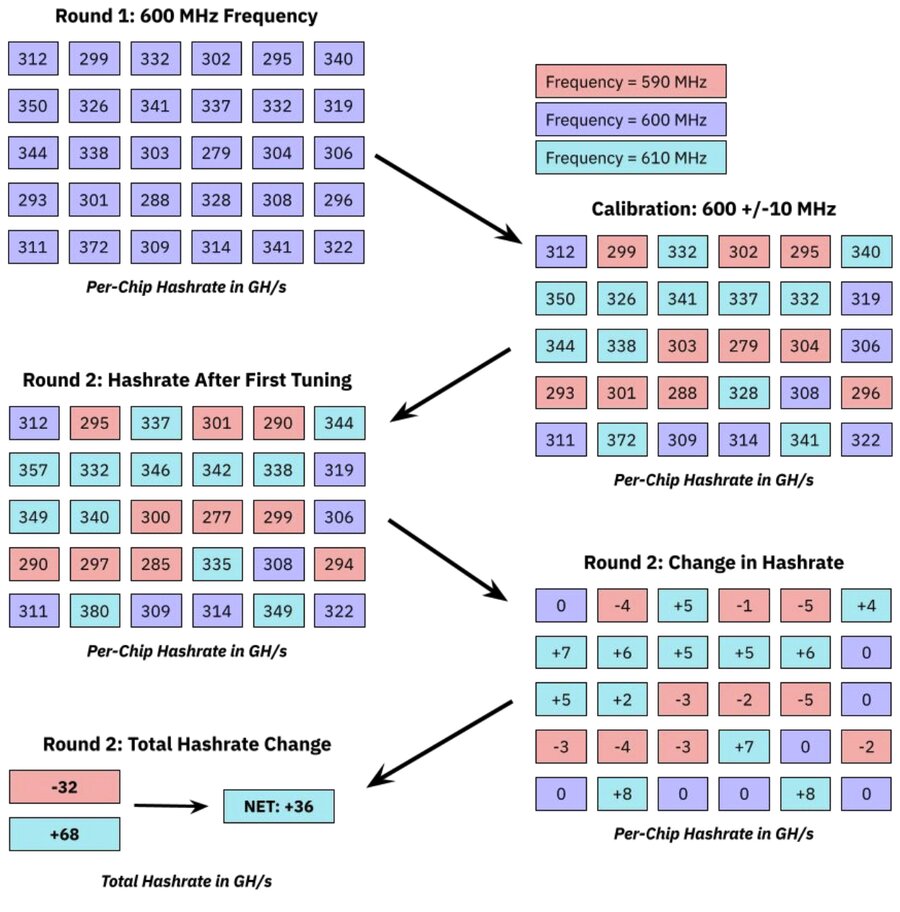
Elke ASIC-chip in je miner heeft door productiemarge een iets andere efficiëntiecurve. Braiins OS stemt elke chip afzonderlijk automatisch af, waarbij maximale hashrate uit de beste chips wordt gehaald terwijl zwakkere chips worden teruggeschaald. Het resultaat is vaak 5–15% betere efficiëntie (J/TH) vergeleken met standaardfirmware die op hetzelfde vermogensniveau werkt.
Nauwkeurige Vermogensregeling
In plaats van te kiezen tussen vaste standaardmodi, kun je met Braiins OS exacte wattdoelen instellen. Werkt u op €0,10/kWh? Stel het in op 1.800W en laat de firmware de hashrate maximaliseren binnen die grens. Dit is essentieel voor winstgevendheid wanneer elektriciteitskosten variëren.
Transparantie en Veiligheid
Braiins OS is volledig open source. In tegenstelling tot closed-source standaardfirmware kun je precies controleren wat er op je machine draait. Er zijn geen verborgen developer-fees in Braiins OS+ (de gratis versie), hoewel je optioneel verbeterde functies kunt inschakelen via hun betaald abonnement.
Wat je nodig hebt voordat je begint
Zorg ervoor dat je het volgende bij de hand hebt voordat je gaat flashen:
- Een Bitmain Antminer (S19, S19 Pro, S19j Pro, S21, S21 XP of andere ondersteunde modellen)
- Een Windows-, macOS- of Linux-computer op hetzelfde lokale netwerk als de miner
- De miner verbonden via Ethernet met je router (Wi-Fi wordt niet ondersteund)
- Het lokale IP-adres van de miner (controleer het beheerpaneel van je router of gebruik een netwerkscanner)
- Je mining pool-gegevens (URL, werkernaam, wachtwoord)
Je kunt het volledige assortiment compatibele Bitmain Antminer-modellen bij Mineshop bekijken als je meer hardware aan je setup wilt toevoegen.
Stap 1: Download de Braiins OS Toolbox
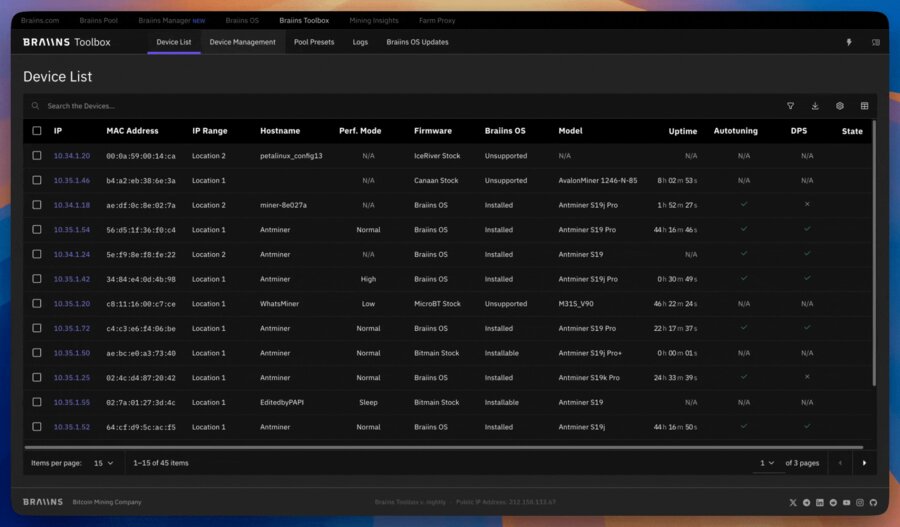
De Braiins OS Toolbox is een desktopapplicatie die het volledige installatieproces afhandelt. Het werkt op Windows, macOS en Linux en vereist geen ervaring met de opdrachtregel.
- Ga naar braiins.com/os/plus en download de nieuwste Toolbox voor jouw besturingssysteem.
- Pak het archief uit in een map die je gemakkelijk kunt vinden (bijv.
Desktop/braiins-toolbox). - Start de Toolbox-applicatie. Op macOS moet je mogelijk rechtermuisknop → Openen gebruiken om Gatekeeper de eerste keer te omzeilen.
Stap 2: Bereid je Antminer voor
Voordat je gaat flashen, noteer je het huidige IP-adres van je miner en zorg je ervoor dat deze actief is en toegankelijk vanaf je computer.
- Open een browser en typ het IP-adres van je miner (bijv.
192.168.1.45) om te bevestigen dat de webinterface laadt. - Log in met de standaardgegevens: gebruikersnaam
root, wachtwoordroot(ofadmin/adminafhankelijk van je model). - Noteer de firmwareversie die op het dashboard wordt weergegeven — je hoeft er niets mee te doen, maar het helpt bij het oplossen van problemen indien nodig.
- Optioneel maar aanbevolen: Voer een fabrieksreset uit via de Antminer-webinterface voordat je gaat flashen (Systeem → Configuratie resetten). Dit geeft je een schone basis.
Stap 3: Flash Braiins OS via Toolbox
Dit is het hoofdevenement. De Toolbox regelt alles automatisch — je hoeft hem alleen maar naar je miner te verwijzen.
- Klik in de Toolbox op Miner toevoegen en voer het IP-adres van je miner in.
- De Toolbox detecteert het minermodel en bevestigt dat het wordt ondersteund. Je zou een groene status "Bereikbaar" moeten zien.
- Selecteer de miner uit de lijst en klik op Braiins OS+ installeren.
- De Toolbox downloadt de juiste firmwareversie voor jouw model, stuurt deze naar de miner en herstart deze automatisch. Dit duurt 3–8 minuten afhankelijk van je verbindingssnelheid.
- Schakel de miner niet uit tijdens dit proces. De ventilatoren kunnen kortstondig sneller draaien — dit is normaal.
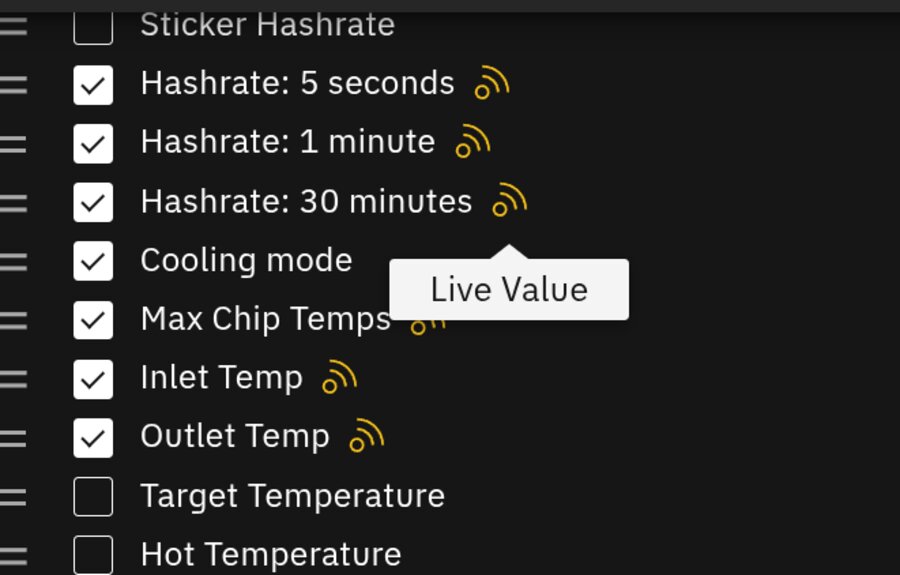
Zodra de installatie is voltooid, herstart de miner in Braiins OS. De webinterface ziet er nu volledig anders uit dan de standaard Bitmain UI — strakker, met realtime hashrate-grafieken en statistieken op chipniveau.
Stap 4: Configureer je Mining Pool
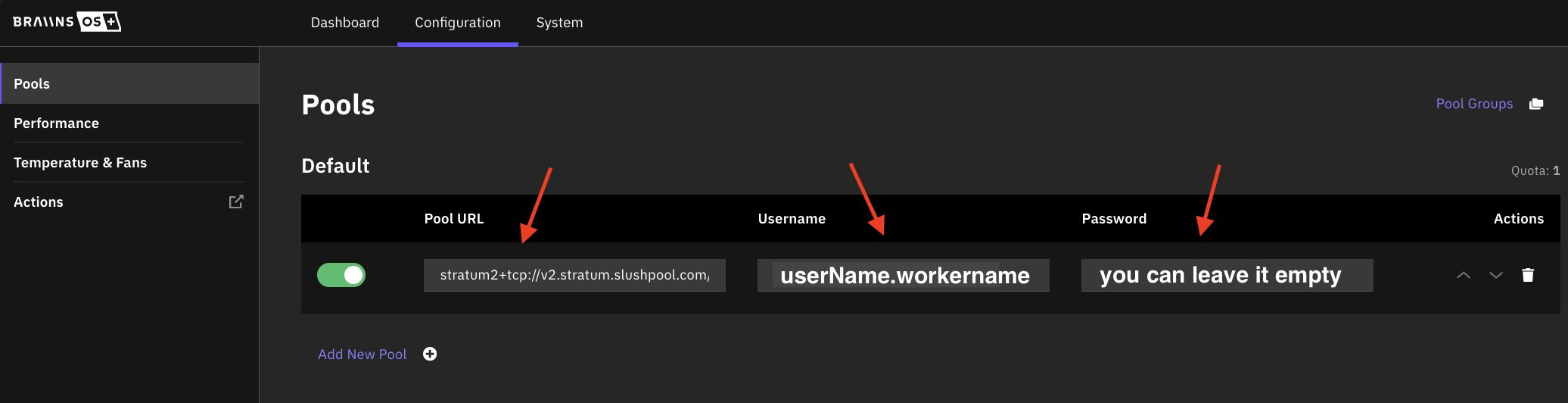
Na het flashen moet de miner weten waar hij zijn hashrate naartoe moet sturen. Je stelt dit in via de nieuwe Braiins OS-webinterface.
- Open een browser en ga naar het IP-adres van je miner. Het nieuwe Braiins OS-dashboard wordt geladen.
- Klik op Configuratie in het linkermenu, dan op Mining.
- Voer de stratum URL van je pool in (bijv.
stratum+tcp://stratum.slushpool.com:3333), je werkernaam en wachtwoord. - Voeg een reservepool toe in het tweede slot — dit zorgt ervoor dat je blijft minen als je primaire pool een korte storing heeft.
- Klik op Opslaan. De miner maakt opnieuw verbinding en begint binnen 30–60 seconden shares in te dienen.
Als je geïnteresseerd bent in solo mining in plaats van pool mining, bekijk dan onze handleidingen voor thuisminers voor tips over verbinding maken met een solo pool zoals CKPool.
Stap 5: Schakel Auto-Tuning in en monitor
Dit is waar Braiins OS echt uitblinkt. Zodra je miner aan het minen is, schakel je auto-tuning in om de firmware elke chip afzonderlijk te laten optimaliseren.
- Ga naar Configuratie → Prestaties in de Braiins OS-interface.
- Stel de Prestatiemodus in op Auto-tuning.
- Stel optioneel een Vermogensdoel in watts in om het verbruik van de miner te begrenzen. Voor thuisgebruik helpt dit je binnen de capaciteit van je stroomgroep te blijven en elektriciteitskosten te beheersen.
- Klik op Opslaan en wacht 15–30 minuten totdat de auto-tuner zijn eerste optimalisatieronde heeft voltooid.
- Controleer het Dashboard voor de status per hashboard en per chip. Groen = gezond; oranje of rood = onderzoeken.
Voor doorlopende winstgevendheidstracking gebruik je de ASIC miners winstgevendheidscalculator met je werkelijke hashrate en stroomverbruik na het tunen om nauwkeurige ROI-cijfers te krijgen.
Veelvoorkomende problemen en oplossingen
Miner niet gevonden door Toolbox
Zorg ervoor dat je computer en miner zich op hetzelfde subnet bevinden (dezelfde router). Schakel eventuele VPN op je computer uit tijdens de installatie. Probeer het IP-adres handmatig in te voeren in plaats van de automatische scan te gebruiken.
Installatie mislukt bij 40–60%
Dit betekent meestal dat de miner halverwege het flashen opnieuw is opgestart door een stroomonderbreking. Zet de miner uit en weer aan, wacht 2 minuten en probeer de installatie opnieuw. De Braiins OS Toolbox is ontworpen om veilig te herstellen van gedeeltelijke flashes.
Miner toont lage hashrate na installatie
Geef auto-tuning 30–60 minuten om te voltooien. Tijdens de tuningfase zal de hashrate aanzienlijk fluctueren — dit is normaal. Start de miner niet opnieuw op tijdens deze periode.
Webinterface laadt niet na het flashen
Het IP-adres van de miner kan zijn gewijzigd als je router IP-adressen via DHCP toewijst. Controleer de lijst met verbonden apparaten van je router voor het nieuwe IP, of wijs een statisch IP toe aan het MAC-adres van je miner in de routerinstellingen.
FAQ
Is Braiins OS gratis te gebruiken?
Ja. Braiins OS+ is gratis zonder developer-fee. Er is een optioneel betaald abonnement (Braiins OS+ Premium) dat extra functies ontgrendelt zoals verbeterde auto-tuning profielen, maar de gratis versie presteert voor de meeste thuisminers al beter dan standaardfirmware.
Vervalt mijn garantie als ik Braiins OS installeer?
Technisch gezien vervalt de garantie van Bitmain bij het flashen van firmware van derden. Braiins OS kan echter op elk moment worden verwijderd en de standaardfirmware kan worden hersteld via de Toolbox, zonder sporen van de wijziging achter te laten. Als je garantieservice nodig hebt, herstel dan eerst de standaardfirmware.
Welke Antminer-modellen worden ondersteund?
Braiins OS ondersteunt de meeste S19-varianten, de S21, S21 XP en een groeiende lijst van nieuwere modellen. Controleer de officiële Braiins compatibiliteitslijst voordat je een miner specifiek voor dit doel aanschaft.
Kan ik Braiins OS gebruiken voor solo mining?
Ja. Voer gewoon het stratum-adres van je solo pool in (bijv. CKPool) in de pool configuratie. Braiins OS werkt met elke stratum-compatibele pool, inclusief solo pools. Zie onze thuisminer-resources voor meer begeleiding bij solo mining.
Verkort auto-tuning de levensduur van mijn miner?
Nee — juist het tegenovergestelde. Auto-tuning optimaliseert de efficiëntie, wat vaak betekent dat de chiptemperaturen lager zijn bij dezelfde hashrate vergeleken met standaardfirmware in de maximale prestatiemodus. Chips die koeler werken gaan doorgaans langer mee.
Klaar om je setup te upgraden?
Braiins OS is een van de meest impactvolle gratis upgrades die je aan elke Antminer kunt maken. Een efficiëntiewinst van 10% betekent 10% meer Bitcoin per euro aan elektriciteit — samengesteld over maanden en jaren telt dat op tot echt geld.
Als je klaar bent om meer Bitmain Antminer-hardware aan je setup toe te voegen, of als je net begint en op zoek bent naar een plug-and-play thuisminer, bekijk dan ons volledige assortiment ASIC miners bij Mineshop.eu. Wij verzenden door heel Europa met snelle levering.
Heb je vragen over Braiins OS of het kiezen van de juiste miner? Neem contact op met ons team — wij helpen je graag verder.

Comments (0)