



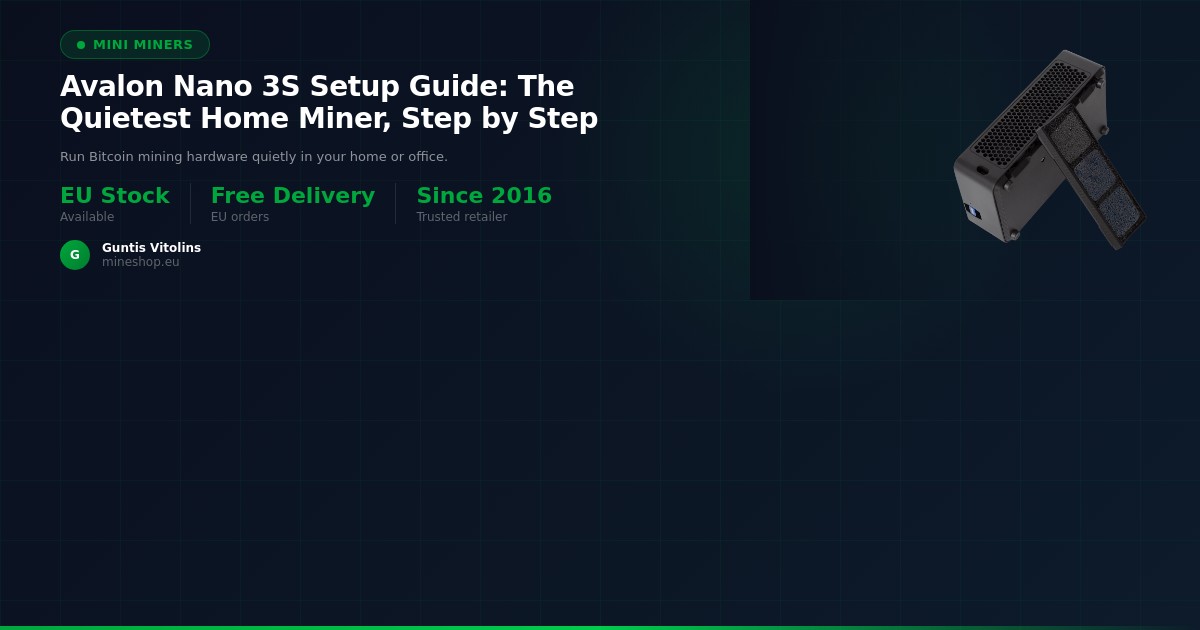
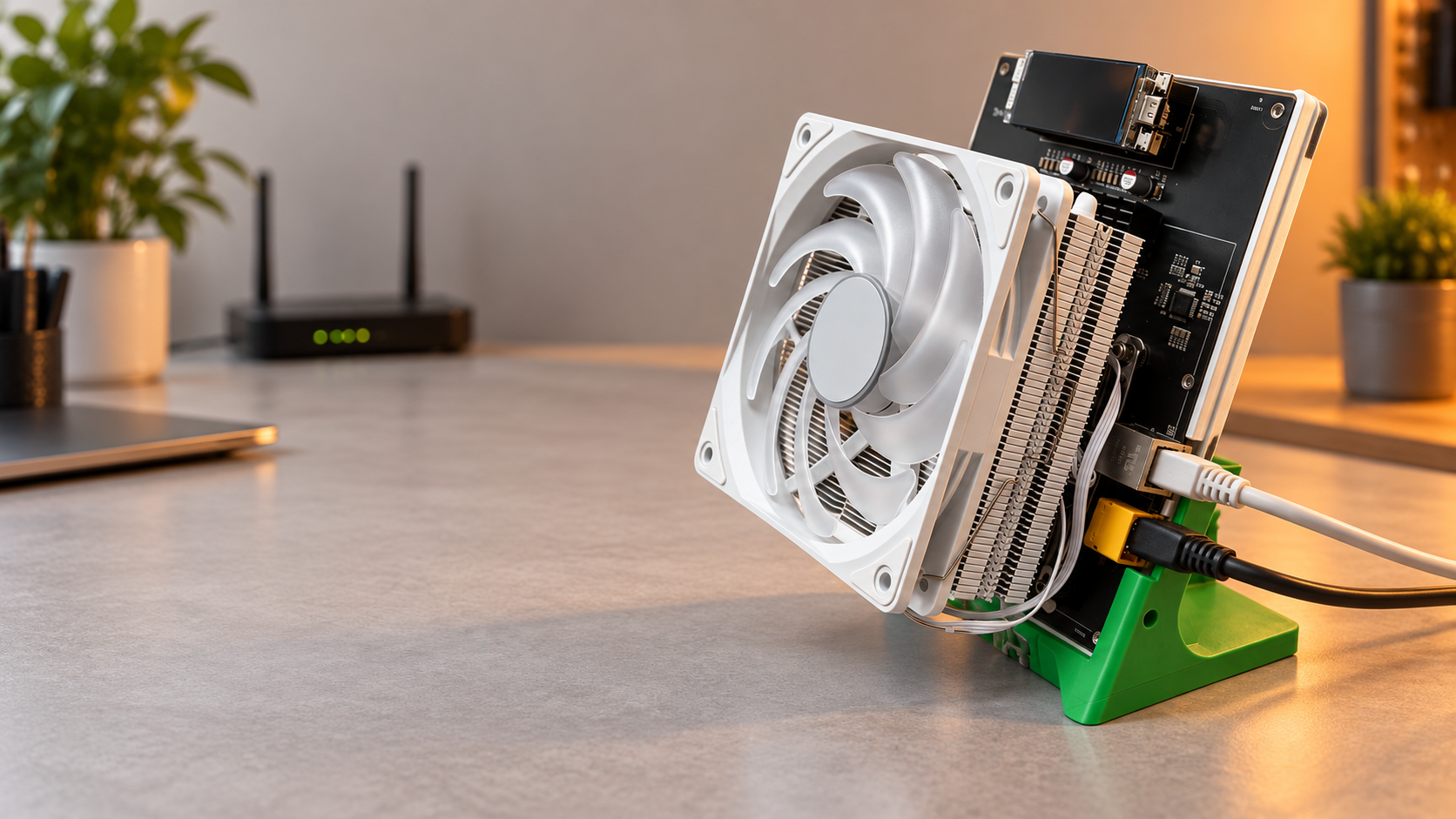
De Avalon Nano 3S is een van de meest beginnersvriendelijke Bitcoin miners die ooit zijn gemaakt. Ontworpen door Canaan — een van de oudste ASIC-fabrikanten ter wereld — werkt hij stil genoeg om op een bureau te staan, wordt gevoed via een standaard USB-C-aansluiting en vereist absoluut geen industriële elektrische installaties. Als je hem net ontvangen hebt en niet weet waar je moet beginnen, leidt deze Avalon Nano 3S installatiegids je door alles heen, van aansluiten tot het zien van je eerste ingediende shares bij een mining pool.
Zorg er vóór je begint voor dat je een aantal zaken bij de hand hebt: een laptop of desktopcomputer met een moderne browser, een stabiele Wi-Fi- of bedrade internetverbinding, en een geregistreerd account bij een Bitcoin mining pool (zoals CKPool, OCEAN of Braiins Pool). Je hoeft geen software op je computer te installeren — de miner heeft een eigen ingebouwde webinterface die je via je browser kunt openen. Het hele proces duurt doorgaans minder dan 30 minuten, zelfs als dit de eerste keer is dat je mining hardware instelt.
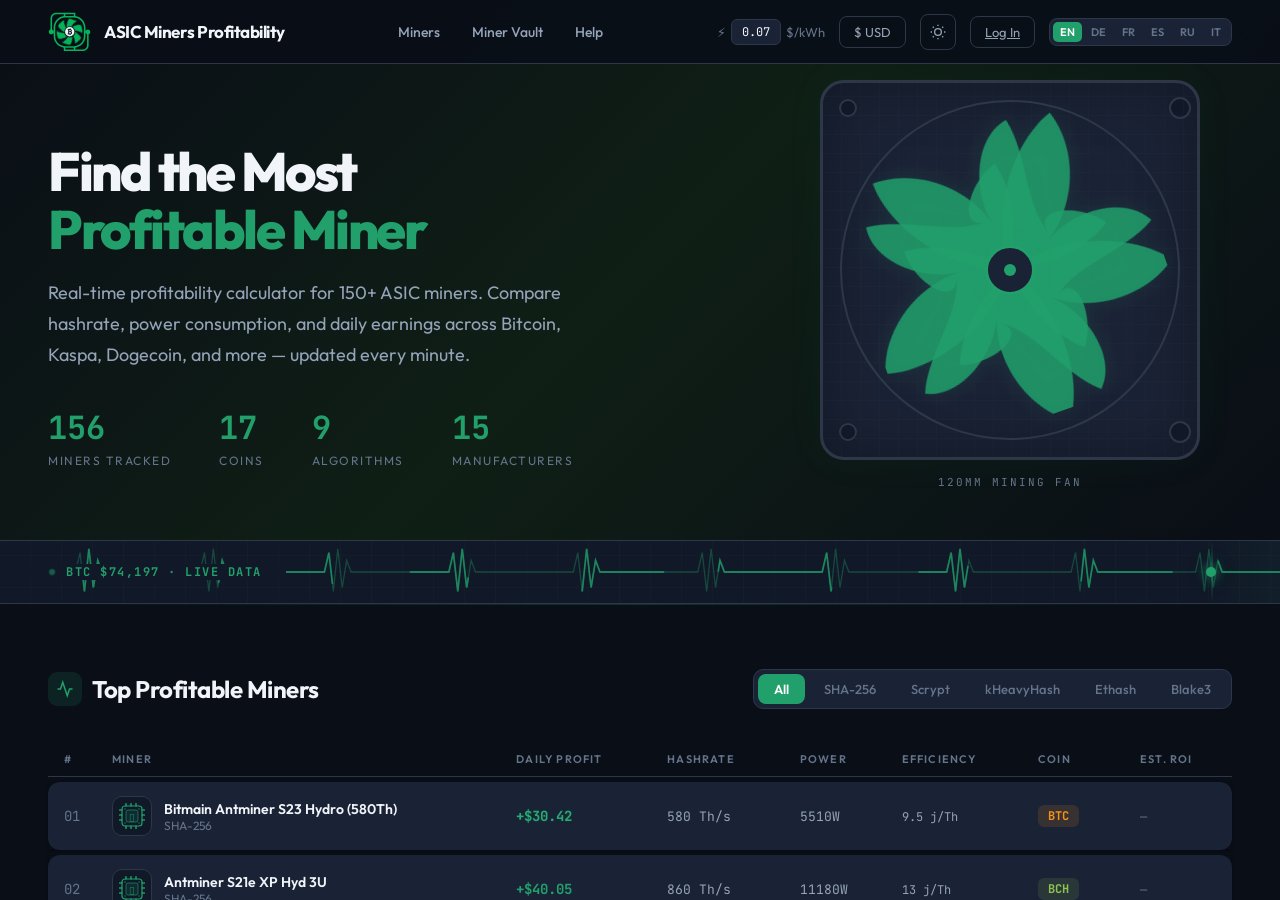
Een mining pool is een groep miners die hun rekenkracht bundelen om Bitcoin-blokken consistenter te vinden en de blokbeloning evenredig verdelen op basis van het geleverde werk. In plaats van maanden of jaren te wachten op een solo-blok, levert pool mining kleine, regelmatige uitbetalingen op. Volgens asicminersprofitability.com zijn kleine thuisminers zoals de Avalon Nano 3S gezien hun hashrate het meest geschikt voor pool mining, waardoor pool-configuratie de belangrijkste stap in deze gids is.
Wat Je Nodig Hebt
- Avalon Nano 3S miner (uitgepakt, met inbegrepen USB-C-voedingskabel)
- Een USB-C-voedingsadapter van minimaal 30W (een moderne laptoplader voldoet prima)
- Een computer, tablet of smartphone met een webbrowser (Chrome, Firefox of Edge aanbevolen)
- Een Wi-Fi-netwerk of een vrije Ethernet-poort op je router
- Een actief account bij een Bitcoin mining pool — CKPool, OCEAN en Braiins Pool werken allemaal goed
- Je Bitcoin-portemonnee-adres voor het ontvangen van uitbetalingen
- Optioneel: een netwerkscan-app zoals Advanced IP Scanner (Windows) of Angry IP Scanner (Mac/Linux) om het IP-adres van de miner te vinden
Stap-voor-Stap Gids
Stap 1: Uitpakken en Hardware Inspecteren
Haal de Avalon Nano 3S uit de verpakking en controleer op zichtbare schade aan de behuizing, de USB-C-poort of de ventilatieopeningen. Het apparaat moet stevig en gelijkmatig aanvoelen — geen ratelende geluiden bij voorzichtig kantelen. In de doos vind je de miner zelf en een USB-C-kabel; sommige bundels bevatten ook een korte installatiekaart. Volgens de officiële productdocumentatie van Canaan heeft de Nano 3S een nominale hashrate van ongeveer 4 TH/s met een stroomverbruik van circa 10–14W, waardoor het een van de zuinigste Bitcoin ASIC's is voor thuisgebruik. Neem contact op met de ondersteuning van Mineshop.eu als er iets beschadigd lijkt, voordat je verdergaat.
Stap 2: De Miner Aansluiten op Stroom
Sluit de meegeleverde USB-C-kabel aan op de poort aan de achterkant van de Avalon Nano 3S en verbind het andere uiteinde met je USB-C-voedingsadapter. Een USB-C-lader van 30W of meer wordt aanbevolen voor stabiele werking — het type dat bij de meeste moderne laptops wordt meegeleverd is ideaal. Zodra de stroom is aangesloten, zou je een klein indicatielampje op het apparaat moeten zien oplichten, en binnen ongeveer 30 seconden hoor je mogelijk een heel zacht gonzend geluid terwijl de interne ventilatoren opstarten. De Nano 3S is speciaal ontworpen voor een bijna geruisloze werking, dus schrik niet als je hem nauwelijks kunt horen — dat is bewust zo ontworpen en een van zijn grootste voordelen ten opzichte van industriële miners.
Stap 3: De Miner Verbinden met je Netwerk
De Avalon Nano 3S maakt via Wi-Fi verbinding met je lokale netwerk. Om het Wi-Fi-koppelingsproces te starten, houd je de kleine reset- of Wi-Fi-knop op het apparaat ongeveer drie seconden ingedrukt totdat het indicatielampje begint te knipperen — hierdoor komt de miner in access point (AP)-modus. Open op je computer of telefoon de Wi-Fi-instellingen en zoek naar een nieuw netwerk met een naam als AvalonNano_XXXX (waarbij XXXX een unieke identificatie voor jouw apparaat is). Verbind met dat tijdelijke netwerk met het standaard wachtwoord dat op de onderkant van de miner of in je documentatie staat. Zodra je verbonden bent, opent je browser mogelijk automatisch de instellingspagina van de miner; zo niet, typ dan 192.168.168.1 in de adresbalk van je browser.
Stap 4: Je Thuis Wi-Fi-Gegevens Instellen
Op de instellingspagina van de miner zie je een Wi-Fi-configuratiescherm waarin je gevraagd wordt je thuisnetwerk te selecteren uit een lijst met gedetecteerde SSID's. Selecteer de naam van je thuisnetwerk, voer je Wi-Fi-wachtwoord zorgvuldig in (wachtwoorden zijn hoofdlettergevoelig) en klik op Opslaan of Verbinden. De miner verbreekt de verbinding met zijn tijdelijke AP-netwerk en maakt verbinding met je thuisnetwerk — je browserverbinding valt even kort weg, wat volledig normaal is. Wacht ongeveer 60 seconden en maak dan opnieuw verbinding met je normale thuisnetwerk. De miner bevindt zich nu op je lokale netwerk en is klaar voor de volgende stap.
Stap 5: Het Lokale IP-Adres van de Miner Vinden
Nu de miner op je thuisnetwerk zit, moet je het IP-adres vinden dat je router heeft toegewezen, zodat je het volledige bedieningspaneel kunt openen. De eenvoudigste methode is om in te loggen op de beheerpagina van je router (meestal op 192.168.1.1 of 192.168.0.1) en de lijst met verbonden apparaten te bekijken — je zou een vermelding moeten zien met de naam AvalonNano of iets vergelijkbaars. Als alternatief kun je Advanced IP Scanner (Windows) of Angry IP Scanner (Mac/Linux) downloaden en uitvoeren, je lokale subnet scannen en zoeken naar het Canaan- of AvalonNano-apparaat in de resultaten. Zodra je het IP-adres hebt — het ziet eruit als 192.168.1.45 — typ je het direct in de adresbalk van je browser en druk je op Enter.
Stap 6: Inloggen op het Web-Dashboard van de Miner
Het web-dashboard van de Avalon Nano 3S laadt in je browser. Je wordt gevraagd in te loggen — de standaard gebruikersnaam is root en het standaard wachtwoord is root (beide in kleine letters). Na de eerste keer inloggen wordt het sterk aanbevolen om je wachtwoord onmiddellijk te wijzigen via de sectie Systeem of Beheer van het dashboard; kies iets unieks dat je niet zult vergeten. Het hoofddashboard toont realtime informatie zoals hashrate, temperatuur, ventilatorsnelheid en uptime. Op dit punt minet de miner mogelijk al naar een standaard pool — je vervangt dit door je eigen pool-configuratie in de volgende stap.
Stap 7: Je Mining Pool-Instellingen Invoeren
Navigeer naar de sectie Miner of Pool-configuratie van het dashboard. Hier zie je velden voor Pool-URL (ook wel Stratum URL genoemd), Werkernaam en Wachtwoord. Voer het stratum-adres in dat je gekozen mining pool heeft verstrekt — Braiins Pool gebruikt bijvoorbeeld stratum+tcp://stratum.braiins.com:3333, terwijl CKPool zijn eigen stratum-eindpunt gebruikt dat in je pool-accountdashboard staat vermeld. Voer in het Werkerveld je pool-gebruikersnaam in, gevolgd door een punt en een werkernaam naar keuze, zoals jouwpoolgebruiker.nano3s. De meeste pools accepteren elke waarde in het Wachtwoordveld, dus x of 123 invoeren is prima. Klik op Opslaan en wacht 30–60 seconden totdat de miner opnieuw verbinding maakt.
Stap 8: Verifiëren dat Shares Worden Ingediend
Ga terug naar het hoofddashboard en bekijk de hashrate-weergave — binnen twee tot drie minuten na het opslaan van je pool-instellingen zou de miner een actieve hashrate van ongeveer 4 TH/s moeten rapporteren. Controleer de pool-statusssectie van het dashboard; deze zou ten minste één pool als Actief of Online moeten tonen. Log in op je mining pool-account in een apart browsertabblad en navigeer naar de sectie Workers of Dashboard — de werkernaam van je miner zou daar binnen vijf tot tien minuten moeten verschijnen, samen met ingediende shares. Het zien van geaccepteerde shares aan de pool-kant bevestigt dat je Avalon Nano 3S correct minet en dat je installatie compleet is.
Stap 9: Het Standaard Beheerderswachtwoord Wijzigen
Deze stap is makkelijk over te slaan, maar belangrijk voor de beveiliging. Ga naar Systeem > Beheer (of vergelijkbaar, afhankelijk van de firmwareversie) in het web-dashboard en verander de standaard root/root-login naar een sterk, uniek wachtwoord. Iedereen op je lokale netwerk heeft toegang tot de instellingen van de miner als je de standaard inloggegevens laat staan, wat ertoe kan leiden dat je pool-worker zonder jouw medeweten wordt omgeleid. Kies een wachtwoord van minimaal 12 tekens met een combinatie van letters en cijfers, en bewaar het op een veilige plek, zoals een wachtwoordmanager.
Stap 10: Plaatsing Optimaliseren voor Koeling en Geluid
De Avalon Nano 3S werkt het beste wanneer hij rechtop op een vlakke, harde ondergrond staat met minimaal vijf centimeter ruimte aan alle kanten voor luchtstroom. Vermijd plaatsing in lades, kasten of direct tegen een muur, omdat beperkte luchtstroom de bedrijfstemperaturen kan verhogen en de prestaties kan verminderen. Het apparaat is ontworpen voor omgevingstemperaturen tussen 0°C en 40°C — een normale kamertemperatuur is ideaal. Omdat deze miner zo stil is, kan hij comfortabel op een boekenplank, bureau of tv-meubel staan zonder iemand in de buurt te storen, wat een van zijn grootste voordelen is voor thuismining.
Snelle Referentietabel
| Instelling / Specificatie | Avalon Nano 3S Waarde | Waar te Vinden / Toepassen |
|---|---|---|
| Standaard Web UI Gebruikersnaam | root | Browser-inlogprompt na het invoeren van het IP-adres |
| Standaard Web UI Wachtwoord | root | Browser-inlogprompt — wijzig onmiddellijk na de eerste login |
| AP-modus Installatie-IP | 192.168.168.1 | Invoeren in browser terwijl verbonden met AvalonNano_XXXX Wi-Fi |
| Nominale Hashrate | ~4 TH/s | Zichtbaar op hoofddashboard onder Hashrate of Samenvatting |
| Stroomverbruik | ~10–14W | USB-C-adapter moet minimaal 30W leveren voor stabiele werking |
| Pool Stratum-poort (gebruikelijk) | 3333 of 3334 | Sectie Pool-configuratie — raadpleeg de documentatie van je pool |
| Werkernaam Formaat | gebruikersnaam.werkernaam | Pool-configuratie > Werkerveld in het dashboard |
| Bedrijfstemperatuurbereik | 0°C – 40°C omgeving | Fysieke plaatsing — houd in een geventileerde ruimte op kamertemperatuur |
Veelvoorkomende Problemen en Oplossingen
Probleem 1: Het Wi-Fi-netwerk van de miner (AvalonNano_XXXX) verschijnt niet
Houd de Wi-Fi- of resetknop een volle vijf seconden ingedrukt totdat de LED snel knippert — een korte druk activeert de AP-modus mogelijk niet. Als het netwerk na 60 seconden nog steeds niet verschijnt, koppel de USB-C-voedingskabel los, wacht tien seconden, sluit opnieuw aan en probeer het opnieuw. Zorg ervoor dat je tijdens deze stap binnen twee meter van de miner bent, want het AP-modussignaal heeft een kort bereik.
Probleem 2: Browser laadt het dashboard niet na het invoeren van het IP-adres van de miner
Bevestig dat je computer verbonden is met je thuisnetwerk en niet nog steeds verbonden is met het tijdelijke AvalonNano AP-netwerk. Controleer het IP-adres nogmaals in de apparatenlijst van je router — het kan zijn gewijzigd als je router adressen opnieuw heeft toegewezen. Probeer het IP-adres te typen met http:// ervoor (niet https://), omdat het dashboard standaard een onversleutelde verbinding gebruikt.
Probleem 3: Pool toont de worker als offline of er worden geen shares geaccepteerd
Controleer de stratum-URL en het poortnummer van je gekozen pool opnieuw — één typfout voorkomt verbinding. Bevestig dat je pool-accountgebruikersnaam correct is ingevoerd in het Werkerveld, precies zoals geregistreerd. Sommige pools vereisen dat je werkernamen vooraf registreert in je accountdashboard voordat ze shares van een nieuw apparaat accepteren.
Probleem 4: Hashrate toont nul of schommelt sterk op het dashboard
Wacht minimaal vijf minuten na het opslaan van pool-instellingen voordat je conclusies trekt — initiële hashrate-metingen kunnen onstabiel zijn terwijl de miner kalibreeert. Als de hashrate van nul aanhoudt, herstart de miner via het Systeemmenu en wacht twee minuten voor een nieuwe start. Controleer of je USB-C-voedingsadapter is gewaardeerd voor minimaal 30W; ondergevoede adapters veroorzaken onregelmatig gedrag.
Probleem 5: De miner blijft de Wi-Fi-verbinding verbreken
Verplaats de miner dichter naar je Wi-Fi-router of access point, want een zwak signaal is de meest voorkomende oorzaak van herhaalde verbrekingen. Als je router zowel 2,4 GHz- als 5 GHz-banden ondersteunt onder dezelfde netwerknaam, probeer ze dan te scheiden en de miner specifiek te verbinden met het 2,4 GHz-band, dat een beter bereik biedt voor kleine IoT-achtige apparaten. Het toewijzen van een statisch IP aan de miner via de DHCP-reserveringsfunctie van je router kan ook herverbindingsvertragingen voorkomen.
Probleem 6: Beheerderswachtwoord vergeten na het wijzigen ervan
Druk de resetknop op de miner tien of meer seconden ingedrukt totdat de LED in een ander patroon knippert, wat een fabrieksreset aangeeft. Hiermee worden ook je Wi-Fi-gegevens en pool-instellingen gewist, dus je moet het installatieproces herhalen vanaf Stap 3. Bewaar je beheerderswachtwoord voortaan in een wachtwoordmanager om deze situatie te vermijden.
Veelgestelde Vragen
Hoe lang duurt het om de Avalon Nano 3S vanaf nul in te stellen?
De meeste gebruikers voltooien de volledige installatie in 15 tot 30 minuten, inclusief pool-configuratie en share-verificatie. De Wi-Fi-koppelstap voegt een paar minuten toe vergeleken met alleen-Ethernet-apparaten, maar het proces is zelfs voor eerste-keer miners eenvoudig. Je pool-inloggegevens en portemonnee-adres bij de hand hebben voordat je begint, bespaart extra tijd.
Heb ik een speciaal stopcontact of stroomkring nodig voor de Avalon Nano 3S?
Nee — de Avalon Nano 3S werkt volledig op USB-C-stroom, wat betekent dat elk standaard stopcontact met een USB-C-adapter van 30W of meer voldoende is. Je hebt geen aparte stroomkring, industrieel stopcontact of elektrische aanpassingen aan je woning nodig. Dit maakt het een van de meest toegankelijke mini Bitcoin miners voor residentieel gebruik.
Welke mining pool is het beste voor de Avalon Nano 3S?
CKPool, OCEAN en Braiins Pool zijn populaire keuzes onder thuisminers en werken goed met de Avalon Nano 3S. Je keuze hangt af van je voorkeur voor uitbetalingsmethode (FPPS, PPLNS, enz.) en minimale opnamethresholds. Volgens asicminersprofitability.com kunnen pool-kosten en uitbetalingsstructuren de netto-inkomsten van miners met lage hashrate betekenisvol beïnvloeden, dus het is de moeite waard om opties te vergelijken voordat je een keuze maakt.
Kan ik meer dan één pool (failover) instellen op de Avalon Nano 3S?
Ja — het dashboard ondersteunt meerdere pool-vermeldingen, doorgaans aangeduid als Pool 1, Pool 2 en Pool 3. Pool 1 is je primaire pool; als die offline gaat, schakelt de miner automatisch over naar Pool 2, dan Pool 3. Het is goed gebruik om minimaal twee pools te configureren zodat je miner blijft werken tijdens korte pool-uitvallen.
Is de Avalon Nano 3S luid genoeg om thuis storend te zijn?
Nee — de Nano 3S is speciaal ontworpen om bijna stil te zijn, werkend op een geluidsniveau dat de meeste gebruikers beschrijven als stiller dan een desktop-pc in ruststand. Het is een van de stilste ASIC miners op de markt, waardoor hij geschikt is voor woonkamers, thuiskantoren en slaapkamers. Als je op zoek bent naar andere stille opties, kun je ook het volledige thuisminer-assortiment bekijken op Mineshop.eu.
Hoe update ik de firmware op de Avalon Nano 3S?
Firmware-updates worden door Canaan verspreid via hun officiële website op canaan.io. Download het nieuwste firmwarebestand voor de Nano 3S, log vervolgens in op het web-dashboard van je miner, navigeer naar Systeem > Upgrade of Firmware-update en upload het bestand. Koppel de miner niet los tijdens een update — het proces duurt twee tot vier minuten en de miner herstart automatisch wanneer het klaar is.
Klaar om te Beginnen met Minen?
Mineshop.eu levert Europese miners al sinds 2016 van echte ASIC-hardware, met snelle DHL/FedEx-levering door heel de EU. De meeste bestellingen worden verzonden vanuit Ierland en Letland. Of je nu je eerste miner instelt of een bestaande operatie uitbreidt, je vindt echte, geteste hardware ondersteund door professionele ondersteuning. Als je andere compacte miners verkent, bekijk dan de Goldshell AE Box Pro (44MH/s) – High-Performance Home Miner voor ALEO, de Bitmain Antminer X9 XMR RandomX ASIC Miner, of de Pinecone Matches INIBOX – INI ASIC Miner voor alternatieve munten. Blader voor de volledige selectie van apparaten met laag geluidsniveau door de categorie mini Bitcoin miners of verken alle ASIC miners die vandaag op voorraad zijn. Als je vragen hebt over installatie, compatibiliteit of je bestelling, staat het Mineshop.eu-team klaar om te helpen — neem hier contact met ons op en een ondersteuningsingenieur neemt snel contact met je op.

Comments (0)