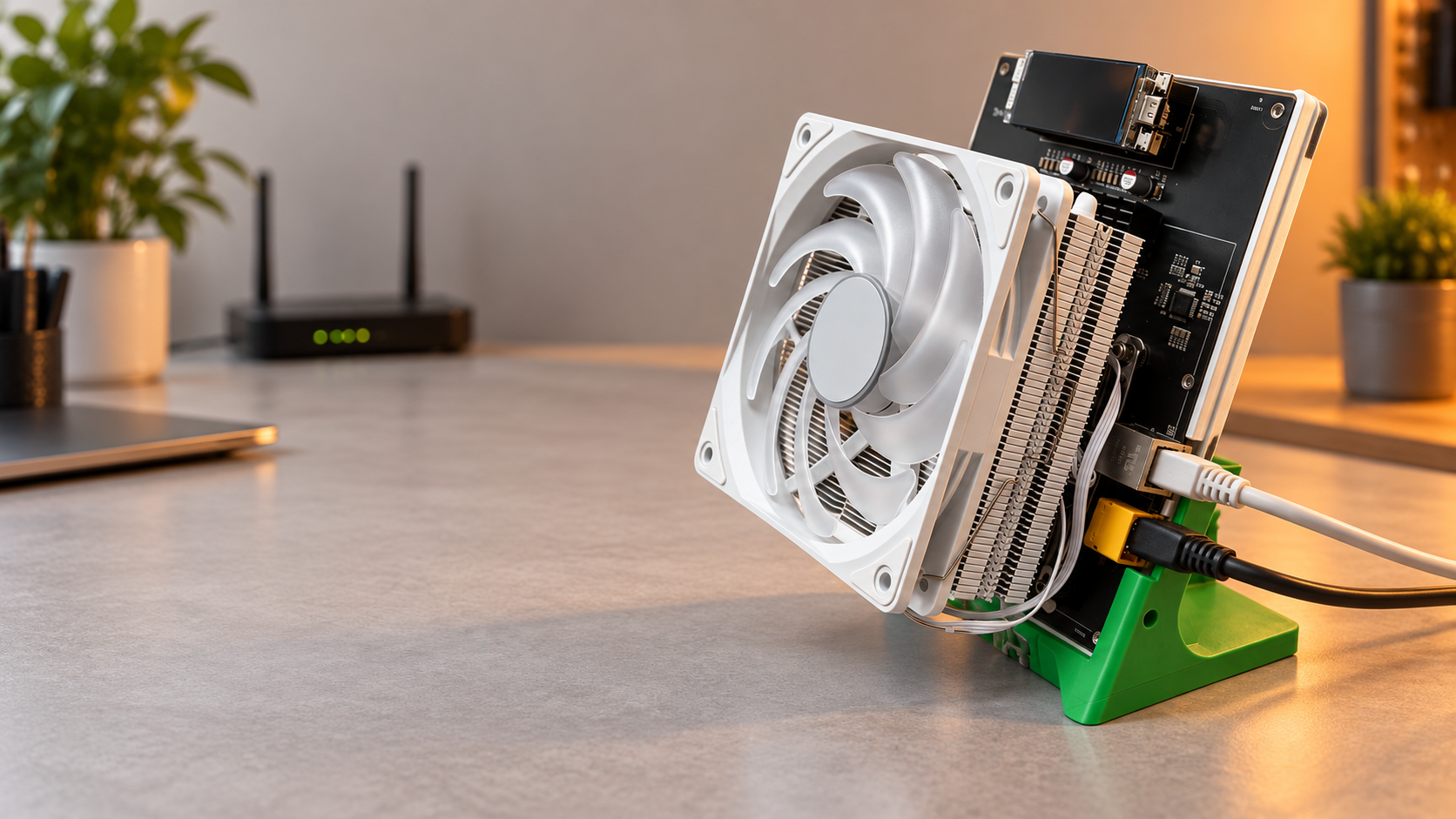

Hoe gebruik je AxeOS: Complete Dashboardgids voor BitAxe en NerdQAxe

Hoe gebruik je AxeOS: Complete Dashboardgids voor...

Hoe gebruik je AxeOS: Complete Dashboardgids voor BitAxe en NerdQAxe

Als je zojuist je BitAxe of NerdQAxe miner hebt ontvangen en naar een knipperend LED-lampje staart zonder te weten wat je moet doen, ben je precies op de juiste plek. Deze gids leidt je door elke stap van het gebruik van AxeOS — de browser-gebaseerde bedieningsinterface die is ingebouwd in deze compacte open-source miners — van de eerste opstart tot bevestigde poolverbindingen en live hashrate-monitoring. Geen opdrachtregel, geen programmeren, geen voorkennis vereist.

\n\n

AxeOS is de open-source webfirmware-interface ontwikkeld door het Skot9000 / Proto.xyz project dat de BitAxe en NerdQAxe familie van single-chip Bitcoin miners aandrijft. Het draait volledig op het apparaat en is toegankelijk vanuit elke browser op je lokale netwerk — zie het als het eigen ingebouwde bedieningspaneel van de miner, dat alles omvat van Wi-Fi-inloggegevens en miningpoolconfiguratie tot chipfrequentie, spanningstuning en realtime prestatiestatistieken.

\n\n

Zorg er voor je begint voor dat je alles hebt wat in de onderstaande sectie staat vermeld. Mineshop.eu levert Europese miners al sinds 2016 van echte ASIC-hardware, met EU-magazijnvoorraad in Ierland en snelle DHL/FedEx-levering door heel de EU — dus als je je apparaat bij ons hebt gekocht, kun je erop vertrouwen dat het vooraf is geflasht met een stabiele AxeOS-build en direct uit de doos klaar is om te configureren.

\n\n

Wat je nodig hebt

\n
    \n
  • BitAxe of NerdQAxe miner (elke variant: BitAxe Ultra, BitAxe Gamma, NerdQAxe+, enz.)
  • \n
  • USB-C voedingskabel en een 5 V / 3 A (minimaal) USB-C voedingsadapter
  • \n
  • Een 2,4 GHz Wi-Fi-netwerk met bekende SSID en wachtwoord (5 GHz wordt niet ondersteund)
  • \n
  • Een laptop, desktop of smartphone met een moderne webbrowser (Chrome, Firefox of Safari)
  • \n
  • Een miningpoolaccount — CKPool, OCEAN of Braiins Pool werken allemaal goed voor solo- of lage-hashrate-setups
  • \n
  • De Stratum URL en het poortnummer van je pool (te vinden in de sectie "Verbinden" of "Worker" van je pool)
  • \n
  • Een Bitcoin-portemonneeadres als je minet naar een persoonlijke portemonnee (vereist voor CKPool solo)
  • \n
  • Zowel je miner als je computer verbonden met hetzelfde lokale Wi-Fi- of LAN-netwerk
  • \n
\n\n

Stapsgewijze gids

\n\n

Stap 1: Zet je miner aan

\n

Sluit je USB-C voedingskabel aan op de miner en sluit deze aan op je voedingsadapter. Het apparaat start onmiddellijk op — je ziet de ingebouwde LED kort knipperen en daarna overgaan in een vast of langzaam pulserend patroon, afhankelijk van je firmwareversie. De ventilator (indien aanwezig) begint binnen een paar seconden te draaien. Verbreek de stroomverbinding niet tijdens het opstarten; de eerste opstartreeks duurt ongeveer 15–20 seconden. Zodra de LED stabiel is, is het apparaat klaar om zijn eigen Wi-Fi-toegangspunt uit te zenden voor de eerste configuratie.

\n\n

Stap 2: Verbinding maken met het BitAxe-toegangspunt

\n

Open op je telefoon of laptop je Wi-Fi-instellingen en zoek naar een netwerk met een naam zoals BitAxe_XXXXXX of NerdQAxe_XXXXXX (waarbij XXXXXX een unieke hex-identificator is). Maak verbinding met dit netwerk — er is geen wachtwoord vereist. Je apparaat toont kort "geen internet" in de netwerkstatusbalk, wat in dit stadium volledig normaal is. Zodra je verbonden bent, open je je browser en ga je naar http://192.168.4.1 om de eerste Wi-Fi-instellingenpagina te bereiken.

\n\n

Stap 3: Voer je thuisnetwerk Wi-Fi-gegevens in

\n

Op de instellingenpagina zie je twee velden: SSID (de naam van je thuisnetwerk Wi-Fi) en Wachtwoord. Typ beide zorgvuldig in — Wi-Fi-gegevens zijn hoofdlettergevoelig. Klik op Opslaan of Verbinden. De miner herstart automatisch, verbreekt de verbinding met zijn eigen toegangspunt en probeert verbinding te maken met je thuisnetwerk. Wacht 30–45 seconden. Je telefoon of laptop verbreekt ook de verbinding met het BitAxe AP en keert terug naar je normale Wi-Fi; dit is verwacht.

\n\n

Stap 4: Zoek het lokale IP-adres van je miner

\n

Zodra je miner verbinding heeft gemaakt met je thuisnetwerk, heb je het lokale IP-adres nodig om toegang te krijgen tot het AxeOS-dashboard. De eenvoudigste methode is inloggen op het beheerpaneel van je router (meestal op 192.168.1.1 of 192.168.0.1) en zoeken in de lijst met verbonden apparaten of DHCP-clients naar een apparaat met de naam bitaxe of nerdqaxe. Je kunt ook een gratis netwerkscannerapp gebruiken, zoals Fing op je smartphone. Noteer het weergegeven IP-adres — het ziet er ongeveer zo uit: 192.168.1.105. Volgens de Proto.xyz-projectdocumentatie wordt mDNS ook ondersteund op de meeste netwerken, wat betekent dat je kunt proberen direct naar http://bitaxe.local in je browser te navigeren als snelkoppeling.

\n\n

Stap 5: Open het AxeOS-dashboard

\n

Typ het lokale IP-adres van je miner in de adresbalk van je browser (bijv. http://192.168.1.105) en druk op Enter. Het AxeOS-dashboard wordt geladen — je ziet een overzichtelijke interface met de huidige hashrate, chiptemperatuur, ventilatorsnelheid, uptime en poolverbindingsstatus van de miner. Als de pagina niet laadt, controleer dan of je computer op hetzelfde Wi-Fi-netwerk zit als de miner en of je het IP-adres correct hebt gekopieerd. Er zijn standaard geen inloggegevens of wachtwoord vereist om toegang te krijgen tot het dashboard.

\n\n

Stap 6: Configureer je miningpool

\n

Klik op het tabblad Instellingen (soms weergegeven als een tandwielpictogram) in de AxeOS-navigatie. Je ziet velden voor Pool URL, Poort, Worker/Gebruikersnaam en Wachtwoord. Voer het Stratum-adres van je pool in het Pool URL-veld in — bijvoorbeeld stratum+tcp://solo.ckpool.org voor CKPool solo. Stel het poortnummer in zoals opgegeven door je pool (CKPool solo gebruikt poort 3333). Voer in het Worker-veld je Bitcoin-portemonneeadres in (voor CKPool) of je poolgebruikersnaam en workernaam in het formaat gebruikersnaam.workernaam voor andere pools. Het wachtwoordveld kan doorgaans worden ingesteld op x of leeg worden gelaten. Klik op Opslaan als je klaar bent.

\n\n

Stap 7: Herstart de miner en verifieer de poolverbinding

\n

Klik na het opslaan van je poolinstellingen op de knop Opnieuw starten in AxeOS (te vinden onderaan de pagina Instellingen of in het systeemmenu). De miner herstart in ongeveer 20 seconden. Ga terug naar het hoofdtabblad Dashboard. Binnen één à twee minuten na herstart zou de indicator Poolstatus groen moeten worden en Verbonden weergeven naast de pool-URL die je hebt ingevoerd. Als deze rood blijft of "Verbroken" toont, ga dan terug naar Stap 6 en controleer of je Stratum URL en poort correct zijn — een typfout in de URL is de meest voorkomende oorzaak van verbindingsproblemen.

\n\n

Stap 8: Hashrate en temperatuur bewaken

\n

Nu de pool verbonden is, toont het hoofdscherm van het dashboard live mininggegevens. Belangrijke statistieken om in de gaten te houden zijn Hashrate (weergegeven in GH/s), Beste Moeilijkheidsgraad (de hoogste moeilijkheidsgraad gevonden sinds de laatste opstart), Chiptemperatuur en Ventilator RPM. Volgens gegevens van asicminersprofitability.com profiteren solo-miners met BitAxe-klasse apparaten het meest van het maximaliseren van uptime en stabiele poolverbindingen in plaats van het najagen van marginale hashrate-winsten door agressief overklokken. Een gezonde chiptemperatuur is doorgaans onder de 65 °C; alles wat consistent boven de 70 °C ligt, vraagt om aandacht voor luchtstroming of frequentie-instellingen.

\n\n

Stap 9: Frequentie en spanning afstemmen (optioneel)

\n

AxeOS stelt je in staat de kernfrequentie (in MHz) en kernspanning (in mV) van de ASIC-chip aan te passen via het tabblad Instellingen. Deze instellingen hebben direct invloed op je hashrate, stroomverbruik en warmteproductie. Als je een eerste gebruiker bent, laat deze instellingen dan aanvankelijk op de standaardwaarden staan en laat de miner 24 uur draaien om een stabiele basislijn vast te stellen. Als je toch wilt experimenteren, verhoog dan de frequentie in kleine stappen van 25 MHz, sla op, herstart en monitor de chiptemperatuur voordat je verdere wijzigingen aanbrengt. Het iets verlagen van de spanning kan de efficiëntie verbeteren, maar kan ertoe leiden dat de chip ongeldige shares produceert — houd het Weigeringspercentage op het dashboard in de gaten.

\n\n

Stap 10: Je apparaat opslaan en benoemen

\n

In het tabblad Instellingen vind je ook een veld voor Hostnaam. Door je miner een unieke naam te geven (bijv. "bitaxe-bureau" of "nerdqaxe-01") is het gemakkelijker te identificeren op je netwerk, vooral als je meerdere apparaten gebruikt. Na het invoeren van een hostnaam sla je de instelling op en herstart je. Vanaf dit moment kun je het dashboard ook proberen te bereiken via http://jouw-hostnaam.local vanuit elke browser op hetzelfde netwerk, naast de IP-adres methode.

\n\n

Snelle naslagtabel

\n\n \n \n \n \n \n \n \n \n \n \n \n \n \n \n \n \n \n \n \n \n \n \n \n \n \n \n \n \n \n \n \n \n \n \n \n \n \n \n \n \n \n \n \n \n \n \n \n \n \n \n \n \n
Instelling / FunctieBitAxe (Ultra/Gamma)NerdQAxe+Aanbevolen standaard
Standaard AxeOS toegangs-URLhttp://bitaxe.local of IPhttp://nerdqaxe.local of IPGebruik IP-adres voor betrouwbaarheid
Ondersteunde Wi-Fi-bandAlleen 2,4 GHzAlleen 2,4 GHz2,4 GHz-netwerk vereist
Standaard Stratum-poort (CKPool)333333333333
Typisch chiptemperatuurbereik50–65 °C50–65 °CHoud onder 65 °C
Hashrate-klasse~500 GH/s (Gamma)~1–2 TH/s (quad chip)Controleer je specifieke model
Aanbevolen poolsCKPool, OCEAN, BraiinsCKPool, OCEAN, BraiinsCKPool Solo voor solo mining
VoedingsingangUSB-C 5 V / 3 A+USB-C 5 V / 3–5 AGebruik een kwalitatieve USB-C adapter
\n\n

Veelvoorkomende problemen en oplossingen

\n\n

Probleem 1: Kan het BitAxe-toegangspunt niet vinden

\n

Als het Wi-Fi-netwerk BitAxe_XXXXXX niet verschijnt na het inschakelen, is het apparaat mogelijk niet volledig opgestart of is het al geconfigureerd om verbinding te maken met een opgeslagen netwerk. Houd de ingebouwde boot/reset-knop 5–10 seconden ingedrukt totdat de LED snel knippert — dit wist de Wi-Fi-configuratie en schakelt de toegangspuntmodus opnieuw in. Vernieuw je Wi-Fi-lijst en het AP zou opnieuw moeten verschijnen.

\n\n

Probleem 2: AxeOS-dashboard laadt niet

\n

Als navigeren naar het IP-adres van de miner een lege pagina of een time-outfout geeft, bevestig dan dat je computer en de miner zich op hetzelfde subnet bevinden (bijv. beide op 192.168.1.x). Probeer een andere browser of schakel een VPN uit dat op je apparaat actief is, omdat VPN's de toegang tot het lokale netwerk kunnen blokkeren. Controleer ook of het IP-adres nog actueel is — routers wijzen soms IP-adressen opnieuw toe na een herstart, dus controleer de DHCP-lijst van je router opnieuw.

\n\n

Probleem 3: Pool toont "Verbroken" na opslaan

\n

De meest voorkomende oorzaak is een onjuist gevormde Stratum URL. Zorg ervoor dat de URL begint met stratum+tcp:// en geen afsluitende schuine strepen of spaties bevat. Controleer het poortnummer nogmaals op de officiële verbindingspagina van je pool en bevestig dat je workernaam of portemonneeadres correct is opgemaakt. Sla de instellingen op en gebruik de knop Opnieuw starten in plaats van het apparaat fysiek los te koppelen.

\n\n

Probleem 4: Chiptemperatuur boven 70 °C

\n

Hoge temperaturen worden meestal veroorzaakt door onvoldoende luchtstroming rondom het apparaat. Verplaats de miner naar een goed geventileerde locatie, weg van muren of afgesloten ruimtes. Als je de kernfrequentie handmatig hebt verhoogd, verlaag deze dan met 25–50 MHz en herstart. Je kunt ook naar Instellingen navigeren en het ventilatorsnelheidsdoel verhogen als je model handmatige ventilatorbediening ondersteunt.

\n\n

Probleem 5: Hoog weigeringspercentage op pool

\n

Een weigeringspercentage boven 2–3% geeft vaak aan dat de kernspanning te laag is voor de ingestelde frequentie, waardoor de chip ongeldig werk produceert. Probeer in AxeOS-instellingen de kernspanning te verhogen met 10–20 mV terwijl je de frequentie constant houdt, herstart vervolgens en monitor. Als het probleem aanhoudt, herstel dan het apparaat naar de standaard frequentie- en spanningsinstellingen via de optie Reset naar standaard in het tabblad Instellingen.

\n\n

Probleem 6: Miner blijft herstarten of crashen

\n

Spontane herstarts zijn bijna altijd een voedingsprobleem. Zorg ervoor dat je USB-C adapter is beoordeeld voor minimaal 3 A (5 A voor NerdQAxe+ met meerdere chips) en dat de USB-C kabel van hoge kwaliteit en onbeschadigd is. Goedkope telefoonladerkabels kunnen spanningsdaling veroorzaken die de ESP32-watchdog activeert en een herstart afdwingt. Vervang de kabel en adapter door gekeurde alternatieven en observeer de stabiliteit gedurende het volgende uur.

\n\n

Veelgestelde vragen

\n\n

Wat is AxeOS en moet ik het installeren?

\n

AxeOS is de open-source webfirmware die vooraf geïnstalleerd is op BitAxe en NerdQAxe apparaten. Je hoeft niets te installeren of te flashen, tenzij je wilt upgraden naar een nieuwere versie. Apparaten gekocht bij het mini Bitcoin miners-assortiment van Mineshop.eu worden geleverd met een stabiele, geteste AxeOS-build die al op het apparaat staat.

\n\n

Kan ik Bitcoin rechtstreeks naar mijn eigen portemonnee minen zonder een poolaccount?

\n

Ja — met de solo-optie van CKPool voer je je Bitcoin-portemonneeadres in als gebruikersnaam en mine je rechtstreeks. Als je miner een geldig blok vindt, gaat de volledige blokbeloning naar je portemonnee. De kans is zeer klein voor een enkele BitAxe-unit, maar tools zoals soloblocks.io houden solo-vondsten bij kleine miners bij als je communityresultaten wilt volgen.

\n\n

Hoe update ik de AxeOS-firmware?

\n

Navigeer in het AxeOS-dashboard naar het tabblad Systeem of Instellingen en zoek naar een optie voor OTA Update (Over-The-Air) of firmware-upload. Je kunt de nieuwste release-binary downloaden van de officiële Proto.xyz GitHub-repository en deze direct via de browserinterface uploaden. Maak altijd een back-up van je poolinstellingen voor het flashen, omdat een update de configuratie mogelijk naar de standaardinstellingen reset.

\n\n

Is de BitAxe winstgevend?

\n

BitAxe en NerdQAxe zijn niet ontworpen voor winstgevendheid in de traditionele zin — ze verbruiken zeer weinig stroom, maar produceren ook een fractie van de hashrate van volwaardige ASIC's. Volgens asicminersprofitability.com ligt hun waarde in educatie, decentralisatie en de kleine maar reële loterij kans op een solo blok vondst in plaats van dagelijkse inkomsten. Veel gebruikers draaien ze als hobby naast productievere machines uit ons volledige ASIC miner-assortiment.

\n\n

Kan ik meerdere BitAxe miners op hetzelfde poolaccount draaien?

\n

Absoluut. Geef elk apparaat eenvoudig een unieke workernaam in de AxeOS-instellingen (bijv. jouwadres.bitaxe1, jouwadres.bitaxe2) en configureer ze met dezelfde pool-URL en poort. Je pooldashboard toont de hashrate van elke worker afzonderlijk. Dit is een gebruikelijke setup onder enthousiastelingen die meerdere apparaten draaien uit onze categorie thuisminers.

\n\n

Mijn miner toont een hashrate op het dashboard, maar de pool toont nul. Waarom?

\n

De hashrate die lokaal in AxeOS wordt weergegeven, wordt berekend op basis van de output van de chip, ongeacht de poolverbinding. Als de poolkant nul toont, betekent dit dat shares de pool niet bereiken — meestal omdat de Stratum URL of poort onjuist is, je internetverbinding kort is verbroken, of een firewall de uitgaande poort 3333 blokkeert. Controleer je poolinstellingen in AxeOS, zorg dat uitgaande poort 3333 niet wordt geblokkeerd door je router en gebruik de knop Opnieuw starten om een nieuwe verbindingspoging te forceren.

\n\n

Klaar om te beginnen met minen?

\n\n
\n \"Solo\n
Solo mining statistieken — soloblocks.io
\n
\n

AxeOS instellen is echt eenvoudig als je de stappen eenmaal kent — en nu ken je ze. Of je nu een enkele BitAxe op je bureau draait of een kleine vloot NerdQAxe-units opbouwt, het AxeOS-dashboard geeft je alle zichtbaarheid en controle die je nodig hebt vanuit elke browser. Als je verder wilt gaan dan compacte solo miners, verken dan ons volledige assortiment ASIC miners, blader door de Bitmain Antminer-serie of bekijk de Whatsminer-range voor serieuze hashrate. Voor meer gidsen, tips en miningnieuws, bezoek de Mineshop.eu-blog. Als je vragen hebt of problemen tegenkomt die ons supportteam niet via deze gids kan oplossen, aarzel dan niet om ons rechtstreeks te contacteren — we zijn er om je te helpen met vertrouwen te minen.

\n\n

Comments (0)

You must be logged in to comment. Clik here to login.