



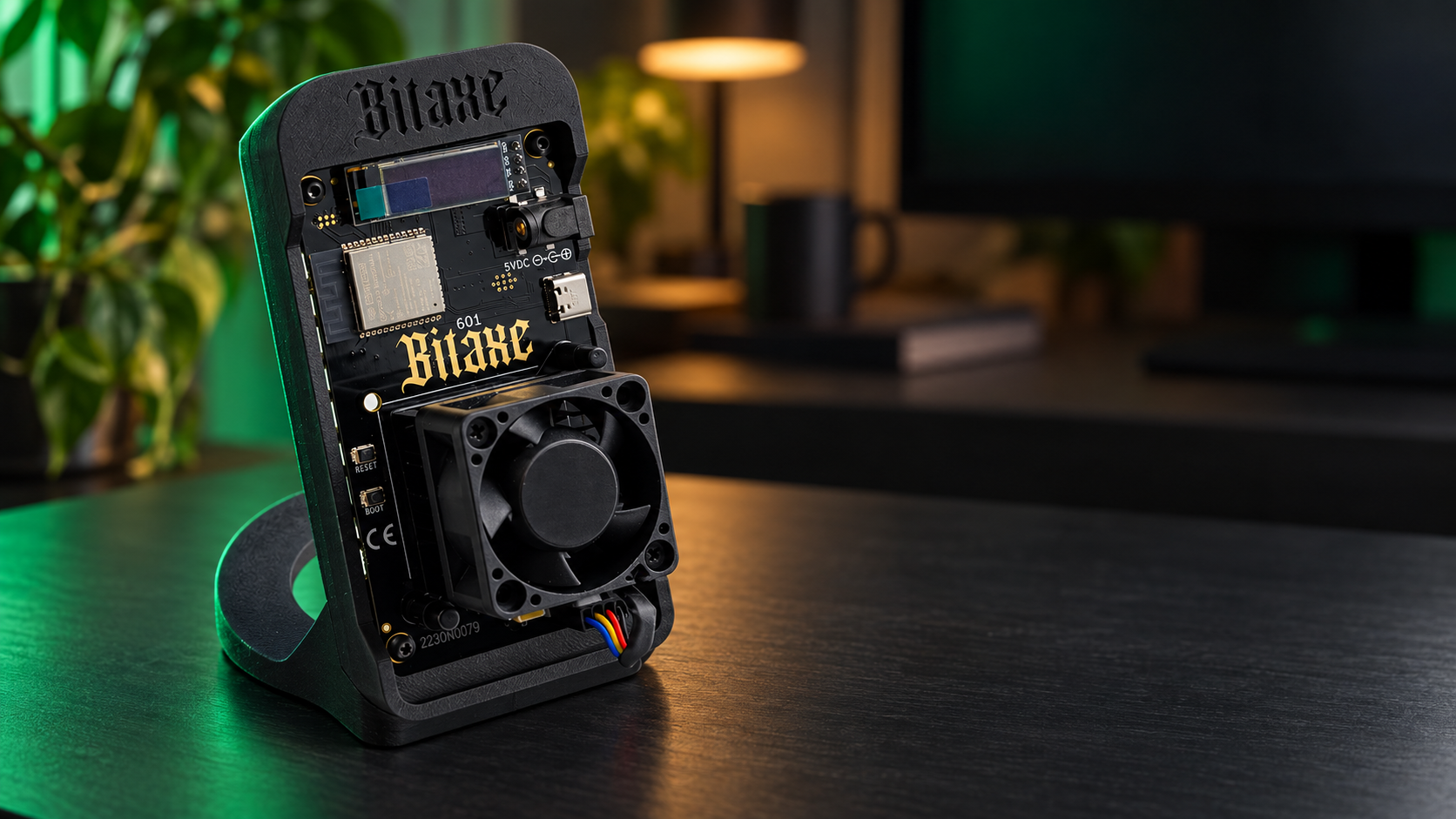
Een succesvolle Bitaxe Gamma installatie betekent meer dan een draaiende ventilator: de miner heeft de juiste voeding, een werkende Wi-Fi-verbinding en een pool nodig die zijn werk accepteert. Begin met de standaard Gamma 601 die hier wordt getoond, laat de instellingen voor afstemming onaangetast en controleer elke stap voordat u doorgaat.
Voordat u begint
Heb uw Bitaxe Gamma miner, de bijbehorende voeding en standaard, een telefoon of computer, uw Wi-Fi-gegevens en de actuele verbindingsinstructies van uw gekozen pool paraat. Voor solo-mining op basis van een wallet-adres heeft u ook een Bitcoin-ontvangstadres nodig dat u beheert.
Deze handleiding dekt de conventionele single-chip Gamma, niet elk product met “Gamma” in de naam. Boardrevisies, custom builds en andere miners uit het Nerd-familie kunnen andere vereisten hebben. Identificeer het board voordat u firmware- of voedinginstructies volgt.
1. Sluit de juiste voeding aan
De officiële Bitaxe Gamma hardware-documentatie specificeert een 5V DC, centre-positive 5.5 × 2.1 mm barrel-connector en een voeding die in staat is om meer dan 4A te leveren zonder spanningssag. Een fysiek compatibele stekker garandeert geen elektrische compatibiliteit.
Gebruik de correcte voeding die met uw eenheid is geleverd. Gebruik geen 12V-adapter als vervanging en neem niet aan dat een telefoonlader geschikt is. Houd de ventilator en heatpipe onbelemmerd, met het board veilig op zijn standaard. Controleer of de ventilator werkt voordat u de miner laat draaien. Een hogere wattage-indicatie van de adapter beschrijft de capaciteit; het betekent niet dat de miner continu dat aantal watt verbruikt.
2. Sluit aan op uw thuis-Wi-Fi
Op een niet-geconfigureerde eenheid, sluit u aan op het tijdelijke Bitaxe_… netwerk vanaf uw telefoon of computer. Voer op het configuratiescherm de naam en het wachtwoord van uw thuisnetwerk in, sla op en herstart. De Gamma vereist 2.4GHz Wi-Fi; een netwerk dat alleen 5GHz ondersteunt, werkt niet.
Sluit uw telefoon of computer opnieuw aan op het thuisnetwerk. Vind het adres van de miner op het display en open dat adres in uw browser. De Power Mining configuratiehandleiding illustreert deze volgorde. Als het configuratiescherm niet verschijnt, raadpleeg dan de instructies voor uw geïnstalleerde firmware in plaats van te gokken op een reset-knoppencombinatie.
3. Configureer de pool—niet alleen de wallet
Open de poolinstellingen in AxeOS. Kopieer de huidige host, poort en login-formaat van uw gekozen service. Een wallet-adres alleen is geen complete configuratie, en verschillende services kunnen verschillende gebruikersnamen, worker-suffixen en authenticatieconventies gebruiken.
| Veld | Wat in te voeren |
|---|---|
| Host / server | De hostname van de pool, in het formaat dat door dat veld wordt gevraagd. |
| Port | De overeenkomstige poort die door de pool wordt vermeld. |
| User / worker | Uw ontvangstadres of account/worker-identificatie, zoals door de service gespecificeerd. |
| Password / protocol | De gedocumenteerde waarden van de service en een protocol dat door uw firmware wordt ondersteund. |
Houd aparte velden apart: plak geen volledige verbindings-URL in een veld dat alleen een hostname accepteert. Vergelijk het opgeslagen ontvangstadres met het adres dat door uw wallet wordt getoond, niet alleen met een oude gekopieerde notitie. Sla de instellingen op en voer de herstart uit die door de interface wordt gevraagd.
4. Bevestig dat het minen daadwerkelijk werkt
Zoek naar een stabiele hashrate, een verbonden pool en geaccepteerde shares. Controleer het ontvangstadres of de worker die op het eigen dashboard van de pool wordt getoond als een tweede weergave van de verbinding. Een ventilator, een verlicht scherm of een “verbonden” Wi-Fi-icoon alleen bevestigt niet geaccepteerd mijnwerk.
Beschouw een korte hashrate-uitschieter niet als een benchmark. Noteer de instellingen en wacht op stabiliteit voordat u experimenteert. Voor een bredere rondleiding door de interface, zie onze AxeOS dashboard handleiding.
Los het probleem op van de gefaalde stap
| Symptoom | Begin hier |
|---|---|
| Kan niet verbinden met Wi-Fi | Controleer de exacte SSID/wachtwoord en de beschikbaarheid van 2.4GHz dekking. |
| Wi-Fi werkt, dashboard niet | Controleer het weergegeven IP-adres en lokale netwerktoegang vanaf uw telefoon of computer opnieuw. |
| Dashboard werkt, pool niet verbonden | Controleer de host, poort en login-velden opnieuw tegen de instructies van de pool. |
| Onstabiele werking | Keer terug naar de meegeleverde configuratie en inspecteer voeding en koeling voordat u afstemming overweegt. |
Verander één ding tegelijk en noteer het resultaat. Dat scheidt een netwerkprobleem van een configuratieprobleem en geeft ondersteuning een nuttig startpunt. Deel de boardrevisie, firmwareversie en symptomen; houd Wi-Fi-wachtwoorden buiten screenshots.
Wat kost het om het aan te laten staan?
Gebruik gemeten stroomverbruik aan de muur en uw daadwerkelijke stroomtarief. De berekening is eenvoudig:
Maandelijkse kosten = watt ÷ 1,000 × uren per dag × dagen × €/kWh
Voor een illustratief 20W stroomverbruik aan de muur, draaiend 24 uur per dag gedurende 30 dagen, wordt 14.4kWh gebruikt:
| Stroomtarief | 30-daags stroomkosten |
|---|---|
| €0.15/kWh | €2.16 |
| €0.25/kWh | €3.60 |
| €0.35/kWh | €5.04 |
Dit zijn berekeningen, geen metingen van uw miner of winstprognoses. Ze sluiten de aankoopprijs en andere kosten uit. Gebruik uw eigen metingen, vooral na het wijzigen van prestatie-instellingen.
Vragen die het waard zijn om op te lossen vóór afstemming
Moet ik de firmware onmiddellijk bijwerken?
Stel eerst een werkende baseline vast en noteer de geïnstalleerde versie. Gebruik het officiële ESP-Miner project om release- en herstel-instructies te controleren. Selecteer bestanden voor uw daadwerkelijke hardware; neem niet aan dat een 601 en een 602 uitwisselbare fabrieksafbeeldingen gebruiken. Firmware-updates en fabrieksreset zijn verschillende operaties.
Betekent een geaccepteerde share dat ik Bitcoin heb verdiend?
Niet noodzakelijk. Een share toont ingediend werk; betaling hangt af van de service en zijn uitbetalingsmodel. Solo-mining biedt een kans om een blok te vinden, niet een betrouwbare inkomstenstroom. Een werkende installatie kan draaien zonder er ooit één te vinden. Vermijd het kiezen van hardware op basis van een beloofde terugbetalingsdatum.
Kies de volgende stap die bij uw doel past
Als het leren van het proces uw doel is, voltooi dan de baseline-installatie voordat u meer hardware koopt. Als u grotere open-source alternatieven vergelijkt, bekijk dan de exacte NerdQaxe++ Rev6.1 specificatie in plaats van de voedinginstructies van de Gamma te lenen. Ons mini Bitcoin miner assortiment is een nuttige plek om modellen te vergelijken.
Al een apparaat draaiend en een thuisinstallatie gepland? Onze gids voor laagverbruik thuis-minen dekt het bredere gebruiksscenario. Het doel hier is eenvoudiger: correcte voeding, een stabiele verbinding en geverifieerd werk—dan een onderbouwde beslissing over wat er daarna komt.

Comments (0)